
Laatst bijgewerkt: 24 juli 2026
Beschikbaar met elk van de volgende abonnementen, behalve waar vermeld:
-
 Marketing Hub
Starter, Professional, Enterprise
Marketing Hub
Starter, Professional, Enterprise
-
 Sales Hub
Starter, Professional, Enterprise
Sales Hub
Starter, Professional, Enterprise
-
 Service Hub
Starter, Professional, Enterprise
Service Hub
Starter, Professional, Enterprise
-
 Data Hub
Starter, Professional, Enterprise
Data Hub
Starter, Professional, Enterprise
-
 Content Hub
Starter, Professional, Enterprise
Content Hub
Starter, Professional, Enterprise
-
 Revenue Hub
Professional, Enterprise
Revenue Hub
Professional, Enterprise
Machtigingen vereist Om HubSpot-betalingen in te stellen, zijn de rechten 'Superbeheerder' of 'Betalingen en abonnementen beheren ' vereist.
Met HubSpot Payments, de ingebouwde optie voor betalingsverwerking van HubSpot, kunt u eenmalige en terugkerende betalingen innen via facturen, betalingslinks, offertes, oudere offertes en abonnementen. HubSpot Payments is beschikbaar voor bedrijven die gevestigd zijn in de Verenigde Staten, het Verenigd Koninkrijk en Canada, en stelt u in staat om betalingen te innen via creditcards/betaalkaarten, Apple Pay, Google Pay en automatische incasso’s zoals ACH, SEPA, PAD’s en BACS.
Gebruik HubSpot Payments om:
- Verkoopovereenkomsten aanmaken: maak offertes met uw huisstijl en klassieke offertes om naar potentiële klanten te sturen.
- Beheer terugkerende facturering: gebruik abonnementen om terugkerende facturering te beheren.
Let op: als de instelling ‘Contracten automatisch aanmaken op basis van geaccepteerde offertes’ is ingeschakeld en je deelneemt aan de bèta van Connected CPQ, Billing en Payments, wordt doorlopende facturering beheerd via contracten. Lees meer over deze instelling.
- Inkomsten innen: verstuur facturen om betalingen te innen via creditcard, automatische incasso of geregistreerde offline methoden.
- Betalingen beheren: beheer betalingen en uitbetalingen vanuit HubSpot.
- Rapporteer over belangrijke statistieken: analyseer en rapporteer over belangrijke omzetstatistieken.
Lees meer in deveelgestelde vragen.
Als alternatief kun je, als je al een Stripe-account hebt, dit koppelen als betalingsverwerkingsoptie. De Stripe-betalingsverwerkingsoptie is beschikbaar voor alle accountabonnementen en is internationaal beschikbaar, op enkele uitzonderingen na.
Voordat u aan de slag gaat
Lees voordat je HubSpot Payments gaat gebruiken de toelatingsvoorwaarden en accountbeperkingen door.
Zorg dat u de vereisten begrijpt
-
HubSpot Payments is alleen beschikbaar voor bedrijven en organisaties die gevestigd zijn en actief zijn in de Verenigde Staten, het Verenigd Koninkrijk en Canada. Je moet een Amerikaanse, Britse of Canadese bankrekening hebben en gebruikmaken van een betaalde versie van HubSpot. Als je bedrijf niet in de VS, het VK of Canada is gevestigd, kun je overwegen om Stripe te gebruiken als optie voor betalingsverwerking.
- Er zijn kosten verbonden aan het gebruik van HubSpot Payments. Lees meer over de soorten kosten en tarieven.
Let op:vanaf 3 augustus 2026 kunnen er belastingen van toepassing zijn op je betalingsverwerkingskosten, afhankelijk van de locatie van je bedrijf en je fiscale status. Lees meer over indirecte belastingen op betalingsverwerkingskosten.
- Om HubSpot Payments aan te vragen, hebt u de volgende informatie nodig:
- Het land waar uw bedrijf is gevestigd.
- De branche waarin uw bedrijf actief is.
- Uw geschatte omzet.
- Belastinggegevens, waaronder het type en de structuur van uw bedrijf.
- Fiscale identificatienummers (zoals een SSN, EIN, SIN of UTR) van alle bedrijfseigenaren.
- Bankrekeninggegevens.
- Een bedrijfsvertegenwoordiger die bevoegd is om namens het bedrijf op te treden. Deze persoon moet een eigenaar, leidinggevende, senior manager of een andere persoon zijn die aanzienlijke zeggenschap over het bedrijf heeft.
Bekijk de beperkingen en aandachtspunten
- U komt mogelijk niet in aanmerking als uw bedrijf actief is in een risicovolle sector of bepaalde producten of diensten verkoopt. HubSpot Payments maakt gebruik van de infrastructuur van Stripe om betalingen te verwerken. Stripe accepteert geen betalingen voor bepaalde soorten bedrijven. Meer informatie en voorbeelden vindt u in de lijst met uitgesloten bedrijven van Stripe. Houd er rekening mee dat dit geen volledige lijst is. Of u in aanmerking komt, wordt per geval beoordeeld.
-
Tijdens de aanmelding kan het zijn dat HubSpot aanvullende informatie moet opvragen om het acceptatieproces te voltooien voordat je account wordt geactiveerd. Lees hier hoe je je kunt voorbereiden op het acceptatieproces.
- Per HubSpot-account kan slechts één instantie van HubSpot Payments worden ingesteld. Als je ‘Brands’ gebruikt om merken in je account te beheren, moeten alle merken dezelfde instantie van HubSpot Payments gebruiken.
- HubSpot Payments is bedoeld voor de verkoop van niet-fysieke goederen (bijv. software, diensten, evenementen, cursussen, content, donaties, enz.) en is minder geschikt voor bedrijven die fysieke goederen verzenden, aangezien HubSpot geen verzendkosten berekent. Voor bedrijven in de VS en Canada kunnen belastingen automatisch worden berekend.
- HubSpot Payments wordt niet ondersteund in sandbox-accounts en mag alleen in standaardaccounts worden ingesteld. Aanvragen die vanuit sandbox-accounts worden ingediend, worden afgewezen. Bovendien verschijnen betalingslinks die in sandbox-accounts zijn aangemaakt, in plaats daarvan in het standaardaccount en kunnen ze niet worden gebruikt voor het innen van betalingen.
- Als je HubSpot Payments hebt ingesteld maar van gedachten verandert en Stripe als betalingsverwerker wilt loskoppelen of juist wilt koppelen, lees dan meer over het loskoppelen en wijzigen van betalingsverwerkers in HubSpot.
HubSpot-betalingen instellen
Om HubSpot-betalingen in uw account te activeren, moet u eerst een aanvraag indienen via uw account. Het risicobeoordelings- en acceptatieteam van HubSpot beoordeelt uw aanvraag binnen twee tot drie werkdagen. Zodra uw aanvraag is goedgekeurd, kunt u beginnen met het innen van betalingen van uw klanten.
Zorg ervoor dat u, voordat u met de aanvraag begint, de fiscale identificatiegegevens, eigendomsgegevens en bankrekeninggegevens van uw bedrijf bij de hand hebt.
- Klik in je HubSpot-account op Meer en navigeer vervolgens naar Omzet > Betalingen. Als Meer niet in je account verschijnt, navigeer dan direct naar Omzet > Betalingen.
- Klik op Betalingen instellen. Lees meer over het migreren naar HubSpot-betalingen als je Stripe al hebt ingesteld als betalingsverwerker.
- Klik op 'Vul deze korte enquête in' om een aanbeveling voor een betalingsverwerker te krijgen.
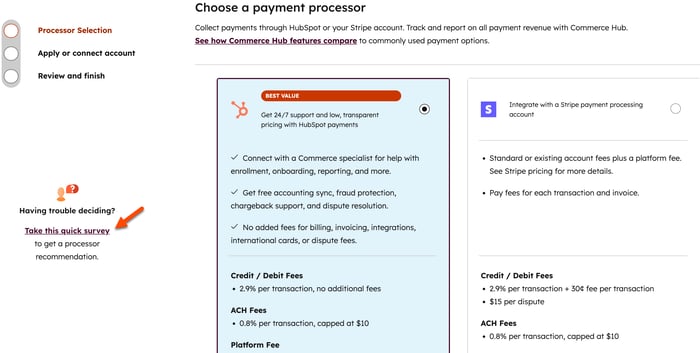
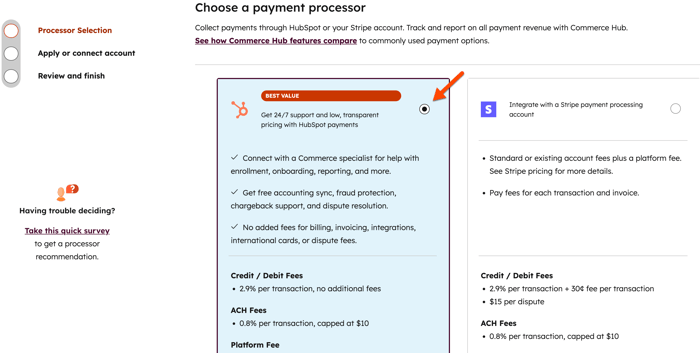
- Om door te gaan met het instellen van HubSpot-betalingen, selecteer je in het gedeelte‘Kies een betalingsverwerker’ de optie‘HubSpot-betalingen’ en klik je vervolgens op ‘Volgende’.
- Klik op hetvervolgkeuzemenu ‘Waar is uw bedrijf gevestigd?’ en selecteer eenland. Klik op‘Opslaan en doorgaan’.
- Om het aanmeldingsproces te verlaten, klik je rechtsboven op'Afsluiten '. Je voortgang wordt opgeslagen. Klik op'Betalingen instellen' om door te gaan met de aanmelding. Je kunt ook'Integreren met een Stripe-betalingsverwerkingsaccount' selecteren nadat je de aanmelding voor HubSpot-betalingen hebt gestart, om in plaats daarvan Stripe als betalingsverwerkingsoptie te koppelen.
- Selecteer jebedrijfstype en klik op‘Opslaan en doorgaan’.
Let op:
- Als je in de VS gevestigd bent en je bedrijfstype wilt wijzigen nadat je dit hebt geselecteerd, moet je de registratie opnieuw starten. Om je bedrijfstype te wijzigen, klik je linksonder op Terug totdat je bij de stap Bedrijfstype komt, en klik je vervolgens op Registratie opnieuw starten. Voer in het dialoogvenster RESTART in om te bevestigen en klik vervolgens op Registratie opnieuw starten.
- Als u in Canada of het Verenigd Koninkrijk gevestigd bent, kan het bedrijfstype niet meer worden gewijzigd nadat het is ingevoerd. Als u het ingevoerde bedrijfstype moet wijzigen, neem dan contact op met de ondersteuning.
- Vul de aanvraag in. Klik na elke sectie op ‘Opslaan en doorgaan ’.
- Het instellen van een bankrekening verschilt per regio:
- Als je in de VS of Canada gevestigd bent, wordt je tijdens het instellingsproces gevraagd om je bankrekeninggegevens in te voeren. Als je in Canada gevestigd bent, kun je aparte bankrekeningen toevoegen om zowel Canadese als Amerikaanse dollars te innen.
- Als u in het Verenigd Koninkrijk gevestigd bent, voegt u uw bankgegevens toe nadat uw aanvraag is goedgekeurd.
- Als u in de stap 'Controleren en afronden ' nog iets wilt wijzigen, klikt u op het bewerkingspictogram naast de betreffende sectie.
- Vink het selectievakje 'Ik ga akkoord met de Algemene voorwaarden' aan om akkoord te gaan met de algemene voorwaarden.
- Klik op ‘Verzenden’.
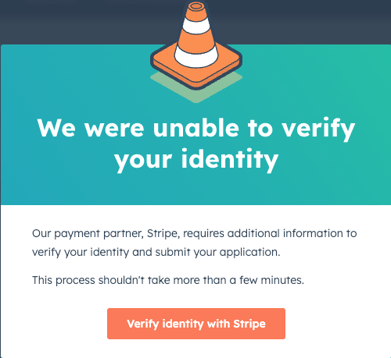
- Als je identiteit niet kan worden geverifieerd, wordt je gevraagd om aanvullende informatie te verstrekken.
- Klik op ‘Identiteit verifiëren met Stripe’ om doorgestuurd te worden naar Stripe, de onderliggende infrastructuur van HubSpot voor HubSpot-betalingen, waar u de aanvullende gegevens kunt invoeren.
- Nadat je je aanvraag hebt ingediend, zal het risicobeoordelings- en acceptatieteam van HubSpot deze binnen twee tot drie werkdagen beoordelen. Als ze meer informatie nodig hebben, sturen ze je een e-mail.
- Als je aanvraag wordt goedgekeurd, ontvang je een bevestiging van de goedkeuring. Vervolgens kun je de inkomstentools van HubSpot gaan gebruiken om betalingen te innen.
- Als je aanvraag wordt afgewezen, sturen ze je een e-mail met de reden voor de afwijzing. Controleer je inbox op een e-mail van paymentsunderwriting@hubspot.com. Als je de e-mail niet kunt openen, neem dan contact op met het risicobeoordelings- en acceptatieteam om de details van de afwijzing op te vragen.
Uw betalingsaccountgegevens bijwerken
Nadat uw account is goedgekeurd, kunt u bedrijfsgegevens, bankrekeninggegevens, accountvertegenwoordigers en primaire contactpersonen bijwerken via uw betalingsinstellingen. Lees meer over het bekijken en bijwerken van uw accountgegevens.
HubSpot Payments uitschakelen
Machtigingen vereist Je hebt superbeheerdersrechten nodig om HubSpot-betalingen te ontkoppelen.
-
Lees meer over het opzeggen van HubSpot-betalingen.
- Lees meer overhet loskoppelen van HubSpot-betalingen en het koppelen van Stripe als betalingsverwerkingsoptie.
Volgende stappen
- Lees meer over uitbetalingen en het tijdstip daarvan. Uitbetalingen zijn de bedragen die vanuit geïnde betalingen op je bankrekening worden gestort, minus eventuele kosten, terugbetalingen of terugboekingen.
- Lees meer over het configureren van de instellingen van je afrekenpagina om standaardbetaalmethoden, beleidsregels, verzendinformatie en meer aan te passen.
- Lees meer over het beheren van betalingen, waaronder het verstrekken van terugbetalingen, het opnieuw verzenden van ontvangstbewijzen, het downloaden van rapporten over je betalingen en uitbetalingen, het exporteren van betalingsgegevens en meer.
