Laatst bijgewerkt: 24 juli 2026
Beschikbaar met elk van de volgende abonnementen, behalve waar vermeld:
-
 Sales Hub
Professional, Enterprise
Sales Hub
Professional, Enterprise
Let op: de volgende informatie geldt voor de oude versie van de verkoopwerkruimte. Vanaf 27 april 2026 zullen alle accounts de bijgewerkte versie van de verkoopwerkruimte gebruiken. Als je een superbeheerder bent, kun je tussen de versies schakelen.
Begeleide acties zijn door HubSpot aangestuurde aanbevelingen die de beste volgende stappen aangeven om de pijplijn te laten groeien en deals te sluiten in de verkoopwerkruimte. Beheerders kunnen kiezen welke begeleide acties je team te zien krijgt en instellen wanneer elk type begeleide actie wordt getoond.
Machtigingen vereist Je hebt Super Admin -rechten nodig om begeleide acties aan te passen.
Begeleide acties in- of uitschakelen
Je kunt begeleide acties in- of uitschakelen in de instellingen van de verkoopwerkruimte.
- Klik in je HubSpot-account op het
instellingen-pictogram in de bovenste navigatiebalk. - Ga in het menu in de linkerzijbalk naar Verkoopomgeving.
- Klik op het tabblad 'Begeleide acties '.
- Schakel in de tabel met begeleide acties de schakelaar naast elke begeleide actie in of uit. Meer informatie over begeleide acties.
- Bekijk in de kolom 'Details' welke standaardactie wordt voorgesteld wanneer de gebruiker zich in de wachtrij voor begeleide uitvoering bevindt en wanneer de begeleide actie wordt voorgesteld.
- Klik op 'Opslaan' wanneer u klaar bent.
Een standaardactie voor begeleide acties bewerken
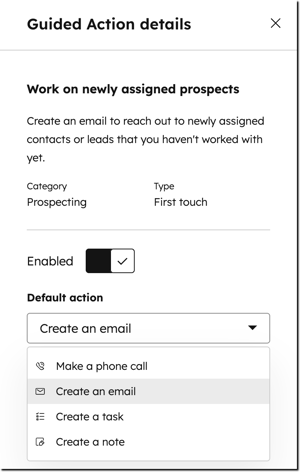
U kunt een standaardactie voor begeleide acties bewerken. Als de begeleide actie bijvoorbeeld 'Eerdere leads opnieuw benaderen' is en de standaardactie 'Een telefoongesprek voeren', kunt u dit wijzigen in 'Een e-mail opstellen '.
- Klik in je HubSpot-account op het
instellingen-pictogram in de bovenste navigatiebalk. - Ga in het menu in de linkerzijbalk naar 'Verkoopwerkruimte'.
- Klik op het tabblad 'Begeleide acties '.
- Beweeg de muisaanwijzer over de begeleide actie en klik op 'Bewerken'.
- Klik in het rechterpaneel op het vervolgkeuzemenu 'Standaardactie' en selecteer vervolgens een nieuwe begeleide actie. Voor 'Eerdere leads opnieuw benaderen' is de standaardactie bijvoorbeeld 'Een telefoongesprek voeren'. U kunt de standaardactie wijzigen in 'Een e-mail opstellen'. De voorgestelde activiteit zal de gebruiker dan begeleiden bij het opstellen van een e-mail om de lead opnieuw te benaderen.
- Klik op 'Opslaan'.
- Zodra u dit hebt opgeslagen, is de voorgestelde activiteit in de wachtrij voor begeleide acties de nieuwe begeleide actie die u hebt geselecteerd.
Het tijdsbestek van een begeleide actie bewerken
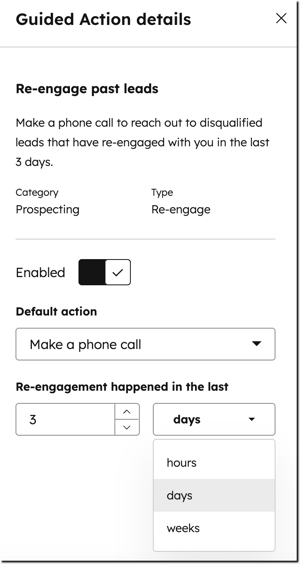
U kunt het tijdsbestek van een begeleide actie aanpassen aan de behoeften van uw team. Als de begeleide actie bijvoorbeeld 'Eerdere leads opnieuw benaderen' is voor leads die in de afgelopen drie dagen opnieuw contact met u hebben opgenomen, kunt u dit wijzigen in de afgelopen vier dagen.
- Klik in je HubSpot-account op het
instellingen-pictogram in de bovenste navigatiebalk. - Ga in het menu in de linkerzijbalk naar 'Sales Workspace'.
- Klik op het tabblad 'Begeleide acties '.
- Beweeg de muisaanwijzer over de begeleide actie en klik op 'Bewerken'.
- Voer in het rechterpaneel het nieuwe getal in of gebruik de pictogrammen ' ' (verhogen) en ' ' ( verlagen ) in de teller.
- Klik op het vervolgkeuzemenu ' ' om de gewenste eenheid (uren, dagen of weken) te selecteren. Voor 'Re-engage past leads' is het standaard tijdsbestek bijvoorbeeld drie dagen. U kunt dit verlengen tot vier dagen. De actie wordt dan pas geactiveerd na vier dagen zonder reactie.
- Klik op ‘Opslaan’
- Na het opslaan wordt het tijdsbestek voor de voorgestelde activiteit in de wachtrij voor begeleide uitvoering het nieuwe tijdsbestek dat u hebt geselecteerd.