
Laatst bijgewerkt: 29 mei 2026
Beschikbaar met elk van de volgende abonnementen, behalve waar vermeld:
-
 Marketing Hub
Professional, Enterprise
Marketing Hub
Professional, Enterprise
-
 Sales Hub
Professional, Enterprise
Sales Hub
Professional, Enterprise
-
 Service Hub
Professional, Enterprise
Service Hub
Professional, Enterprise
-
 Data Hub
Professional, Enterprise
Data Hub
Professional, Enterprise
-
 Content Hub
Professional, Enterprise
Content Hub
Professional, Enterprise
In HubSpot kun je kunstmatige intelligentie (AI) gebruiken om aangepaste rapporten met één object te maken. Je kunt een zin of vraag invoeren die wordt gebruikt om een rapportsjabloon te genereren, inclusief aanbevolen filters en datavisualisatie. Zodra de sjabloon is gegenereerd, kun je ervoor kiezen om het rapport aan te passen aan je behoeften voordat je het opslaat en toevoegt aan je dashboard.
Let op: Vermijd het delen van gevoelige informatie in je ingeschakelde gegevensinvoer voor AI-functies, inclusief je prompts. Admins kunnen generatieve AI-functies configureren in de instellingen voor accountbeheer. Voor informatie over hoe HubSpot AI je gegevens gebruikt om betrouwbare AI te bieden, waarbij jij de controle hebt over je gegevens, kun je onze HubSpot AI Trust FAQ's raadplegen.
AI-instellingen inschakelen voor rapporten
- Klik in je HubSpot-account op het
instellingen-pictogram in de bovenste navigatiebalk. - Navigeer in het linker zijbalkmenu in het gedeelte Accountbeheer naar AI.
- Klik in het tabblad Toegang van je AI-instellingen om de optie Gebruikers toegang geven tot generatieve AI-tools en -functies in te schakelen.
- Om uw inhoud te personaliseren, klikt u op om de schakelaar CRM-gegevens en gegevens over klantgesprekken aan te zetten. Dit wordt aanbevolen om uitvoer te genereren die relevant is voor je bedrijf. Meer informatie over het beheren van uw AI-instellingen.
Rapporten maken met Breeze
Gebruik Breeze, HubSpot's verzameling AI-tools om rapporten te maken.
- Ga in je HubSpot-account naar Rapporteren > Rapporten.
- Klik rechtsboven op Maken. Klik vervolgens op Rapport met AI maken.
- In de rechter zijbalk kun je Breeze, HubSpot's AI, gebruiken om een rapport te genereren door een zin in te voeren of een prompt te selecteren die het doel van je rapport samenvat. Voor de beste resultaten is het aan te raden om de gewenste object- en tijdfilters toe te voegen. Bijvoorbeeld:"Welke verkoper heeft het afgelopen kwartaal de meeste deals binnengehaald?".
- Houd rekening met het volgende om de beste prompt te maken:
- Begrijp je gegevens: maak jezelf vertrouwd met de belangrijkste objecten en eigenschappen in HubSpot die relevant zijn voor je rapportagebehoeften.
- Wees specifiek: hoe specifieker je bent in je prompt, hoe nauwkeuriger en relevanter je prompt zal zijn. Als je niet zeker weet wat je zoekt, kun je je vraag veralgemenen. Als je een specifieke eigenschap of tijdspanne wilt opnemen, vermeld dat dan in je vraag.
- Uitproberen en verfijnen: niet alle vragen leveren meteen het gewenste resultaat op. U kunt uw prompts opnieuw formuleren en verfijnen op basis van de resultaten die u ontvangt. Probeer de prompt te verschuiven, opnieuw te genereren of kijk naar een aantal aanbevolen rapporten als je tegen problemen aanloopt.
- Klik in het tekstvak voor de prompt op de pijl omhoog om het rapport te genereren.
- Als je een rapport hebt gegenereerd waar je tevreden over bent, klik je op Rapport opslaan.
- Typ de rapportnaam, selecteer tags, bewerk de beschrijving als dat nodig is en selecteer of je het rapport wilt toevoegen aan een nieuw of bestaand dashboard.
- Klik op Volgende.
- Selecteer wie toegang heeft tot het rapport. Klik vervolgens op Opslaan.
Rapporten maken met AI op de mobiele app
Nadat je de HubSpot mobiele app hebt geïnstalleerd, kun je rapporten maken met AI.
- Tik op het menupictogram en tik vervolgens op Dashboards.
- Tik rechtsboven op het verlichtingspictogram.
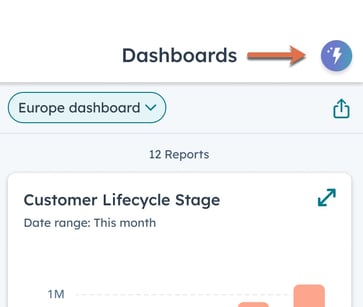
- Typ je vraag in het tekstvak. Bijvoorbeeld: "Wie sluit de meeste tickets af?". Klik dan op Genereer.
- Je kunt ook een sjabloon gebruiken door op het sjabloonpictogram te klikken en vervolgens een vraagsjabloon te selecteren.
- Wanneer je rapport is gegenereerd, selecteer je Opnieuw genereren of Opslaan.
- Selecteer op welk dashboard het rapport moet worden opgeslagen en klik vervolgens op Opslaan.
Let op:
- Rapporten kunnen niet worden gemaakt met meerdere objecten.
- AI ontwikkelt zich voortdurend en wordt steeds nauwkeuriger. Feedback van gebruikers kan de tool enorm helpen. Je kunt feedback geven in de gebruikersenquête Rapportfeedback rechtsboven.
