Laatst bijgewerkt: 14 mei 2026
Beschikbaar met elk van de volgende abonnementen, behalve waar vermeld:
-
 Marketing Hub
Professional, Enterprise
Marketing Hub
Professional, Enterprise
-
 Sales Hub
Professional, Enterprise
Sales Hub
Professional, Enterprise
-
 Service Hub
Professional, Enterprise
Service Hub
Professional, Enterprise
-
 Data Hub
Professional, Enterprise
Data Hub
Professional, Enterprise
-
 Smart CRM
Professional, Enterprise
Smart CRM
Professional, Enterprise
-
 Commerce Hub
Professional, Enterprise
Commerce Hub
Professional, Enterprise
Gebruik Breeze Assistant om complete workflows te bouwen inclusief inschrijftriggers en acties inclusief vertragingen en meer. U kunt ook doorgaan met het bewerken van uw workflow acties vanuit de workflow editor.
Als u een Data Hub Professional of Enterprise abonnement heeft, kan bij het maken of bijwerken van uw workflow met Breeze Assistant, als er geen geschikte acties zijn geïdentificeerd, automatisch een aangepaste code actie worden gegenereerd met bijbehorende code.
Let op: je kunt toegang tot AI-functies beheren in je AI-instellingen en configureren welke gegevens worden gedeeld. Bekijk HubSpot's AI Trust FAQ's en AI Model Cards voor gedetailleerde informatie over AI-beveiligingscontroles, gegevensgebruik en compliance.
AI-instellingen inschakelen
Schakel de volgende instellingen in om AI te gebruiken in uw workflows:
- Om Breeze Assistant te gebruiken in je workflow, moeten de instellingen Gebruikers toegang geven tot generatieve AI-tools en -functies en Gebruikers toegang geven tot Breeze Assistant zijn ingeschakeld. Het wordt ook aanbevolen om de instellingen voor CRM-gegevens in te schakelen om uitvoer te genereren die relevant is voor uw bedrijf. Meer informatie over het beheren van uw AI-instellingen.
- Wanneer u met Breeze Assistant in de workfloweditor werkt, kan Breeze Assistant alleen workflowacties toevoegen en bewerken. Het kan geen workflow triggers bijwerken.
- De volgende workflowacties kunnen niet worden toegevoegd door Breeze Assistant :
- Ga naar workflow
- Vertraging (totdat een gebeurtenis plaatsvindt)
-
- Gegevens opmaken
- AND/OR logische vertakking (gebaseerd op filtercriteria)
- Webhook verzenden
- A/B-test-e-mails verzenden
- Salesforce-taak maken, Salesforce-campagne instellen, Google Sheets-rij toevoegen en LLM-integraties aansluiten op de actieEen aangepaste LLM gebruiken.
- Gegevens opmaken
Breeze-assistent gebruiken om workflows te maken
Gebruik Breeze Assistant om workflows te maken, inclusief inschrijftriggers, acties, instellingen en meer. Standaard staan workflows die zijn aangemaakt door Breeze Assistant uit. U moet de workflow bekijken en handmatig inschakelen.
- Klik rechtsboven in de navigatiebalk op Breeze Assistant .
- Voer uw vraag in om een chat te verzenden.
- Nadat u een workflow hebt gemaakt, zal Breeze Assistant reageren met een link naar de workflow. Om naar de workflow te navigeren, klikt u op de link in het antwoord.
- Ga verder met het instellen van uw workflow.
Breeze Assistant gebruiken om werkstroomacties toe te voegen en te bewerken in de werkstroomeditor
Gebruik Breeze Assistant om acties in uw workflow toe te voegen en te bewerken. Meer informatie over het gebruik van Breeze Assistant.
- Ga in je HubSpot-account naar Automatisering > Workflows.
- Klik op de naam van een bestaande workflow.
- Klik in de workflow editor op het pictogram + Toevoegen.
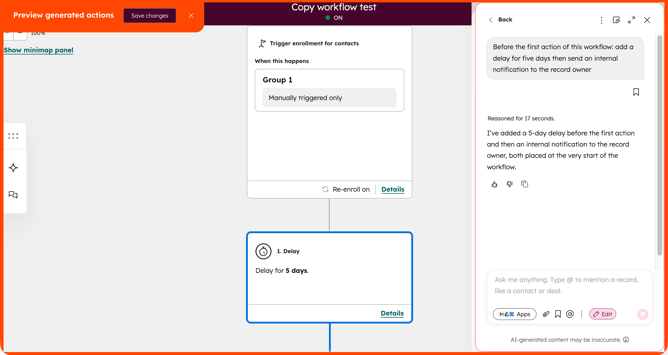
- Voer in het linkerpaneel onder Build with AI uw vraag in. Klik vervolgens op hetpictogram verzenden of druk op Enter op uw toetsenbord.
- In de editor kun je een voorbeeld bekijken van de acties die aan de workflow moeten worden toegevoegd. Deze acties worden blauw gemarkeerd.
- In het Breeze Assistant paneel kunt u de acties die u wilt toevoegen verder verfijnen. De bijgewerkte acties verschijnen in het voorbeeld van je workflow.
- Om de acties aan uw workflow toe te voegen, klikt u linksboven op Wijzigingen opslaan.
- Klik linksboven op het pictogram X om het voorbeeld af te sluiten zonder op te slaan. Klik vervolgens op Doorgaan zonder op te slaan.
- Ga verder met het instellen van je workflow.