
Sist oppdatert: 8 desember 2025
Du kan tilknytte eiendeler til Varemerker for å holde eiendelene dine organisert etter varemerke. Etter at du har satt opp Varemerkeprofilering, kan du tilknytte ressurser som domene, skjemaer, sider og mer.
Lær hvordan du tilknytter oppføringer til Varemerkeprofilering.
Vær oppmerksom på følgende når du tilknytter eiendelene dine til Varemerkeprofilering:
- Hvis du vil tilknytte Varemerket til et varemerkeprofilering-domene, må du sørge for at domene er tilkoblet før du konfigurerer Varemerker.
- Kampanjer, e-poster og skjemaer kan bare tilknyttes Varemerker når de opprettes. Mens alle andre ressurser kan tilordnes på nytt, er det ikke mulig å tilordne en e-post eller et skjema på nytt når det først er opprettet.
Merk: Du må kanskje melde deg på manuelt for å få tilgang til visse verktøy knyttet til Varemerkeprofilering, for eksempel e-postmarkedsføring og abonnementstyper. Hvis du ikke har tilgang til en spesifikk funksjon som er beskrevet nedenfor, men ønsker det, kan du ta kontakt med din Customer Success Manager.
Kontoer for annonser
Når du har annonsert Varemerkeprofilering og tilkoblet annonsekontoene dine, kan du tilknytte hver annonsekonto til ulike Varemerker . Tilknytte en annonsekonto til en bestemt Varemerkeprofilering:
- I HubSpot-kontoen din klikker du på innstillinger-ikonet i den øverste navigasjonslinjen.
- I menyen til venstre navigerer du til Marketing > Ads.
- Hold markøren over annonsekontoen, og klikk på Handlinger. Velg deretter Flytt til et annet varemerke.
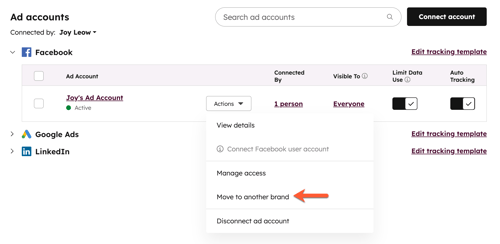
- I dialogboksen velger du en ny Varemerkeprofilering.
- Nederst klikker du på Flytt. Annonsekontoen flyttes til den valgte Varemerket.
Domene for varemerkeprofilering
Når du legger til et nytt varemerke domene, tilknyttes det automatisk til standardkontoen Varemerke. Dette domenet kan tilknyttes en annen Varemerkeprofilering etter. Alle underdomene under varemerkeprofileringen vil også være tilknyttet det samme Varemerket.
Tilknytte et domene til en annen Varemerkeprofilering:
- I HubSpot-kontoen din klikker du på innstillinger-ikonet i den øverste navigasjonslinjen.
- I menyen til venstre navigerer du til Innhold > Domene & URL-adresser.
- Klikk på Rediger ved siden av et domene under Varemerkeprofilering. Velg deretter Endre varemerkeprofilering.
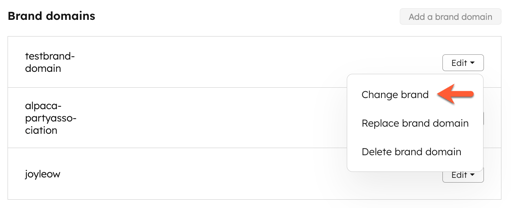
- I dialogboksen klikker du på nedtrekksmenyen Varemerke og velger et Varemerke.
- Klikk på Endre. Varemerkeprofileringen Domene Varemerke vil bli oppdatert.
- For å gjennomgå underdomene som er tilknyttet hver Varemerkeprofilering:
- I HubSpot-kontoen din klikker du på innstillinger-ikonet i den øverste navigasjonslinjen.
- Gå til Varemerker > Multi-Varemerke i menyen til venstre.
- Fra rullegardinmenyen Gjeldende visning klikker du på Varemerket du ønsker å gjennomgå.
-
- Klikk på fanen Nettside .
- Under Domene & URL-adresser kan du gjennomgå varemerkeprofileringens domener som er tilknyttet det valgte Varemerket.
Kampanjer
Når du oppretter en ny kampanje, kan du tilknytte kampanjen til en Varemerkeprofilering. Eksisterende kampanjer vil fortsatt være tilknyttet kontoens standard Varemerkeprofilering. Når en kampanje er opprettet, kan du ikke endre den tilknyttede Varemerkeprofileringen. I stedet kan du klone kampanjen og oppdatere den tilknyttede Varemerkeprofileringen i den klonede kampanjen.
Tilknytte en kampanje til en Varemerkeprofilering:
- I HubSpot-kontoen din navigerer du til Markedsføring > Kampanjer.
- Klikk på Opprett kampanje øverst til høyre.
- Velg Start fra bunnen av eller Start fra mal, og klikk deretter på Neste.
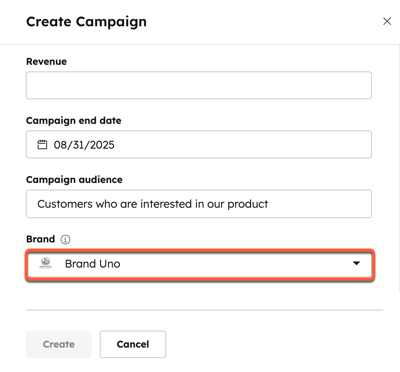
- Når du fyller ut kampanjedetaljene, klikker du på nedtrekksmenyen Varemerke og velger deretter varemerket du vil tilknytte kampanjen.
- Når du har opprettet kampanjen, kan du gjennomgå og tilknytte ressurser fra samme Varemerkeprofilering. Noen eiendeler kan ikke tilknyttes Varemerkeprofileringer.
Domene for sporing av klikk
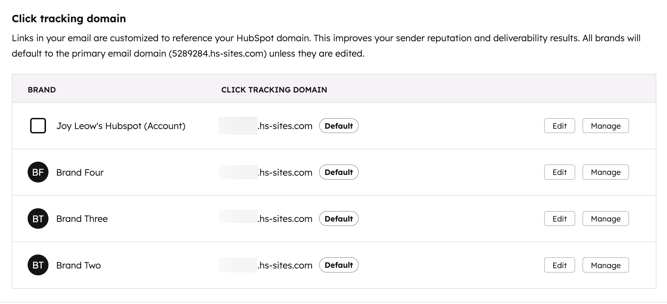
Du kan tilpasse klikksporingsdomenet som brukes i e-postmarkedsføring for hvert Varemerke, slik at lenkene i e-postene dine stemmer overens med hvert enkelt Varemerke. Som standard vil klikksporingsdomenet være ditt Sendedomene for e-post.
Merk: Før du knytter domenet for sporing av klikk til en Varemerkeprofilering, må du tilknytte domenet til Varemerket.
Slik redigerer du domenet for sporing av klikk:
- I HubSpot-kontoen din klikker du på innstillinger-ikonet i den øverste navigasjonslinjen.
- Klikk på Marketing > Email i menyen til venstre.
- Klikk på Sporing-fanen .
- I delen Domene for sporing av klikk klikker du på Rediger ved siden av Varemerke.
- Klikk på rullegardinmenyen Domene , og velg et domene. Klikk deretter på Lagre.
Retningslinjer om informasjonskapsler
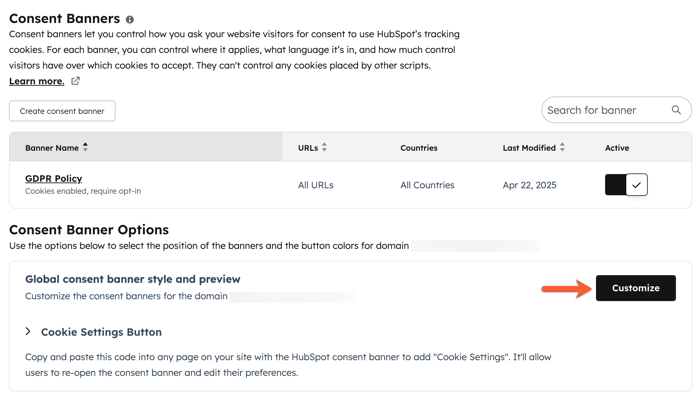
Hvis du ønsker å opprette egne retningslinjer om informasjonskapsler for hvert domene for en Varemerkeprofilering, og tilpasse farger for hvert banner, kan du opprette egendefinerte retningslinjer om informasjonskapsler for et Varemerke.
- I HubSpot-kontoen din klikker du på innstillinger-ikonet i den øverste navigasjonslinjen.
- Gå til Personvern & Samtykke i menyen i venstre sidefelt.
- Klikk på Informasjonskapsler-fanen .
- Velg et Varemerke fra rullegardinmenyen Gjeldende visning .
-
Klikk på Administrer bannere ved siden av domenet.
- Klikk på Opprett samtykkebanner.
- Legg til informasjon om samtykkebanneret ditt, og klikk deretter på Neste.
- Velg en bannertype, velg språk, og klikk deretter på Publiser.
- Under Alternativer for samtykkebanner klikker du på Tilpass for å tilpasse bannerets stil.
Egendefinerte egenskaper
Du kan tilknytte egendefinerte Kontaktegenskaper til en Varemerkeprofilering. Men husk at denne egendefinerte Kontaktegenskapen vil være tilgjengelig for alle kontakter, ikke bare de kontaktene som er tilknyttet Varemerkeprofileringen. For å håndtere dette kan du også opprette en betinget seksjon på sidefeltet for oppføring, slik at egenskapene bare vises hvis det er angitt en verdi for egenskapen Varemerkeprofilering.
Slik tilknytter du egendefinerte Kontaktegenskaper til en Varemerkeprofilering:
-
I HubSpot-kontoen din klikker du på innstillinger-ikonet i den øverste navigasjonslinjen.
-
Gå til Egenskaper i menyen til venstre.
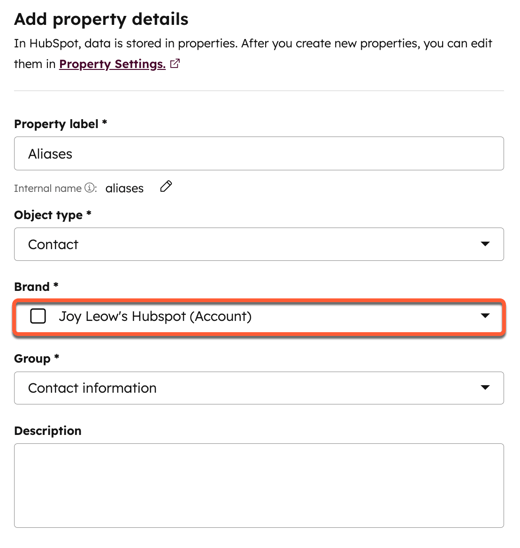
- Klikk på Opprett egenskap øverst til høyre.
- Klikk på rullegardinmenyen Objekttype , og velg Kontakt.
- Velg et Varemerke fra nedtrekksmenyen Varemerke.
Skjemaer
Du kan bare tilknytte et skjema til en Varemerkeprofilering når du oppretter skjemaet. Hvis du vil endre Varemerkeprofilering for et skjema, må du opprette skjemaet på nytt. Skjemaer utenfor HubSpot tilknyttes automatisk til kontoens standard Varemerkeprofilering og kan ikke endres. Når du har opprettet skjemaet, kan du filtrere skjemaene etter Varemerkeprofilering.
Tilknytte et skjema til en Varemerkeprofilering:
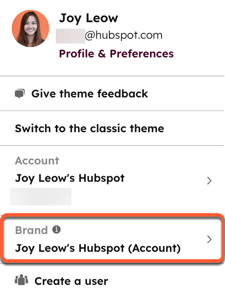
- Klikk på profilbildet ditt øverst til høyre, hold musepekeren over Varemerke, og velg deretter Varemerket du vil navigere til.
- Klikk på Skjema øverst til høyre.
- Varemerket du valgte tidligere, blir automatisk angitt i skjemaet.
- Fortsett å opprette skjemaet.
E-postmarkedsføring (BETA)
Merk: Hvis du er Super Admin på HubSpot-kontoen din, kan du velge at kontoen din skal være med i en betafunksjon.
Du kan bare tilknytte en e-post til en Varemerkeprofilering når du oppretter e-posten. For å endre en e-posts Varemerkeprofilering må du klone e-posten. Når du tilknytter e-postmarkedsføring til Varemerker, kan du filtrere e-postene dine etter Varemerkeprofilering for å gjennomgå trender og eksportere rapporter når du analyserer resultatene av e-postmarkedsføringen.
Merk: Når du sender test-e-poster med e-postmarkedsføring, vil lenkene i test-e-posten alltid vise avmeldings- og preferanseinformasjon for standardkontoen Varemerke . Informasjonen om den valgte Varemerkeprofileringen vil kun vises i publiserte og sendte e-postmarkedsføringer.
Tilknytte en e-post til en Varemerkeprofilering:
- Klikk på profilbildet ditt øverst til høyre, hold musepekeren over Varemerke, og velg deretter Varemerket du vil navigere til.
- Gå til Markedsføring > E-post i HubSpot-kontoen din.
- Klikk på Opprett e-post.
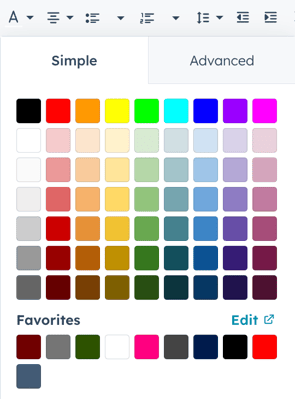
- Fortsett å opprette e-posten din. Merkevare-kitets standardfarger vises i fargevelgerfavorittene når du utformer e-posten din.
Du kan også klone en eksisterende e-post som du allerede har tilknyttet en Varemerkeprofilering, til en annen Varemerkeprofilering:
- Gå til Markedsføring > E-post i HubSpot-kontoen din.
- Hold markøren over e-posten du vil klone, og klikk deretter på Klon.
- I dialogboksen klikker du på nedtrekksmenyen Varemerke og velger et Varemerke.
- Skriv inn et navn for den klonede e-posten.
- Klikk på Klone.
Sider
Når du oppretter en side, tilknyttes en Varemerkeprofilering til siden basert på sidens domene.
- Hvis du vil endre Varemerkeprofileringen som er tilknyttet siden din, endrer du domenet som er angitt i sidens URL. Finn ut mer om hvordan du endrer URL-adressen for sidene dine.
- For å se de ulike sidene som er tilknyttet Varemerkeprofileringen din:
-
Naviger til innholdet ditt:
- Gå til Innhold > Nettstedssider i HubSpot-kontoen din.
- Gå til Innhold > Landingssider i HubSpot-kontoen din.
-
-
- Klikk på profilbildet ditt øverst til høyre, hold musepekeren over Varemerke, og velg deretter Varemerket du vil navigere til.
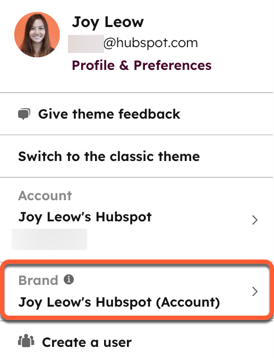
Sosiale kontoer
Når du tilkobler de sosiale kontoene dine, kan du tilordne hver sosiale konto en annen Varemerkeprofilering. Tilknyttede sosiale kontoer kan bare tilknyttes én Varemerkeprofilering om gangen.
Slik tilordner du en sosial konto til en bestemt Varemerkeprofilering:
- I HubSpot-kontoen din klikker du på innstillinger-ikonet i den øverste navigasjonslinjen.
- I menyen til venstre navigerer du til Marketing > Sosial.
- Hold markøren over den sosiale kontoen, og klikk på Rediger i kolonnen Varemerkeprofilering .
- I høyre panel velger du Varemerkeprofileringen som skal tilknyttes den sosiale kontoen.
- Nederst klikker du på Lagre. Den sosiale kontoen flyttes til den valgte Varemerkeprofileringen.
- Du kan også navigere til en bestemt Varemerkeprofilering og deretter tilkoble en sosial konto som skal tilordnes under dette Varemerket. Lær mer om hvordan du navigerer mellom varemerkene.
- Når du bytter mellom Varemerker i innstillingene for sosiale kontoer, vises bare sosiale kontoer som er tilknyttet Varemerket i de sosiale innstillingene dine.
- Når du bytter mellom Varemerkeprofileringer i det sosiale verktøyet, vises bare data og ressurser (f.eks. innlegg, svar) som er tilknyttet de sosiale kontoene som er tilordnet det valgte Varemerket, i det sosiale verktøyet.
Abonnement på e-post
Du kan tilpasse en unik e-postmelding for hver av Varemerkeprofileringene dine, og administrere abonnementstyper og statuser per Varemerke.
E-post for ny abonnement
Du kan opprette og tilpasse en e-post om nytegning som kan skreddersys til varemerkeprofileringen eller retningslinjene til hvert enkelt Varemerke. Hver enkelt e-postmelding kan slås av eller på uavhengig av hverandre.
For å tilpasse en e-post med ny abonnement for et bestemt Varemerke, bytter du først til Varemerket du vil opprette e-posten for, og deretter oppretter du den tilknyttede e-posten:
- Klikk på profilbildet ditt øverst til høyre, hold musepekeren over Varemerke, og velg deretter Varemerket du vil navigere til.
- I HubSpot-kontoen din klikker du på innstillinger-ikonet i den øverste navigasjonslinjen.
- I venstre sidefelt navigerer du til Marketing > Email.
- Klikk på fanen Abonnementer .
- Klikk på Rediger e-post under E-post for ny abonnement.
- Du omdirigeres til e-postredigeringsprogrammet for å utforme e-posten du vil sende på nytt, der du kan redigere e-postdetaljene. Denne e-posten om abonnement har forhåndsutfylt tekst som du kan tilpasse, men du må beholde lenken Oppdater abonnementspreferanser .
- Når du er ferdig med å utforme e-posten din, klikker du på Gjennomgå og publiser øverst til høyre.
- Klikk på Publiser for å ta e-posten i bruk. Når du har publisert, omdirigeres du tilbake til e-postinnstillingene dine.
- Klikk for å slå på bryteren for ny e-postabonnement , og klikk deretter på Lagre nederst til venstre.
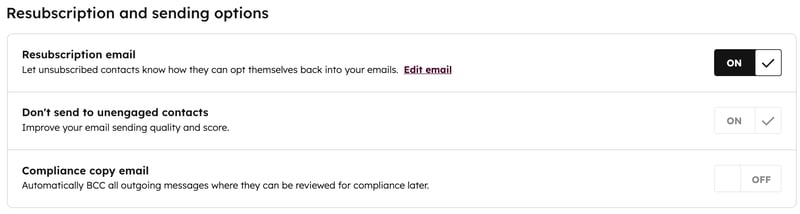
Etter at du har publisert e-posten for nytt abonnement og slått på bryteren for e-post for nytt abonnement, vil kontakter som har meldt seg av alle abonnementstypene dine, bli ledetekst med en lenke for å motta e-posten for nytt abonnement når de skriver inn e-postadressen sin i et av skjemaene dine. Merk at en kontakt fortsatt må klikke på lenken i e-posten din om abonnement for å se tilgjengelige abonnementstyper, og deretter oppdatere og bekrefte abonnementspreferansene sine.
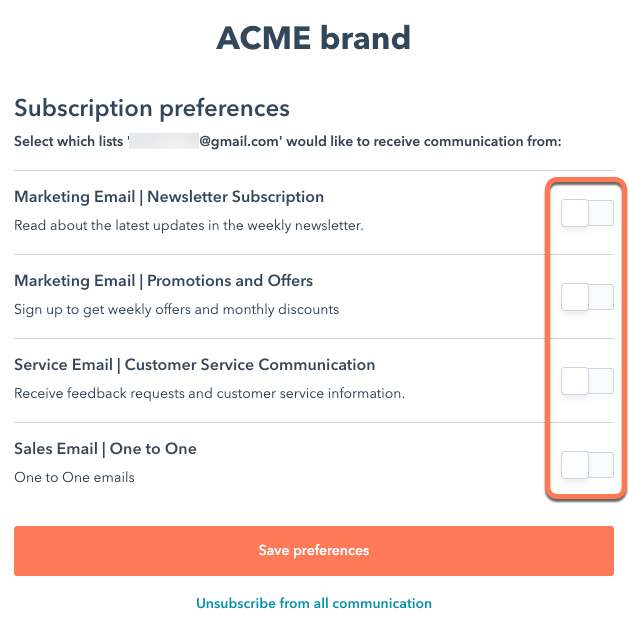
Merk: Hvis du tidligere har hatt e-postinnstillingen for varemerkeprofilering aktivert, vil den forbli aktivert for standardkontoen Varemerke . Du må konfigurere og slå på e-postmeldinger for ny abonnement for hver enkelt Varemerkeprofilering.
Abonnementstyper
Tilknytt og administrer abonnementstyper for e-post til ulike Varemerker, slik at kontakter kan avslutte abonnementet på ett Varemerke mens de fortsatt abonnerer på andre. Vær oppmerksom på følgende når du gjør dette:
- Kontakter som velger bort all e-postkommunikasjon for en bestemt Varemerkeprofilering, vil bli valgt bort fra alle abonnementer for dette Varemerket.
- Følgende standard abonnementstyper kan ikke tilknyttes Varemerker. Disse abonnementene vil som standard være knyttet til hovedkontoen i HubSpot.
- Én-til-én-e-post.
- Kommunikasjon via e-post med kundeservice.
- Transaksjonsrelaterte e-poster.
- Kontakter som importeres til en liste for bortvelgelse , eller manuelt velges bort på en post , vil kun bli valgt bort fra Konto Varemerke, og vil ikke bli valgt bort fra flere Varemerker.
Slik administrerer du abonnementstypene som er tilknyttet Varemerkeprofileringene dine:
- I HubSpot-kontoen din klikker du på innstillinger-ikonet i den øverste navigasjonslinjen.
- Klikk på Marketing > Email i menyen til venstre.
- Klikk på fanen Abonnementstyper .
- Hvis du vil filtrere abonnementstypene etter Varemerke, klikker du på rullegardinmenyen Aktuell visning og velger deretter et Varemerke.
- Slik tilknytter du en abonnementstype til et annet Varemerke:
- Hold markøren over abonnementstypen du vil oppdatere, og klikk deretter på rullegardinmenyen Handlinger. Velg deretter Flytt til Varemerkeprofilering.
- I dialogboksen velger du en ny Varemerkeprofilering, og klikker deretter på Flytt.
- For å se en oversikt over en kontakts abonnementstyper etter Varemerke:
- Naviger til kontaktoppføringen.
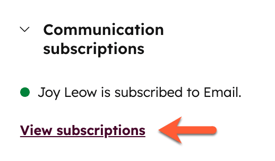
- Under Kommunikasjonsabonnementer klikker du på Vis abonnementer.
Arbeidsflyt
Brukere med Marketing Hub Enterprise abonnementer som har kjøpt tillegget Varemerkeprofilering , kan tilordne arbeidsflyter med Varemerker.
Som standard er arbeidsflyter ikke tilordnet en Varemerkeprofilering. En arbeidsflyt trenger ikke å ha en Varemerkeprofilering. Men Varemerkeprofilering er nyttig for å organisere arbeidsflyten etter det enkelte varemerket.
- Gå til Automatisering > Arbeidsflyter i HubSpot-kontoen din.
- Sliktilordner du en individuell arbeidsflyt til en bestemt Varemerkeprofilering:
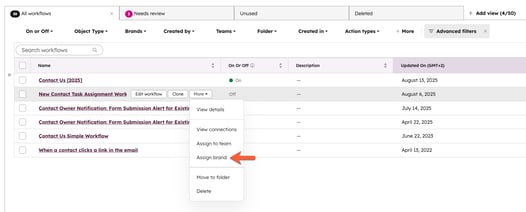
- Hold markørenover navnet på arbeidsflyten, og klikk på Mer. Velg deretter Tilordne Varemerkeprofilering.
-
- Hvis arbeidsflyten allerede har en Varemerkeprofilering, holder du musepekeren over navnet på arbeidsflyten og klikker på Mer, og velger deretter Tilordne Varemerke.
- Slik tilordner du flere arbeidsflyter i bulk:
-
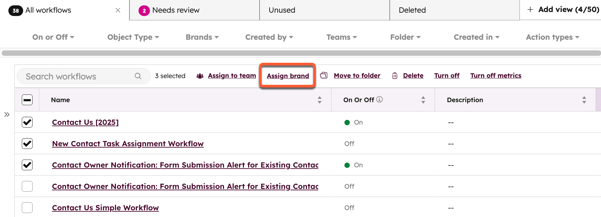
- I tabellen over arbeidsflyter merker du avkrysningsboksene ved siden av arbeidsflytene som du vil tilordne til samme Varemerke.
- Klikk på Tilordne varemerkeprofilering øverst. Hvis arbeidsflyten har en eksisterende Varemerkeprofilering, vil den bli tilordnet til det nye valgte Varemerket.
-
- I dialogboksen klikker du på rullegardinmenyen Varemerker og velger en Varemerkeprofilering. Bare én Varemerkeprofilering kan tilordnes en arbeidsflyt.
- Nederst klikker du på Lagre.
Wordpress plugins
For å angi Varemerkeprofileringen som Wordpress plugins skal bruke:
- I Wordpress går du til HubSpot-innstillingene.
- Klikk på Informasjon om konto.
- Velg Varemerkeprofileringen som skal brukes for plugins.
