
Sist oppdatert: 22 juli 2026
Tilgjengelig med et av følgende abonnementer, unntatt der det er angitt:
-
 Markedsføring Hub
Professional, Enterprise
Markedsføring Hub
Professional, Enterprise
-
 Salg Hub
Professional, Enterprise
Salg Hub
Professional, Enterprise
-
 Service Hub
Professional, Enterprise
Service Hub
Professional, Enterprise
-
 Data Hub
Professional, Enterprise
Data Hub
Professional, Enterprise
-
 Content Hub
Professional, Enterprise
Content Hub
Professional, Enterprise
-
 Smart CRM
Professional, Enterprise
Smart CRM
Professional, Enterprise
-
 Revenue Hub
Professional, Enterprise
Revenue Hub
Professional, Enterprise
Bruk HubSpots AI-verktøy til å tilpasse generert eller skrevet innhold til nettopp ditt merkevares spesifikke stemme. Verktøyene analyserer personligheten og tonen i teksten din.
Merkevarestemmen er tilgjengelig for brukere med en Professional-eller Enterprise-konto, men enkelte funksjoner er kun tilgjengelige med bestemte abonnementer. Les mer om hvilke funksjoner abonnementet ditt gir tilgang til i produkt- og tjenestekatalogen.
«Brand Voice» kan brukes på engelsk, spansk, portugisisk, fransk, tysk og japansk. Når funksjonen er aktivert, kan du bruke den på blogger, casestudier, markedsførings-e-poster,sider,SMS og innhold på sosiale medier i de tilhørende redigeringsverktøyene. «Brand Voice» vil ikke automatisk bli brukt på eksisterende innhold. Les mer om hvordan «Brand Voice» forbedrer AI-resultatene.
Merk: Du kan administrere tilgang til AI-funksjoner i AI-innstillingene dine og konfigurere hvilke data som deles. Se HubSpots vanlige spørsmål om AI-tillit og AI-modellkort for detaljert informasjon om AI-sikkerhetskontroller, databruk og overholdelse.
Merk: hvis du er superadministrator, kan du melde kontoen din på «Improved Brand Voice for Breeze Assistant and AI Blogs» . Les mer om betaversjonen.
Før du setter i gang
- Brukere i Marketing Hub Enterprise -kontoer med tilleggsfunksjonen «Brands» kan konfigurere en merkevarestemme for flere merkevarer.
- Gjennomgå et nettsted og oppdater merkevarestemmen basert på disse dataene ved å velge Ja, oppdater merkevarestemmen min når du starter gjennomsøkingen.
Tillatelser påkrevd Du må ha tillatelsene «Superadministrator» eller«Rediger standardinnstillinger for konto » for å konfigurere, redigere eller slette merkevarestemmen din.
Konfigurer merkevarestilen
- I HubSpot-kontoen din kan du klikke på Mer, og så navigere til Markedsføring > Varemerke. Hvis Mer ikke vises i kontoen din, navigerer du direkte til Markedsføring > Varemerke.
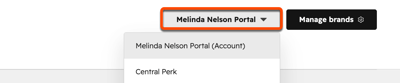
- Hvis du bruker tilleggsfunksjonen «Merker», klikker dupå rullegardinmenyen ø versttil høyre og velger et merke.
- Gå til fanen «Merkevarenes stemme ».
- Klikk på «Generer merkevarestemme».
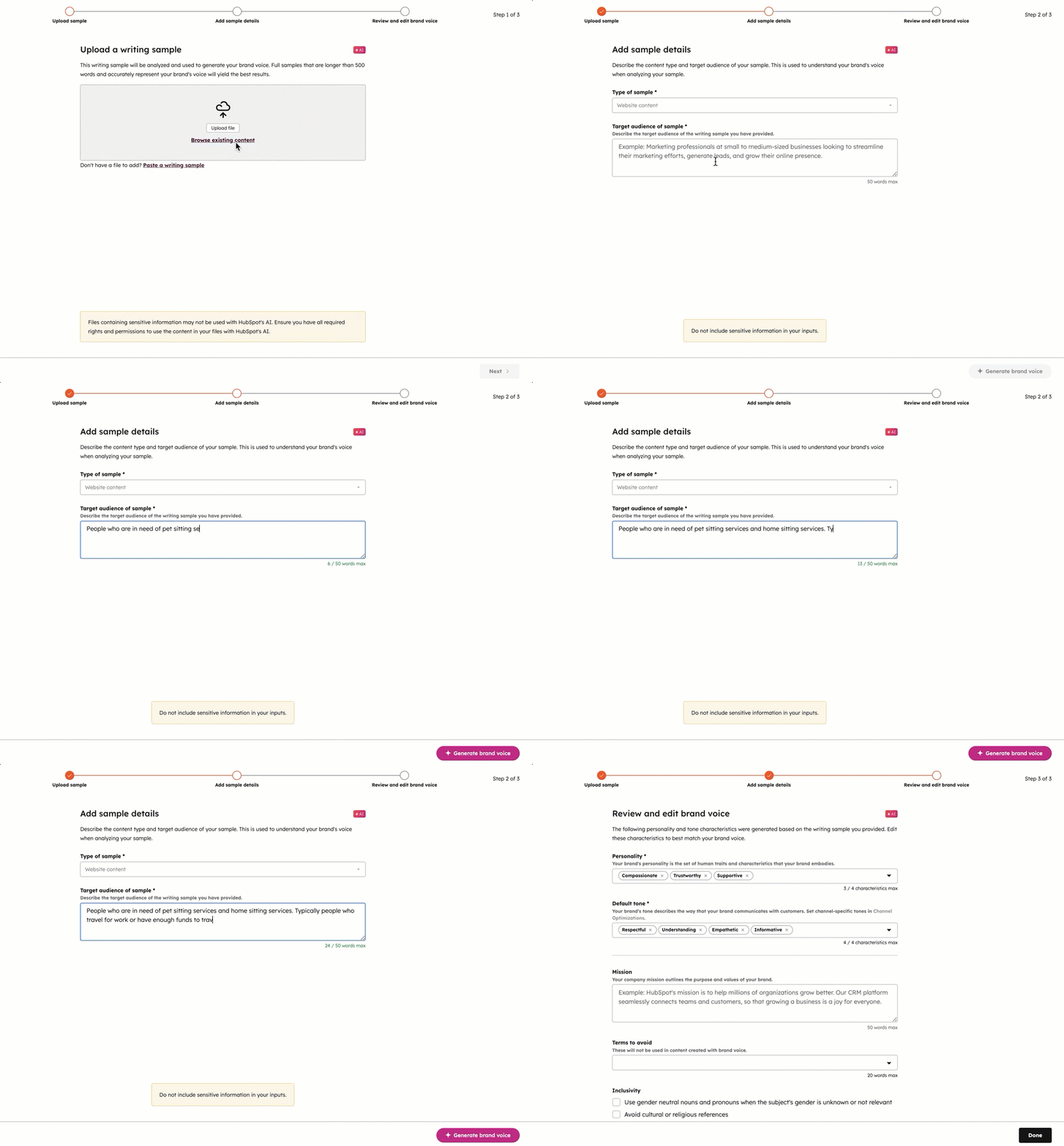
- I feltet «Last opp et skriveeksempel»kan du laste opp en fil, skanne eksisterende innhold eller lime inn et skriveeksempel som bruker merkevarestemmen din. Skriveeksemplet bør være på minst 500 ord og inneholde begynnelsen, midten og slutten av innholdet ditt. Slik legger du til et eksempel:
- For å laste opp et eksempel, klikk på «Last opp fil» og velg deretter filen.
- For å skanne eksisterende innhold (f.eks. blogginnlegg, nettsider, eksisterende filer, nettadresser), klikker du på «Bla gjennom eksisterende innhold» og velger deretter innholdstypen i panelet til høyre. Velg [fil/side/innlegg] eller skriv inn nettadressen til siden, og klikk deretter på «Legg til».
- For å lime inn et eksempel, klikk på «Lim inn et skriveeksempel» og lim deretter inn teksten din.
- Klikk på «Neste».
- Klikk på rullegardinmenyen «Type eksempel»og velg dentypen somgjelder for teksten din. Hvis du har valgt et blogginnlegg eller en nettside, blir dette angitt automatisk.
- I«Målgruppe for eksemplet» skriver du inn enbeskrivelse avmålgruppen for innholdet ditt.
- Klikk på «Generer merkevarestemme».
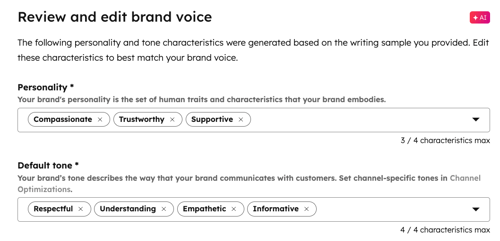
- Tilpass personligheten og tonen i merkevarestemmen som er angitt av AI-verktøyene:
- For å legge til flere egenskaper, klikk på rullegardinmenyen og velg enegenskap.
- For å fjerne en egenskap, klikk på X-en ved siden av navnet.
- Du kan ha opptil fire egenskaper.
- Skriv inn bedriftens formål.
- Skriv inn eventuelle uttrykk som skal unngås.
- I delen «Inkludering»merker du av iboksen ved sidenav hver innstilling for inkludering for å bruke dem i merkevarestemmen din.
- Klikk på «Ferdig».
Bruk merkevarestilen på innlegg og sider
Du kan bruke merkevarestilen til å omskrive innhold på blogginnlegg og sider i innholdsredigereren. Når den er konfigurert, vil merkevarestilen brukes til slash-kommandoene «rewrite», «expand» og «shorten».
- Hvis kontoen bruker «Merker», velger du merket ditt fra navigasjonsmenyen.
-
Naviger til innholdet ditt:
- Nettsider: I HubSpot-kontoen din klikker du på Mer og navigerer deretter til Innhold > Nettstedsside. Hvis Mer ikke vises i kontoen din, navigerer du direkte til Innhold > Nettstedsside.
- Landingssider: I HubSpot-kontoen din klikker du på Mer og navigerer deretter til Innhold > Landingssider. Hvis Mer ikke vises i kontoen din, navigerer du direkte til Innhold > Landingssider.
- Blogg: I HubSpot-kontoen din klikker du på Mer og navigerer deretter til Innhold > Blogg. Hvis Mer ikke vises i kontoen din, navigerer du direkte til Innhold > Blogg.
- Hold musepekeren over et innlegg eller en side, og klikk på «Rediger».
- I innholdsredigereren markerer du innholdet, klikker deretter på ikonet for (AI)-assistenten og velger «Bruk merkevareidentitet». Hvis du bruker «Merkevarer», vil identiteten til den valgte merkevaren bli brukt.
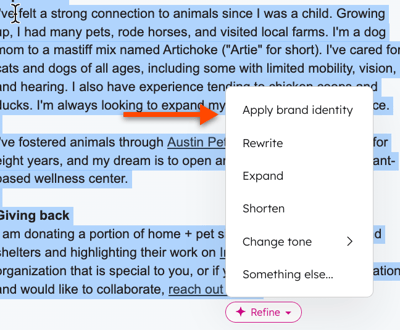
- I panelet til høyre kan du se gjennom det omskrevne innholdet, og deretter klikke på «Erstatt» for åerstatte det nåværende innholdet, «Finjuster» for å finjustere det ytterligere eller «Kopier» for å kopiere det omskrevne innholdet.
Bruk merkevarestilen på casestudier
Du kan bruke merkevarestemmen til å opprette og omskrive innhold i casestudier i casestudieditoren:
- Hvis kontoen bruker Brands, velger du merket ditt fra navigasjonsmenyen.
- I HubSpot-kontoen din klikker du på Merog navigerer deretter til Innhold > Casestudier. Hvis Mer ikke vises i kontoen din, navigerer du direkte til Innhold > Casestudier.
- Hvis dette er første gang du oppretter en casestudie:
- For å bruke AI til å opprette en casestudie, klikker du øverst til høyre på «Start med AI» og følger trinnene for å opprette casestudien.
- Klikk på«Start fra bunnen av » for å starte uten AI.
- Hvis du allerede har eksisterende casestudier:
- For å bruke AI til å lage casestudien, klikk på«Start med AI» øverst til høyre og følg trinnene for å lage casestudien.
- Slik bruker du Breeze Assistant til å lage en casestudie:
-
- For å opprette en ny casestudie, klikk påOpprett øverst til høyre, eller klikk pånavnet på casestudien for å redigere en eksisterende casestudie.
- Bruk instruksjonene fra Breeze Assistanttil å oppdatere casestudien din.
-
- Merkevarestemmen din vil bli innarbeidet i forslagene fra AI-en og Breeze Assistant. Hvis du bruker «Brands», vil identiteten til det valgte merket bli brukt.
Bruk merkevarestemmen i markedsførings-e-poster
Du kan bruke merkevarestemmen til å omskrive innholdet i markedsførings-e-poster i e-postredigeringsverktøyet:
- Hvis kontoen bruker «Brands», velger du merket ditt fra navigasjonsmenyen.
- I HubSpot-kontoen din klikker du på Mer og navigerer deretter til Markedsføring > E-post. Hvis Mer ikke vises i kontoen din, navigerer du direkte til Markedsføring > E-post.
- Hold musepekeren over en e-post og klikk på Rediger.
- I innholdsredigereren markerer du innholdet, klikker deretter på ikonet for (AI)-assistenten og velger «Bruk merkeidentitet». Hvis du bruker «Brands», vil identiteten til det valgte merket bli brukt.
- I panelet til høyre kan du se gjennom det omskrevne innholdet, og deretter klikke på «Erstatt» for åerstatte det nåværende innholdet, «Finjuster» for å finjustere det ytterligere eller «Kopier» for å kopiere det omskrevne innholdet.
Bruk merkevarestilen på innlegg i sosiale medier
Du kan bruke merkevarestemmen til å omskrive innlegg på sosiale medier:
- Hvis kontoen bruker «Merker», velger du merket ditt fra navigasjonsmenyen.
- I HubSpot-kontoen din klikker du på Mer og navigerer deretter til Markedsføring > Sosial. Hvis Mer ikke vises i kontoen din, navigerer du direkte til Markedsføring > Sosial.
- Øverst til høyre klikker du påOpprett innlegg på sosiale medier.
- I redigeringsfeltet i sidepanelet klikker du på rullegardinmenyen «Velg kontoer»og merker av iboksen ved sidenav hvert sosiale nettverk.
- Skriv inn teksten din i«Utkast»-feltet.
- Marker teksten, klikk på Refine» og velg «Bruk merkeidentitet». Hvis du bruker «Brands», vil identiteten til det valgte merket bli brukt.
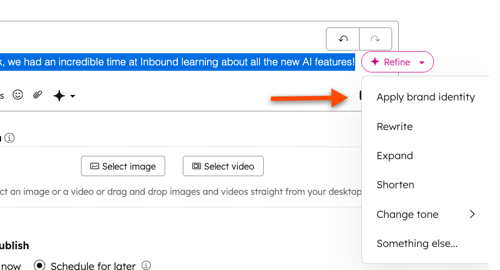
- I panelet til høyre kan du se gjennom det omskrevne innholdet, og deretter klikke på «Erstatt» for åerstatte det nåværende innholdet, «Forbedre» for å forbedre det ytterligere eller «Kopier» for å kopiere det omskrevne innholdet.
Bruk merkevarestemmen i SMS-meldinger
Hvis kontoen din har tilleggsfunksjonen «Markedsførings-SMS», kan du bruke merkevarestemmen i SMS-meldingene dine.
- Hvis kontoen bruker «Brands», velger du merket ditt fra navigasjonsmenyen.
- I HubSpot-kontoen din navigerer du til«Markedsføring » > «SMS».
- Hold musepekeren over en melding og klikk på «Edit».
- Marker teksten, klikk på Refine» og velg «Apply brand identity». Hvis du bruker «Brands», vil identiteten til det valgte merket bli brukt.
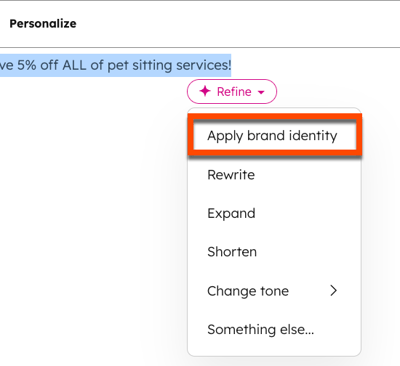
- I panelet til høyre kan du se gjennom det omskrevne innholdet, og deretter klikke på Erstatt for åerstatte det nåværende innholdet, Finjuster for å finjustere det ytterligere eller Kopier for å kopiere det omskrevne innholdet.
Rediger eller slett merkevarestemmen
Når du har konfigurert merkevarestemmen, kan du administrere innstillingene, inkludert personlighet, tone og bruk, eller slette merkevarestemmen for å starte på nytt.
- I HubSpot-kontoen din går du til Innhold > Merke.
- Hvis du bruker tilleggsfunksjonen «Brands», klikker dupå rullegardinmenyen øverst til høyre og velgermerkevaren.
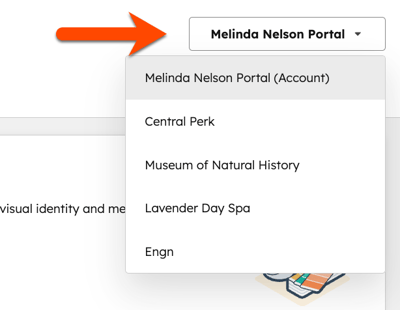
- Klikk påmerkevareegenskapen (f.eks.«Personlighet»). I panelet til høyre kan du legge til eller fjerne egenskapen, og deretter klikke på«Oppdater».
- Som standard vil merkevarestemmen din brukes i blogginnlegg, e-poster, sider, innlegg på sosiale medier og SMS-meldinger. Slik redigerer du innstillingene for merkevarestemmen for en kanal:
- Klikk på fanen Kanaloptimaliseringer.
- For å deaktivere merkevarestemmen for en kanal, slå avbryteren ved siden av den aktuelle kanalen.
- For å angi en annen tone for en kanal, velg«Bruk en annen tone for [kanal]». Klikk på rullegardinmenyen og velg opptil fireegenskaper.
- Klikk på «Lagre».
- For å slette merkevarestemmen din, klikker du på «Slett merkevarestemmen min »-knappen under «Merkevarestemme» på fanen «Merkevareoversikt». Klikk på«Slett» i dialogboksenfor å bekrefte.
