
Sist oppdatert: 17 august 2026
Tilgjengelig med et av følgende abonnementer, unntatt der det er angitt:

Kort er innholdsbeholdere i poster som inneholder data eller handlinger som er spesifikke for den aktuelle posten. Når du redigerer en postvisning, kan du opprette egendefinerte kort for å vise informasjon i venstre sidefelt, midtre kolonne, høyre sidefelt og forhåndsvisningsfeltet i postene.
Denne artikkelen beskriver hvordan du oppretter kort som kan brukes på postene dine, inkludert hvordan du velger hvilke data de skal vise. Hvis du vil vite mer om hvordan du tilpasser oppsettet og kortene som inngår i postene, kan du lese denne artikkelen. For å forstå hvordan kortene vil se ut når de legges til i postene, kan du lese om hvordan du viser og bruker kort i denne artikkelen.
 Lag tilpassede løsninger
Les mer om hvordan du lager appkort ved hjelp av API-et.
Opprett kort
Tillatelser påkrevd Du må ha tillatelser som superadministrator eller til å tilpasse oppsettet på posten for å kunne opprette kort og tilpasse en post.
- I HubSpot-kontoen din klikker du på
innstillinger-ikonet i den øverste navigasjonslinjen. - I menyen i venstre sidefelt, i delen Datahåndtering, klikker du på Objekter.
- På siden Objekter klikker du på rullegardinmenyen Velg et objekt og velger et objekt.
- Velg hvor du vil tilpasse:
- For å legge til kort på en post, klikk på fanen «Posttilpasning ».
- For å legge til kort i forhåndsvisningen av en post, klikker du på fanen «Tilpasning av forhåndsvisning ».
- Klikk på navnet på standardvisningen eller en teamvisning. Du kan opprette et kort i hvilken som helst visning, og det vil være tilgjengelig for bruk i andre visninger.
- Hold musepekeren over ønsket kolonne og rad, og klikk deretter på « »-ikonet
- Klikk på «Opprett kort» på det kortet du ønsker. Les mer om hvilke kort som er tilgjengelige i hver kolonne og hvordan de vises på en post.
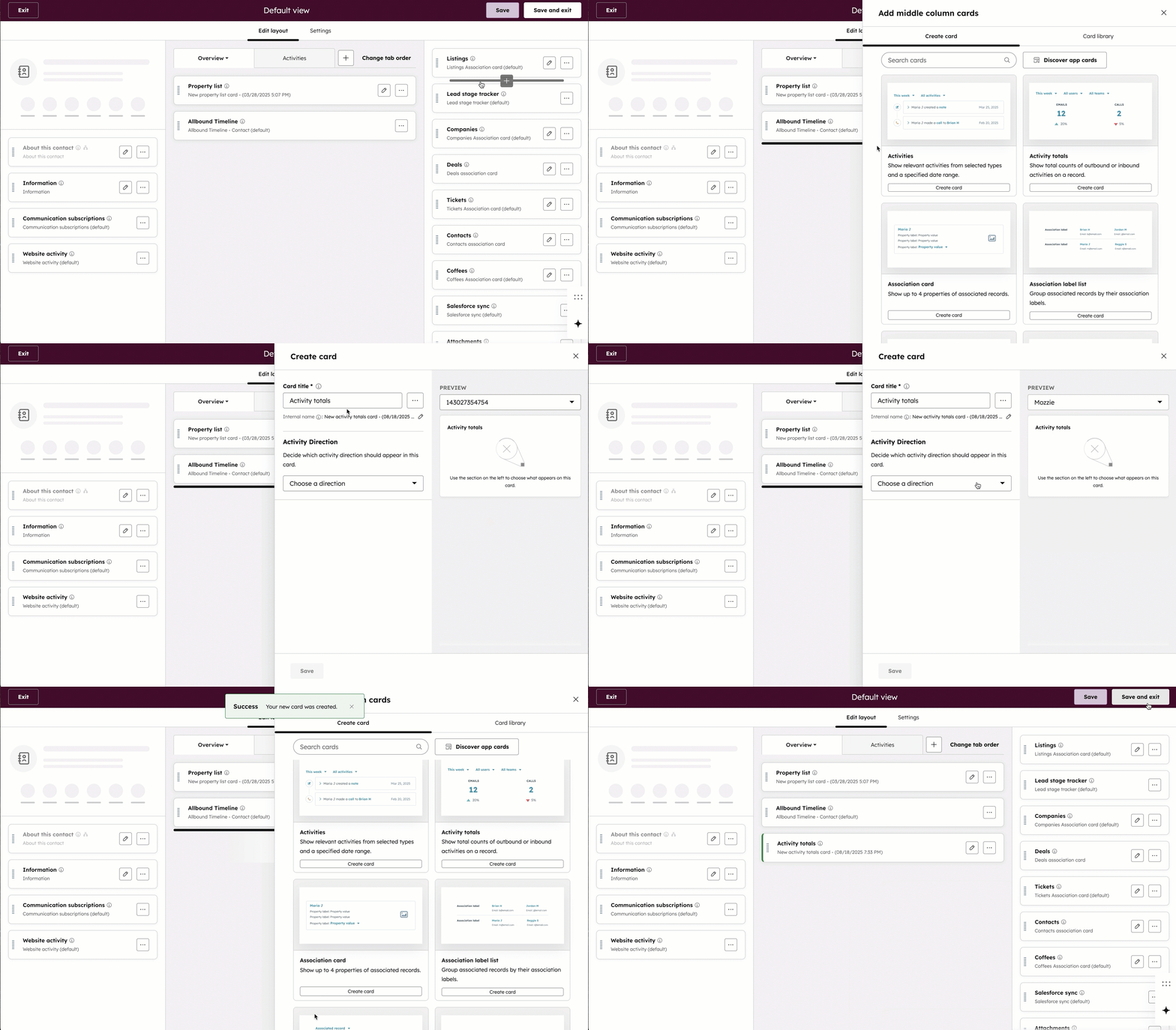
- Skriv inn en tittel og et internt navn for kortet. Korttittelen vises på posten, mens det interne navnet bare er synlig når du tilpasser posten.
- Avhengig av korttypen, konfigurer kortets detaljer:
- Aktiviteter: Velg hvilke aktiviteter som skal inkluderes, og tidsperioden for hvilke relevante aktiviteter som skal vises. Velg om informasjonen på kortet skal vises som forhåndsvisning eller i kortform.
- Aktivitetssummer: Velg retningen for aktivitetene som skal inkluderes i summen, enten Innkommende (fra den tilknyttede kontakten) eller Utgående (til den tilknyttede kontakten).
- Liste over tilknytningsetiketter: Velg det tilknyttede objektet som skal vises på kortet (f.eks. vil valg av «Kontakter» vise postens tilknyttede kontakter), og velg deretter etikettene som skal vises i listen.
- Liste over tilknytningsegenskaper: Velg objektet du ønsker å vise tilknytninger for. Velg opptil 24 egenskaper som skal vises for de tilknyttede postene, og sett deretter opp filtre eller velg tilknytningsetiketter for å bestemme hvilke tilknytninger som skal vises. Velg en egenskap å sortere tilknytningene etter, og velg sorteringsrekkefølge, enten stigende eller synkende.
- Assosiasjonstabell: Velg det tilknyttede objektet som skal vises på kortet (hvis du for eksempel velger «Kontakter», vises postens tilknyttede kontakter), og velg deretter egenskaper som skal vises som kolonner i assosiasjonstabellen, samt hurtigfiltre som skal brukes til å filtrere postene i tabellen. Hvert kort i tilknytningstabellen kan inneholde opptil 12 egenskaper og fem hurtigfiltre. Obligatoriske egenskaper (f.eks. fornavn og etternavn for kontakter) og filteret «Tilknytningsetikett» er inkludert som standard og teller med i grensene.
- Tilknytninger: I høyre sidefelt velger du det tilknyttede objektet som skal vises på kortet, deretter velger du egenskapene som skal vises på kortet. For å angi hvordan de tilknyttede postene skal sorteres, velger du en egenskap å sortere etter og velger sorteringsrekkefølgen, enten stigende eller synkende.
- Sporing av tilknytningsfaser: Velg det tilknyttede objektet du ønsker å vise fremdrift i fasene for, og velg deretter egenskapene som skal vises på kortet. For å skjule egenskapene på kortet, slå av bryteren «Egenskaper vises på kortet ». Du kan også legge til filtre for å bestemme hvilke tilknytninger som vises på kortet.
- Selskapsoversikt: For å skjule en seksjon, slå bryteren av. For å tilpasse hvilke viktige billetter som vises, angir du kriterier som bestemmer hvilke billetter som skal vises. For å angi hvordan billettene skal sorteres, velger du egenskapen du vil sortere etter og rekkefølgen. Les mer om hvordan du oppretter og bruker oversiktskort.
- Data-høydepunkter: Velg egenskapene som skal vises som uthevede egenskaper. Du kan inkludere totalt fire egenskaper.
- Egenskapsdatasporer: Velg egenskapene som bestemmer start- og sluttdatoene for sporeren. Klikk om nødvendig på Vis flere egenskaper på dette kortet for å legge til egenskaper som gir mer kontekst. Velg en farge for sporers fremdriftslinje.
- Egenskapshistorikk: Velg egenskapen som skal vises. Kortet for egenskapshistorikk støtter kun tallbaserte egenskaper.
- Egenskapsliste: Velg egenskapene som skal vises i listen. I sidepanelene til venstre og i forhåndsvisningen kan du inkludere opptil 50 egenskaper. I den midterste kolonnen kan du inkludere opptil 24 egenskaper.
- Hurtighandlinger: Velg en handlingstype. For å legge til flere handlinger, klikk på «+ Legg til handlingstype » og velg deretter typen.
- Rapport: Velg den enkeltobjektrapporten du vil vise, og velg deretter hvordan rapporten skal filtreres etter poster. Velg Tilknytninger for å inkludere data for de tilknyttede postene til posten du ser på, velg Emne for å inkludere data for posten du ser på, eller velg Ufiltrert for å inkludere data fra alle postene for det aktuelle objektet, uavhengig av hvilken post du ser på. Avhengig av objekt- eller rapporttypen er det begrensninger på hvilke data du kan vise.
- Fasetracker: Velg egenskapene som skal vises på kortet. Disse egenskapene vises som standard. For å skjule egenskapene på kortet, slå av bryteren «Egenskaper vises på kortet ».
- Statistikk: Velg objektet du ønsker å vise tilknytningsdata for. Skriv inn et navn på statistikken, og velg deretter en egenskap og beregningen for egenskapen. Hvis du for eksempel velger «Selskap», «Dager til avslutning» og «Gjennomsnitt» , vises det gjennomsnittlige antallet dager det tar for tilknyttede selskaper å avslutte. Klikk på «+ Legg til statistikk» for å legge til en til.
- Klikk på «Forhåndsvis kort» for å se hvordan kortet vil se ut på en post. Velg en post for å forhåndsvise hvordan dataene vil vises på den spesifikke posten. Hvis det er konfigurert betinget logikk, vil forhåndsvisningen fortsatt vise kortet selv om kriteriene for den valgte posten ikke er oppfylt.
- Når du er ferdig, klikker du på «Lagre».
Du kan nå legge til kortet i postvisningene dine.
Vis og bruk kort på poster
Når kortet er lagt til i en visning, kan du lese mer om hvordan du viser og bruker tilpassede kort på en post.
