
Sist oppdatert: 30 mars 2026
Tilgjengelig med et av følgende abonnementer, unntatt der det er angitt:
-
 Salg Hub
Enterprise
Salg Hub
Enterprise
Du kan konfigurere en godkjenningsprosess for en avtalepipeline slik at alle eller bestemte avtaler må gjennomgås og godkjennes før de kan gå videre i pipelinen. Når godkjenning av pipeliner er aktivert, legges det til et godkjenningstrinn i den valgte pipelinen. Berørte avtaler må gå inn i godkjenningstrinnet og få godkjenning før de kan flyttes videre i pipelinen. I tillegg vil brukerne ikke kunne opprette avtaler som går utover godkjenningstrinnet. Dette gjelder også avtaler opprettet fra arbeidsflyter.
Hver pipeline kan ha et unikt godkjenningsstadium med opptil tre godkjennere. Du kan for eksempel ha én salgsprosess som krever godkjenning fra en salgssjef før avslutning, og en annen salgsprosess som krever både juridisk godkjenning og godkjenning fra sjefen før en kontrakt sendes.
For ytterligere hjelp med å sette opp godkjenningsprosessen, se gjennomgangsvideoen som er delt i HubSpot-fellesskapet.
Gi brukere tillatelse til å godkjenne avtaler
Før du kan tildele godkjennere for avtaler, må du gi disse brukerne tillatelse til å godkjenne avtaler.
Merk: Det anbefales å gi godkjenningsrettigheter først før du setter opp en godkjenningsprosess for en pipeline. Det kan ta flere minutter før brukere med oppdaterte rettigheter vises som tilgjengelige godkjennere i oppsettprosessen.
Slik legger du til tillatelse til å godkjenne avtaler for en bruker:- I HubSpot-kontoen din klikker du på
innstillinger-ikonet i den øverste navigasjonslinjen. - I menyen i venstre sidefelt navigerer du tilBrukere og team.
- Hold musepekeren over en bruker, og klikk deretter på Rediger tillatelser.
- Klikk for å utvide delen Avtaler, og slå deretter på godkjennings rettigheten.
- Klikk på Lagre.
Konfigurer godkjenning av avtaler for en pipeline
Tillatelser påkrevd Superadministratorrettigheter er påkrevd for å konfigurere godkjenning av avtaler.
Du kan konfigurere et godkjenningstrinn, angi godkjenningsbetingelser og tilordne godkjennere for hver avtalepipeline. Når du har slått på godkjenningsprosessen, kan du også redigere godkjenningstrinnet, godkjenningsbetingelsene og hvilke brukere som er godkjennere.
Før du slår på avtalegodkjenning, må du sørge for at du har gitt godkjennerne tillatelsen Godkjenn avtale.
- I HubSpot-kontoen din klikker du på
innstillinger-ikonet i den øverste navigasjonslinjen. - I menyen i venstre sidefelt, i delen Datahåndtering, klikker du på Objekter.
- På siden Objekter klikker du på rullegardinmenyen Velg et objekt og velger Avtaler.
- Klikk på fanen Pipelines.
- Klikk pårullegardinmenyen Velg en pipelineog velg denpipelinendu vil kreve godkjenninger for.
- Klikk på fanenPipeline-reglernederst.
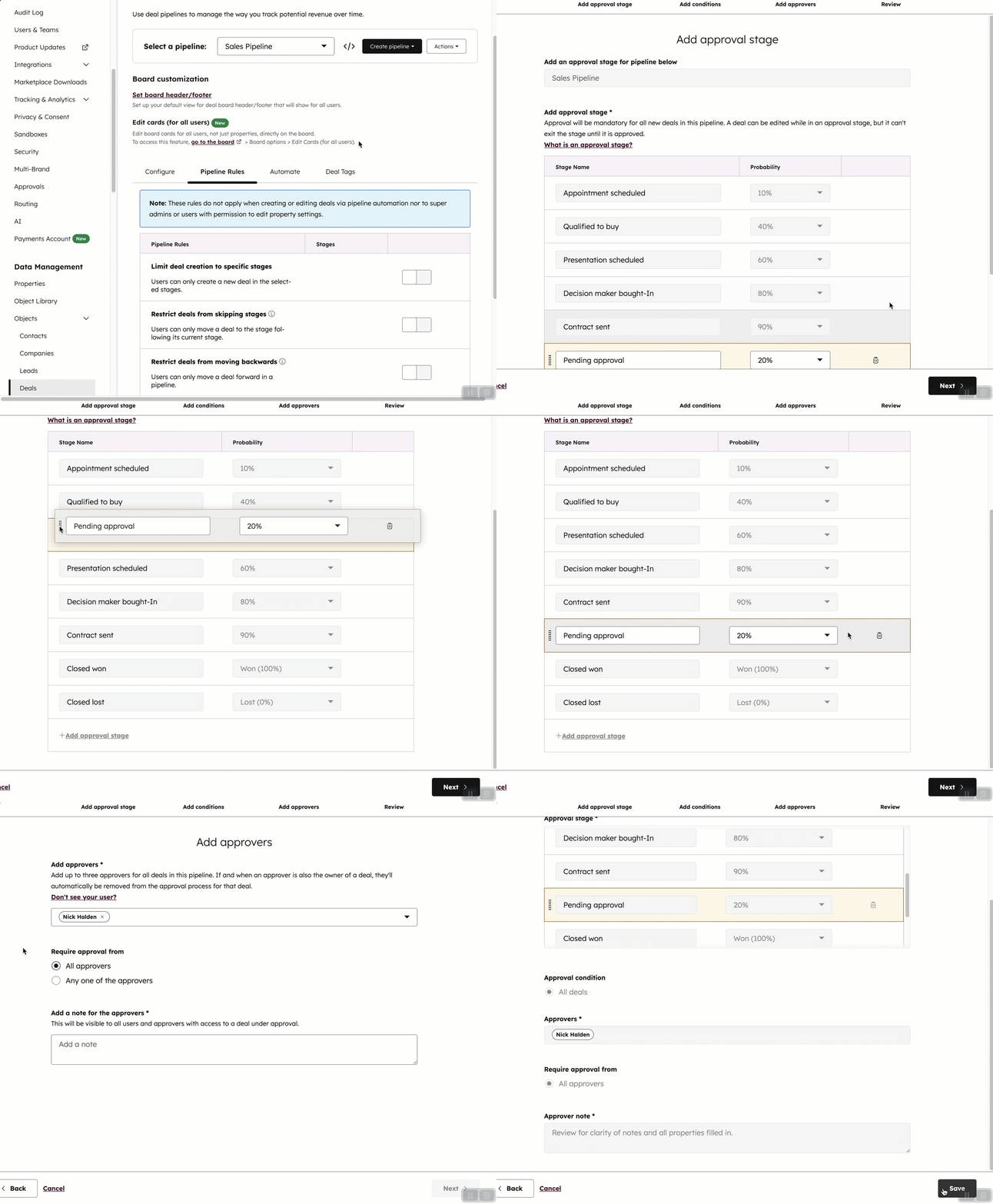
- I raden Legg til godkjenningsprosess for avtaler slår du påbryteren. Hvis den allerede er slått på, klikker du på redigeringsikonet for å redigere prosessen.
- Konfigurer godkjenningsfasen. Godkjenningsfasen vil være uthevet og heter som standard Venter på godkjenning.
- For å endre navnet på fasen, klikker du på tekstboksen for fasenavn og skriver inn et navn.
- For å angi fasens sannsynlighet, klikk på rullegardinmenyen for sannsynlighet og velg deretter en prosentandel.
- For å endre posisjonen til fasen, klikk og dra fasen til ønsket posisjon i rørledningsrekkefølgen.
- Klikk på Neste for å angi godkjenningsbetingelser.
- Som standard er Alle avtaler valgt, noe som betyr at alle avtaler, uavhengig av egenskapsverdiene, må godkjennes. For å angi betingelser for når avtaler må godkjennes, velger du Avtaler som oppfyller bestemte betingelser, og deretter velger du kriterier. Bare avtaler som oppfyller de valgte kriteriene, må gjennom godkjenningsprosessen.
- Klikk på Nestefor å velge hvilke brukere som kan godkjenne avtaler.
- For å velge godkjennere klikker du på rullegardinmenyen Legg til godkjennere, og merker deretter av i boksene for brukerne du vil skal være godkjennere. Du kan legge til opptil tre godkjennere per pipeline.
- Velg om godkjenning kreves fra Alle godkjennerne eller En av godkjennerne. Hvis du velger Alle, må alle valgte godkjennerne godkjenne en avtale før den kan gå videre i pipelinen. Hvis du velger En, må bare én godkjenner godkjenne avtalen før den kan gå videre i pipelinen.
- Klikk på «Neste».
- Gå gjennom godkjenningsfasen, eventuelle betingelser og godkjennere, og klikk deretter på Lagre.
Når dette er lagret, må aktuelle avtaler gå inn i godkjenningsfasen og få godkjenning før de kan gå videre i pipelinen. Dette kravet gjelder ikke i følgende scenarier:
- En avtale går fra et ikke-godkjenningsstadium direkte til et avsluttet tapt stadium.
- En avtale som allerede er i en fase når en administrator konfigurerer godkjenningsprosessen.
Merk: Selv omdet ikke anbefales, kan superadministratorer deaktivere godkjenningsprosessen for en eksisterende avtalepipeline ved å slå av bryterenLegg til godkjenningsprosess for avtaler. Hvis godkjenningen er slått av, blir godkjenningsfasen en vanlig fase, og alle godkjenninger blir kansellert uavhengig av status. Du kan ikke angre handlingen hvis du deaktiverer en godkjenningsprosess, så hvis du vil gjeninnføre godkjenninger, må du opprette et nytt godkjenningsstadium.
Be om godkjenning for en avtale
Hvis du er en bruker som flytter avtaler gjennom en pipeline, må aktuelle avtaler gå inn i godkjenningsfasen og bli godkjent før de kan bevege seg videre i pipelinen. For at godkjenningsprosessen for en avtale skal starte, må avtalen ha en eier, og avtaleeieren må ikke være den eneste godkjenneren eller en godkjenner når alle godkjennerne er påkrevd.
Godkjenningsprosessen for en avtale starter ikke hvis ett av følgende gjelder: det er ingen avtaleeier, eieren er en påkrevd godkjenner, elleren tildelt godkjenner har mistet tillatelsen til å godkjenne avtaler eller blitt deaktivert. I dette tilfellet vises en Restart-knapp på avtalekortet i tavlevisningen med en beskrivelse av feilen og de neste trinnene.
Slik ber du om godkjenning:
- Gå til CRM > Avtaler i HubSpot-kontoen din.
- Flytt avtalen til godkjenningsfasen. Du kan oppdatere avtalefasen manuelt, via API eller via arbeidsflyter.
- Når en avtale er i godkjenningsfasen, får godkjennerne en forespørsel om å godkjenne avtalen. Avtalen vil ha en godkjenningsstatus (f.eks. Venter på godkjenning) som vises på et avtalekort i tavlevisningen, eller i kolonnen Siste godkjenningsstatus i tabellvisningen. Hvis godkjenningsprosessen har betingelser som avtalen ikke oppfyller, vil statusen være Godkjenning ikke nødvendig, og du kan flytte avtalen videre.
- For å se mer informasjon om godkjenningsprosessen, klikker du på Detaljer > Vis godkjenningsaktivitet på et avtalekort i tavlevisningen.
- På fanen Godkjenning kan du se godkjenningsnotater, brukerne som må godkjenne avtalen og endringer i godkjenningsstatusen.
- Klikk på fanen Kommentarer for å vise eller legge til kommentarer. For å legge til en kommentar, skriv inn tekst i kommentarfeltet og klikk deretter på Kommentar.
- Når en godkjenner har godkjent, avvist eller bedt om endringer i avtalen, vil avtaleeieren motta et varsel i HubSpot og via e-post.
- Hvis godkjenneren har bedt om endringer, kan du se kommentarene. Gjør endringer og svar på godkjennerens kommentarer om nødvendig, slik at vedkommende kan godkjenne avtalen.
- Hvis avtalen godkjennes, endres godkjenningsstatusen til «Godkjent», og kan du flytte avtalen videre til ønsket fase.
- Hvis den er avvist, endres godkjenningsstatusen til «Avvist», og avtalen kan bare flyttes til et avsluttet tapt stadium.
Godkjenn eller avvis en avtale
Hvis du er godkjenner for en avtalepipeline, vil du motta et varsel i HubSpot og via e-post når en bruker ber om godkjenning av en avtale.
- For å se avtalen fra varslingene dine, navigerer du til varslingene dine i HubSpot eller e-posten din, og klikker deretter på varslingeneller CTA-en for å gå til avtalen.
- For å se alle avtaler som venter på godkjenning, filtrer avtalene dine etter «Siste godkjenningsstatus inneholder nøyaktig ventende». Klikk på navnet på en avtale som er inkludert i visningen.
I en avtalepost, for å godkjenne eller avvise avtalen:
- Øverst i avtalen, i banneret «Godkjenning nødvendig », klikker du på «Godkjenning».
- For å se mer informasjon om forespørselen, velg Vis godkjenningsdetaljer.
- For å be om endringer før du godkjenner, velger du Be om endringer. Skriv inn tekst i kommentarfeltet, og klikk deretter på Kommentar. Brukeren som ba om godkjenningen, vil få en varsling.
- For å godkjenne forespørselen om å gå videre med avtalen, velg Godkjenn. Skriv inn en valgfri melding, og klikk deretter på Godkjenn for å bekrefte.
- For å avvise avtalen, velg Avvis. Skriv inn en grunn til at avtalen ble avvist, og klikk deretter på Avvis for å bekrefte. Når en avtale er avvist, kan den bare flyttes til en lukket tapt-fase.

Når en avtale er godkjent eller avvist, oppdateres verdien for avtalens Siste godkjenningsstatus for å indikere beslutningen. Hvis en avtale ble godkjent eller avvist, men ikke burde ha blitt det, kan en superadministrator starte godkjenningsprosessen på nytt.
Merk: Hvis du flytter en tidligere godkjent/avvist avtale til et trinn før godkjenningstrinnet, vil verdien for Siste godkjenningsstatus automatisk bli slettet. I dette tilfellet må avtalen gjennom godkjenningsprosessen på nytt.
Start godkjenningsprosessen på nytt for en avtale
Tillatelser påkrevd Superadministratorrettigheter er nødvendige for å starte godkjenningsprosessen på nytt.
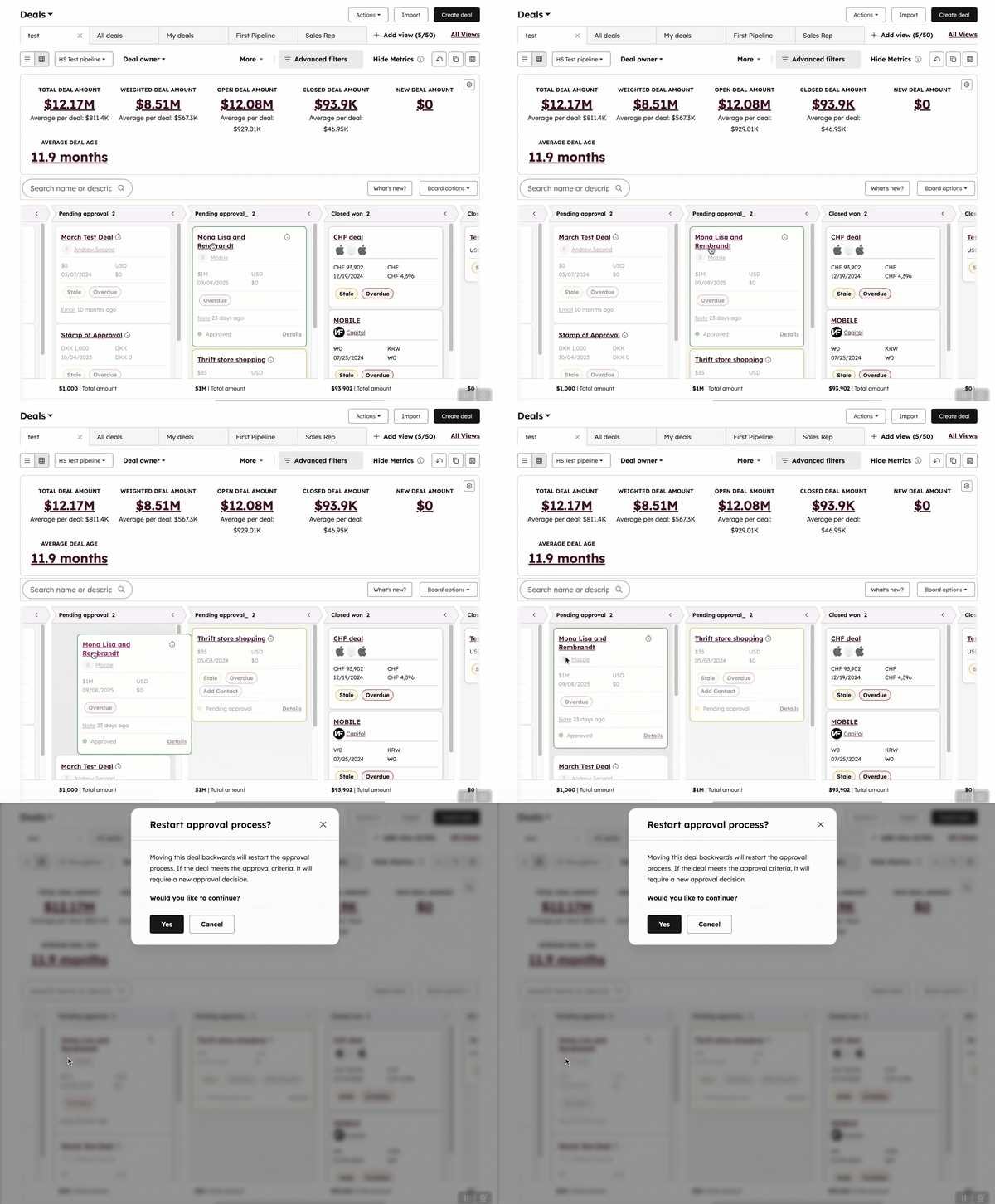
Hvis en avtale ble godkjent eller avvist feilaktig, kan du starte godkjenningsprosessen på nytt.
Slik starter du godkjenningsprosessen på nytt:
- Gå til CRM > Avtaler i HubSpot-kontoen din.
- Flytt avtalen til godkjenningsfasen eller til fasen før godkjenningsfasen.
- Klikk på Ja i dialogboksen for å bekrefte.
Avtalens siste godkjenningsstatus vil bli tilbakestilt, og avtalen må gjennom godkjenningsprosessen på nytt før den kan gå videre i pipelinen.
Vis godkjenningshistorikk
Tillatelser påkrevd Superadministrator- eller Tilpass oppsettet for oppføringssiden- rettigheter kreves for å legge til en høyre sidepanel eller forhåndsvisning av CRM-kort.
Brukere kan legge til et CRM-kort i høyre sidefelt og et forhåndsvisningskort i sidefeltet for å vise godkjenningshistorikken. Deretter kan brukerne se personene som er involvert i godkjenningsprosessen, sammen med tidslinjen for hendelser.
Konfigurer kortet for godkjenninger i pipelinen
- Gå til CRM > Avtaler i HubSpot-kontoen din.
- Klikk på navnet på en avtale.
- I den midterste kolonnen klikker du påTilpass.
- Klikk på navnet på ønsket visning.
- Hold musepekeren over den høyre kolonnen, og klikk deretter på -ikonet.
- I høyre panel klikker du på fanen Kortbibliotek, og deretter på alternativet Godkjenninger i pipelinen og klikker på Legg til kort.
- Klikk på X øverst til høyre.
- Klikk på Lagre og avslutt øverst til høyre.
Bruk kortet for godkjenning av pipeline
- Gå til CRM > Avtaler i HubSpot-kontoen din..
- Klikk pånavnet på posten.
- I høyre sidefelt navigerer du til kortetfor godkjenning avsalgsprosessen.
Merk: kortnavnet på en avtale vises somGodkjenningsstatus.
Konfigurer forhåndsvisningspanelet for godkjenningskortet
- I HubSpot-kontoen din klikker du på
innstillinger-ikonet i den øverste navigasjonslinjen. - I menyen i venstre sidefelt, i delen Datahåndtering, klikker du på Objekter.
- På siden Objekter klikker du på rullegardinmenyen Velg et objekt og velger Avtaler.
- Klikk på fanen Forhåndsvisning av tilpasning.
- Klikk på navnet på visningen du ønsker.
- Hold musepekeren mellom kortene, og klikk deretter på -ikonet.
- I panelet til høyre klikker du på fanen Kortbibliotek, og deretter på alternativet Godkjenninger i pipelinen og klikker på Legg til kort.
- Klikk på X øverst til høyre.
- Klikk på Lagre og avslutt øverst til høyre.
Bruk forhåndsvisningspanelet for godkjenning av pipeline
- Gå til CRM > Avtaler i HubSpot-kontoen din..
- Hold musepekeren over en post og klikk på forhåndsvisning. Kortet vises der du plasserte det i konfigurasjonen.
