
Sist oppdatert: 2 juli 2026
Tilgjengelig med et av følgende abonnementer, unntatt der det er angitt:
-
 Salg Hub
Enterprise
Salg Hub
Enterprise
Sett opp en godkjenningsprosess for salgspipelines slik at avtaler må gjennomgås før de går videre. Når godkjenning er aktivert, legges det til et godkjenningstrinn i pipelinen. Berørte avtaler må godkjennes av utpekte granskere før de kan gå videre, og brukere kan ikke opprette avtaler som har kommet forbi godkjenningstrinnet. Dette gjelder også avtaler opprettet via arbeidsflyter. Godkjenning av avtaler gir teamet ditt strukturert oversikt over avtalens fremdrift og bidrar til å håndheve interne gjennomgangsprosesser, for eksempel krav om godkjenning fra leder eller juridisk avdeling før en avtale går videre.
Hver pipeline kan ha et unikt godkjenningstrinn med opptil ti godkjennere. For eksempel kan én salgsprosess kreve godkjenning fra en salgssjef før avtalen inngås, mens en annen krever både juridisk godkjenning og godkjenning fra leder før en kontrakt sendes ut.
For ytterligere hjelp med å sette opp godkjenningsprosessen, se videoen som er delt i HubSpot-fellesskapet.
Gi brukere tillatelse til å godkjenne avtaler
Før du kan tildele godkjennere for avtaler, må du gi disse brukerne tillatelse til å godkjenne avtaler.
Merk: Det anbefales å gi godkjenningsrettigheter før du setter opp en godkjenningsprosess for en pipeline. Det kan ta flere minutter før brukere med oppdaterte rettigheter vises som tilgjengelige godkjennere i oppsettprosessen.
Slik legger du til tillatelse til å godkjenne avtaler for en bruker:- I HubSpot-kontoen din klikker du på
innstillinger-ikonet i den øverste navigasjonslinjen. - Gå til«Brukere og team» i menyen i venstre sidefelt.
- Hold musepekeren over en bruker, og klikk deretter på Rediger rettigheter.
- Klikk for å utvide delen Avtaler, og slå deretter på godkjennings rettigheten.
- Klikk på «Lagre».
Konfigurer godkjenning av avtaler for en pipeline
Tillatelser påkrevd Du må ha superadministratorrettigheter for å konfigurere godkjenning av avtaler.
Du kan konfigurere et godkjenningstrinn, angi godkjenningsbetingelser og tilordne godkjennere for hver avtalepipeline. Når du har aktivert godkjenningsprosessen, kan du også redigere godkjenningstrinnet, godkjenningsbetingelsene og hvilke brukere som er godkjennere.
Før du aktiverer avtalegodkjenning, må du sørge for at du har gitt godkjennere tillatelsen «Godkjenn avtale».
- I HubSpot-kontoen din klikker du på
innstillinger-ikonet i den øverste navigasjonslinjen. - I menyen i venstre sidefelt, under «Datahåndtering », klikker du på «Objekter».
- På siden «Objekter » klikker du på rullegardinmenyen «Velg et objekt » og velger «Avtaler».
- Klikk på fanen «Pipelines».
- Klikk pånavnet på den pipelinen du vil kreve godkjenning for.
- Klikk på fanen «Pipeline-regler».
- I raden «Legg til godkjenningsprosess for avtaler » slår du påbryteren. Hvis den allerede er slått på, klikker du på redigeringsikonet for å redigere prosessen.
- Konfigurer godkjenningsfasen. Godkjenningsfasen vil være uthevet og heter som standard «Venter på godkjenning ».
- Hvis du vil endre navnet på fasen, klikker du på tekstboksen for fasenavnet og skriver inn et navn.
- For å angi sannsynligheten for fasen, klikk på rullegardinmenyen for sannsynlighet og velg deretter en prosentandel.
- For å endre fasens plassering, klikk og dra fasen til ønsket plassering i rørledningsrekkefølgen.
- Klikk på «Neste» for å angi godkjenningsbetingelser.
- Som standard er «Alle avtaler» valgt, noe som betyr at alle avtaler, uavhengig av egenskapsverdiene, må godkjennes. For å angi betingelser for når avtaler må godkjennes, velger du «Avtaler som oppfyller bestemte betingelser» og deretter kriterier. Kun avtaler som oppfyller de valgte kriteriene, må gjennom godkjenningsprosessen.
- Klikk på «Neste»for å velge hvilke brukere som kan godkjenne avtaler.
- For å velge godkjennere klikker du på rullegardinmenyen «Legg til godkjennere » og merker deretter av i boksene for brukerne du vil skal være godkjennere. Du kan legge til opptil ti godkjennere per pipeline.
- Velg om godkjenning kreves fra «Alle godkjennerne » eller «En av godkjennerne». Hvis du velger «Alle», må alle valgte godkjennerne godkjenne en avtale før den kan gå videre i pipelinen. Hvis du velger «En av», må bare én godkjenner godkjenne avtalen før den kan gå videre i pipelinen.
- Klikk på «Neste».
- Gå gjennom godkjenningsfasen, eventuelle betingelser og godkjennere, og klikk deretter på «Lagre».
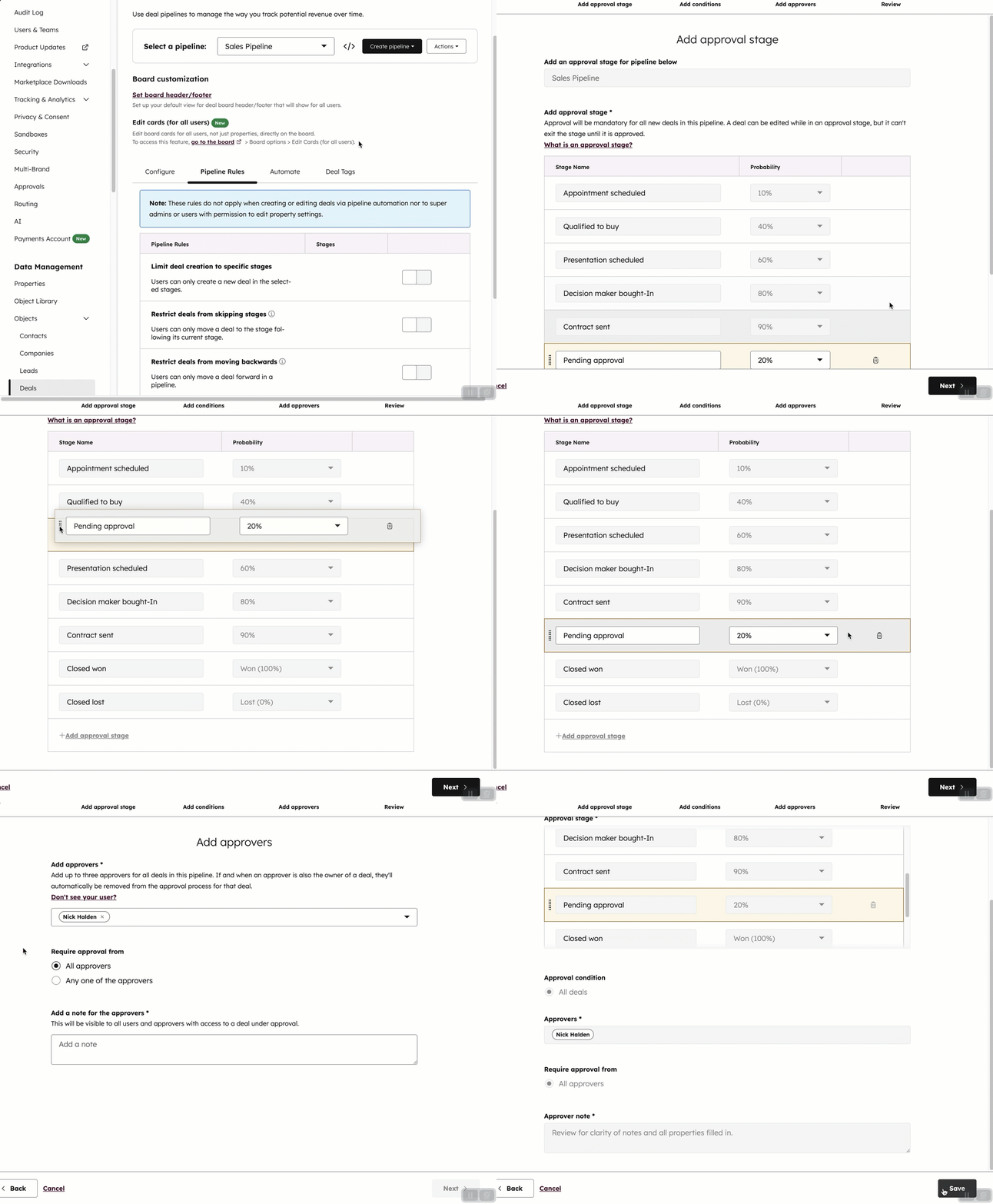
Når dette er lagret, må aktuelle avtaler gå inn i godkjenningsfasen og bli godkjent før de kan gå videre i pipelinen. Dette kravet gjelder ikke i følgende scenarier:
- En avtale går fra et trinn uten godkjenning direkte til et avsluttet tapt trinn.
- En avtale som allerede befinner seg i en fase når en administrator konfigurerer godkjenningsprosessen.
Merk: Selv om det ikke anbefales, kan superadministratorer deaktivere godkjenningsprosessen for en eksisterende avtalepipeline ved å slå av bryteren i raden«Legg til godkjenningsprosess for avtaler ». Hvis godkjenningen er deaktivert, blir godkjenningsfasen en vanlig fase, og alle godkjenninger blir kansellert uavhengig av status. Du kan ikke angre handlingen hvis du deaktiverer en godkjenningsprosess, så hvis du vil gjeninnføre godkjenninger, må du opprette et nytt godkjenningsstadium.
Be om godkjenning for en avtale
Hvis du er en bruker som flytter avtaler gjennom en pipeline, må aktuelle avtaler gå inn i godkjenningsfasen og bli godkjent før de kan bevege seg videre i pipelinen. For at godkjenningsprosessen for en avtale skal starte, må avtalen ha en eier, og avtaleeieren må ikke være den eneste godkjenneren eller en av godkjennerne når alle godkjennerne er påkrevd.
Godkjenningsprosessen for en avtale starter ikke hvis ett av følgende gjelder:
-
Det er ingen avtaleeier.
-
Eieren er en påkrevd godkjenner.
-
En tildelt godkjenner har mistet godkjenningsrettighetene for avtalen eller blitt deaktivert. I dette tilfellet vil en Restart -knapp vises på avtalekortet i tavlevisningen med en beskrivelse av feilen og de neste trinnene.
Slik ber du om godkjenning:
- I HubSpot-kontoen din klikker du på Mer og navigerer deretter til CRM > Avtaler. Hvis Mer ikke vises i kontoen din, navigerer du direkte til CRM > Avtaler.
- Flytt avtalen til godkjenningsfasen. Du kan oppdatere avtalens fase manuelt, via API eller via arbeidsflyter.
- Når en avtale er i godkjenningsfasen, får godkjennerne en forespørsel om å godkjenne avtalen. Avtalen vil ha en godkjenningsstatus (f.eks. Venter på godkjenning) som vises på et avtalekort i tavlevisningen eller i kolonnen Siste godkjenningsstatus i tabellvisningen. Hvis godkjenningsprosessen har betingelser som avtalen ikke oppfyller, vil statusen være Godkjenning ikke nødvendig, og du kan flytte avtalen videre.
- For å se mer informasjon om godkjenningsprosessen, klikker du på Detaljer > Vis godkjenningsaktivitet på et avtalekort i tavlevisningen.
- På fanen «Godkjenning» kan du se godkjenningsnotater, brukerne som må godkjenne avtalen og endringer i godkjenningsstatusen.
- Klikk på fanen «Kommentarer» for å se eller legge til kommentarer. For å legge til en kommentar skriver du inn tekst i kommentarfeltet og klikker deretter på «Kommentar».
- Når en godkjenner har godkjent, avvist eller bedt om endringer i avtalen, vil avtaleeieren motta et varsel i HubSpot og via e-post.
- Hvis godkjenneren har bedt om endringer, kan du se kommentarene. Gjør endringer om nødvendig, og svar på godkjennerens kommentarer slik at vedkommende kan godkjenne avtalen.
- Hvis avtalen blir godkjent, endres godkjenningsstatusen til «Godkjent», og kan du flytte avtalen videre til ønsket fase.
- Hvis avtalen er avvist, endres godkjenningsstatusen til «Avvist», og avtalen kan kun flyttes til et avsluttet, tapt stadium.
Godkjenn eller avvis en avtale
Hvis du er godkjenner for en avtalepipeline, vil du motta et varsel i HubSpot og via e-post når en bruker ber om godkjenning av en avtale.
- For å se avtalen fra varslingene dine, går du til varslingene i HubSpot eller e-posten din, og klikker deretter på varslingeneller CTA-knappen for å gå til avtalen.
- For å se alle avtaler som venter på godkjenning, filtrer avtalene dine etter «Siste godkjenningsstatus inneholder nøyaktig ventende». Klikk på navnet på en avtale som er inkludert i visningen.
Slik godkjenner eller avviser du en avtale i en avtalepost:
- Øverst i avtalen, i banneret «Godkjenning nødvendig », klikker du på «Godkjenning».
- For å se mer informasjon om forespørselen, velg «Vis godkjenningsdetaljer».
- For å be om endringer før du godkjenner, velger du «Be om endringer». Skriv inn tekst i kommentarfeltet, og klikk deretter på «Kommentar». Brukeren som ba om godkjenningen, vil få en varsling.
- For å godkjenne forespørselen om å gå videre med avtalen, velger du «Godkjenn». Skriv inn en valgfri melding, og klikk deretter på «Godkjenn» for å bekrefte.
- For å avvise avtalen, velg Avvis. Skriv inn en begrunnelse for hvorfor avtalen ble avvist, og klikk deretter på Avvis for å bekrefte. Når en avtale er avvist, kan den kun flyttes til en lukket tapt-fase.
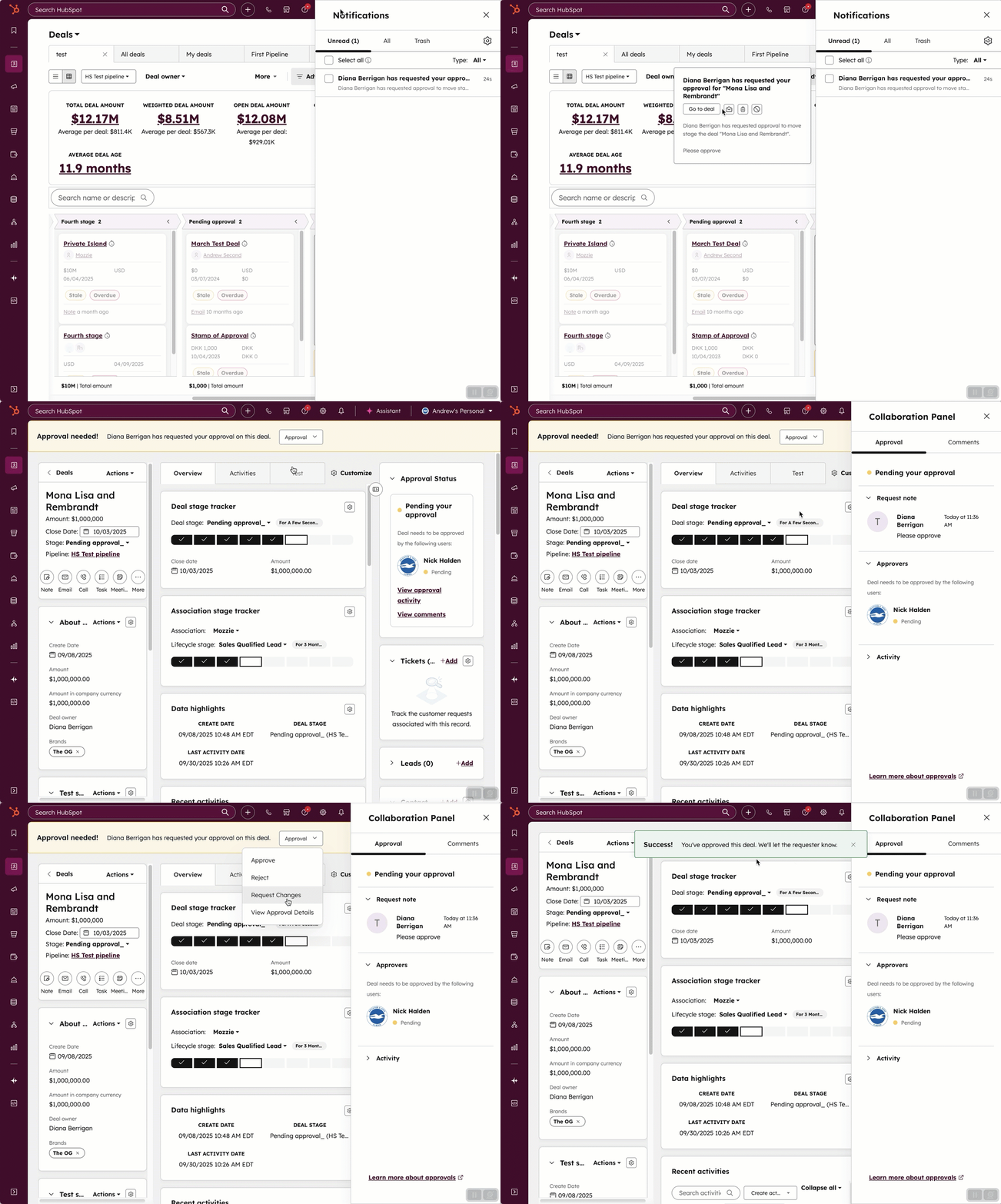
Når en avtale er godkjent eller avvist, oppdateres verdien for «Siste godkjenningsstatus» for avtalen for å vise beslutningen. Hvis en avtale ble godkjent eller avvist, men ikke burde ha blitt det, kan en superadministrator starte godkjenningsprosessen på nytt.
Merk: Hvis du flytter en tidligere godkjent/avvist avtale til et trinn før godkjenningstrinnet, vil verdien for «Siste godkjenningsstatus» automatisk bli slettet. I dette tilfellet må avtalen gjennom godkjenningsprosessen på nytt.
Start godkjenningsprosessen på nytt for en avtale
Tillatelser påkrevd Du må ha superadministratorrettigheter for å starte godkjenningsprosessen på nytt.
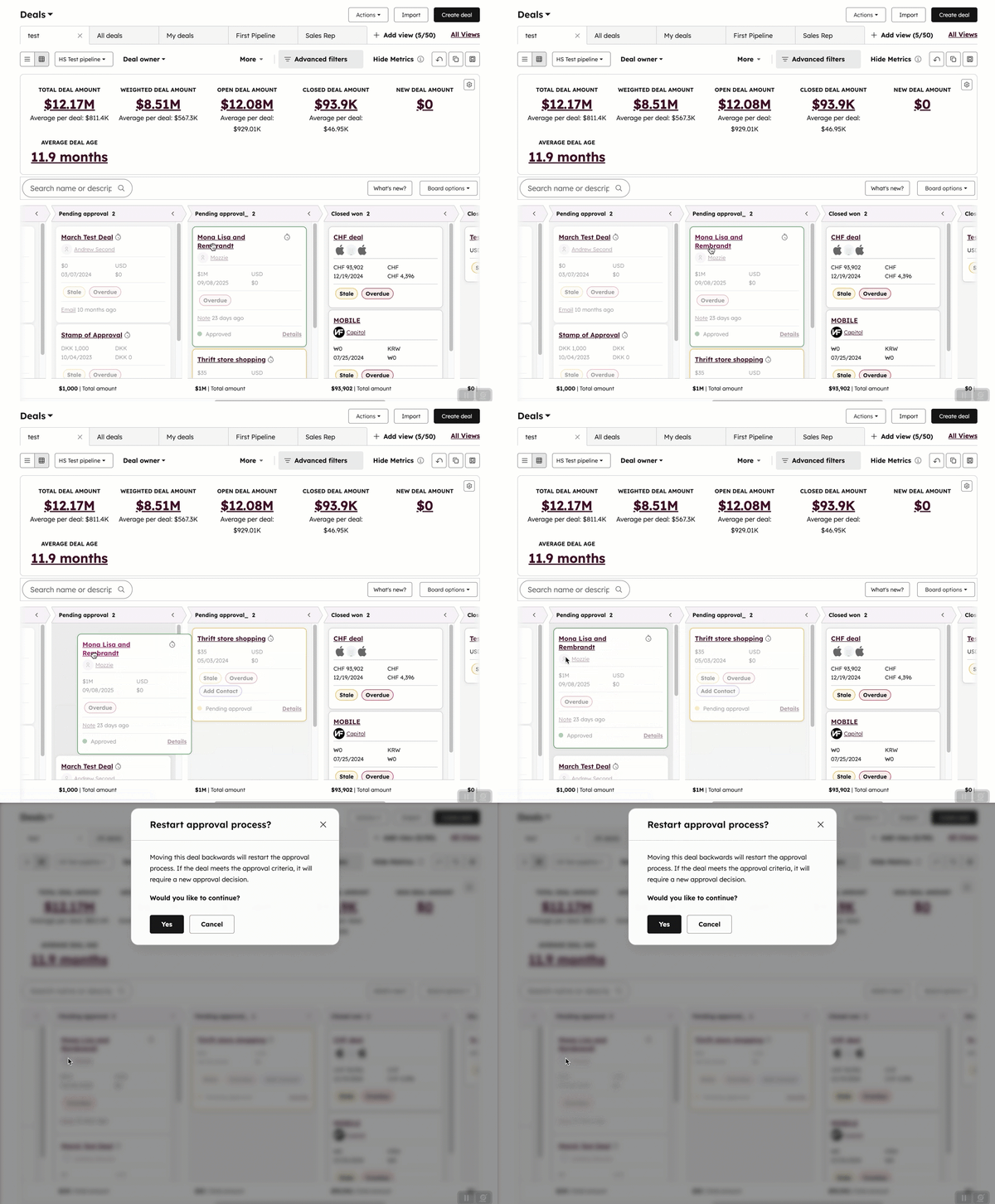
Hvis en avtale ble godkjent eller avvist feilaktig, kan du starte godkjenningsprosessen på nytt.
Slik starter du godkjenningsprosessen på nytt:
- I HubSpot-kontoen din klikker du på Mer og navigerer deretter til CRM > Avtaler. Hvis Mer ikke vises i kontoen din, navigerer du direkte til CRM > Avtaler.
- Flytt avtalen til godkjenningsfasen eller til fasen før godkjenningsfasen.
- Klikk på Ja i dialogboksen for å bekrefte.
Avtalens siste godkjenningsstatus vil bli tilbakestilt, og avtalen må gjennom godkjenningsprosessen på nytt før den kan gå videre i pipelinen.
Vis godkjenningshistorikk
Tillatelser påkrevd Du må ha rettighetene «Superadministrator» eller «Tilpass oppsettet på postside» for å legge til et CRM-kort i høyre sidefelt eller et forhåndsvisningskort.
Brukere kan legge til et CRM-kort i høyre sidefelt og et forhåndsvisningskort i sidefeltet for å vise godkjenningshistorikken. Deretter kan brukerne se personene som er involvert i godkjenningsprosessen, sammen med tidslinjen for hendelsene.
Konfigurer kortet for godkjenninger i pipelinen
- I HubSpot-kontoen din klikker du på Mer og navigerer deretter til CRM > Avtaler. Hvis Mer ikke vises i kontoen din, navigerer du direkte til CRM > Avtaler.
- Klikk på navnet på en avtale.
- Klikk påTilpass i den midterste kolonnen.
- Klikk på navnet på den visningen du ønsker.
- Hold musepekeren over den høyre kolonnen, og klikk deretter på -ikonet.
- I det høyre panelet klikker du på fanen «Kortbibliotek », og deretter klikker du på «Legg til kort» under alternativet «Godkjenninger i pipelinen ».
- Klikk på X øverst til høyre.
- Klikk på Lagre og avslutt øverst til høyre.
Bruk kortet for godkjenning av pipeline
- I HubSpot-kontoen din klikker du på Mer og navigerer deretter til CRM > Avtaler. Hvis Mer ikke vises i kontoen din, navigerer du direkte til CRM > Avtaler..
- Klikk pånavnet på posten.
- I høyre sidefelt navigerer du til kortetfor godkjenning i pipelinen.
Merk: kortnavnet på en avtale vises som«Godkjenningsstatus».
Konfigurer forhåndsvisningspanelet for godkjenningskortet
- I HubSpot-kontoen din klikker du på
innstillinger-ikonet i den øverste navigasjonslinjen. - I menyen i venstre sidefelt, i delen «Datahåndtering», klikker du på «Objekter».
- På siden «Objekter » klikker du på rullegardinmenyen «Velg et objekt » og velger «Avtaler».
- Klikk på fanen «Forhåndsvisning av tilpasning ».
- Klikk på navnet på visningen du ønsker.
- Hold musepekeren mellom kortene, og klikk deretter på ikonet for å legge til.
- I panelet til høyre klikker du på fanen «Kortbibliotek », og deretter klikker du på «Legg til kort» under alternativet «Godkjenninger i pipelinen ».
- Klikk på X øverst til høyre.
- Klikk på «Lagre og avslutt» øverst til høyre.
Bruk forhåndsvisningspanelet for godkjenning av pipeline
- I HubSpot-kontoen din klikker du på Mer og navigerer deretter til CRM > Avtaler. Hvis Mer ikke vises i kontoen din, navigerer du direkte til CRM > Avtaler..
- Hold musepekeren over en post og klikk på «Forhåndsvisning». Kortet vises der du plasserte det i konfigurasjonen.
