
Sist oppdatert: 2 april 2026
Tilgjengelig med et av følgende abonnementer, unntatt der det er angitt:
-
 Markedsføring Hub
Enterprise
Markedsføring Hub
Enterprise
-
 Salg Hub
Enterprise
Salg Hub
Enterprise
-
 Service Hub
Enterprise
Service Hub
Enterprise
-
 Data Hub
Enterprise
Data Hub
Enterprise
-
 Content Hub
Enterprise
Content Hub
Enterprise
-
 Commerce Hub
Enterprise
Commerce Hub
Enterprise
Begrens en egenskap slik at bare bestemte brukere og team kan vise eller redigere eiendommens data i poster. Du kan for eksempel begrense tilgangen til kritiske egenskaper til kun utvalgte brukere.
Tillatelser påkrevd Superadministratortillatelser er påkrevd for å begrense en egenskap eller vise alle egenskaper, uavhengig av hvilken begrensning som er brukt.
Merk: Denne funksjonen gir ikke fullstendig begrenset tilgang, så det anbefales ikke å bruke egenskapsbegrensninger som et sikkerhetstiltak. Alle brukere, uavhengig av tilgang, kan angi eller redigere begrensede egenskaper via HubSpots API, eller når de oppretter en post manuelt. For å unngå dette kan du begrense tilgangen til visse objekter eller aktuelle verktøy.
Forstå visnings- og redigeringstilgang for egenskaper
Brukere og team som ikke kan se en egenskap, vil se et -ikon for begrenset tilgang i stedet for en egenskapsverdi, og de kan ikke se poster i lagrede visninger der filtrene er basert på den aktuelle egenskapen. Begrensning av tilgang til egenskaper kan også påvirke andre HubSpot-verktøy som bruker egenskapen (f.eks. kan det hende at brukere som ikke kan se eller bruke begrensede egenskaper, ikke kan opprette arbeidsflyter eller bruke arbeidsflythandlinger, rapporter eller dashbord).
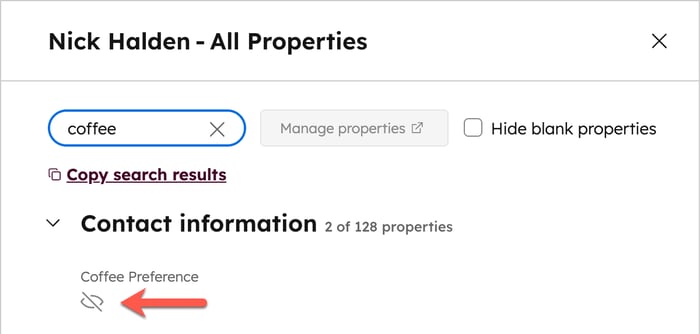
Brukere og team som ikke kan redigere en egenskap, vil se meldingen Du har ikke tillatelse til å redigere verdien i dette feltet når de holder musepekeren over egenskapen i en oppføring. Brukere med begrenset redigeringstilgang vil fortsatt kunne angi egenskapens verdi når de oppretter en post manuelt via HubSpots API.
Angi visnings- og redigeringstilgang for egenskaper
Velg hvem som har tilgang når du oppretter en egenskap, eller oppdater tilgangen for eksisterende egenskaper.
Slik begrenser du visnings- og redigeringstilgang for eksisterende egenskaper:
- I HubSpot-kontoen din klikker du på
innstillinger-ikonet i den øverste navigasjonslinjen. - Gå til Egenskaper i menyen til venstre i Dataadministrasjon-delen.
- Klikk på rullegardinmenyen Velg et objekt, og velg deretter objektet hvis egenskaper du vil vise eller redigere.
- I kolonnen Egenskapstilgang kan du se hvilke brukere og team som har tilgang til hver egenskap.
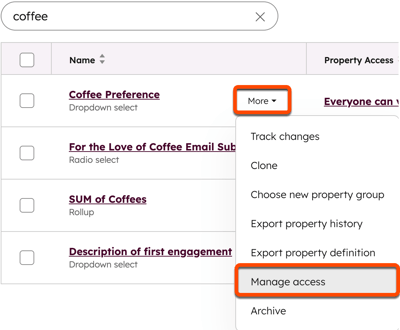
- Hold musepekeren over egenskapen, klikk deretter på Mer og velg Administrer tilgang for å redigere tilgangen til den enkelte egenskapen.
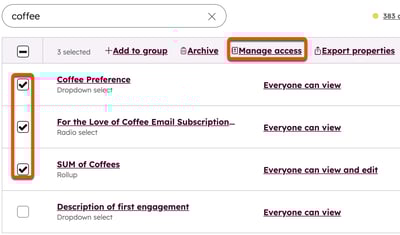
- Merk av i avmerkingsboksene ved siden av egenskapene, og klikk deretter på Administrer tilgang øverst i tabellen for å angi samme tilgang for flere egenskaper. Hvis det allerede er angitt tilgangsregler for én eller flere av disse egenskapene, klikker du på Fortsett i dialogboksen for å bekrefte at eventuelle endringer du gjør, vil overskrive eksisterende tilgangstillatelser.
- I popup-vinduet oppdaterer du visnings- og redigeringstilgangen for egenskapen eller egenskapene:
- Kun privat for superadministratorer: hindrer alle brukere som ikke er superadministratorer, i å vise eller redigere egenskapsverdien på en post. Visse standardegenskaper og alle linjeelementegenskaper har ikke dette alternativet fordi de må være synlige for alle brukere.
- Tillat alle å se og redigere: Alle brukere kan se og redigere egenskapsverdien på en post.
- Tillat alle å se: Alle brukere kan se, men ikke redigere eiendommens verdi på en post. Bare superadministratorer kan redigere eiendommens verdi.
- Tilordne til brukere og team: Angi hvilke brukere og team som kan se eller redigere egenskapsverdien i en post.
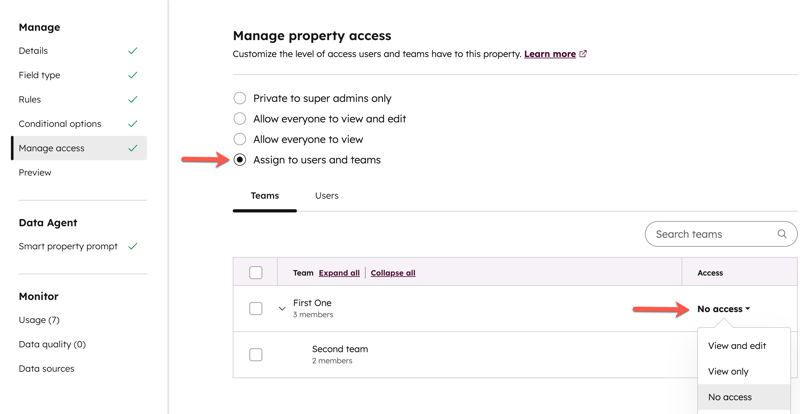
- I Team-fanen kan du vise tilgang etter team, eller klikk på Brukere-fanen for å vise tilgang etter bruker. Ved siden av team- eller brukernavnet vises de gjeldende tilgangstillatelsene for egenskapen i kolonnen Tilgang.
Merk: Hvis du gir et nestet team tilgang til en egenskap, får også det overordnede teamet samme tilgangsnivå.
- Klikk på rullegardinmenyen ved siden av navnet, og velg mellom Vis og rediger, Kun visning eller Ingen tilgang.
- Merk av i avmerkingsboksene ved siden av navnene for å administrere tilgang i bulk. Klikk på rullegardinmenyen Oppdater tilgang øverst i tabellen, og velg deretter:
- Vis og rediger: Brukeren eller teamet kan vise og redigere egenskapsverdien.
- Kun visning: Brukeren eller teamet kan bare vise egenskapsverdien.
- Ingen tilgang: Brukeren eller teamet kan ikke vise eller redigere egenskapsverdien. Dette alternativet er ikke tilgjengelig for linjeelementegenskaper.
- Når du er ferdig, klikker du på Lagre. Etter at du har lagret, vil egenskapsverdien bare vises for eller kunne redigeres av brukere eller medlemmer av de valgte teamene.
- Nederst klikker du på Lagre.
Merk: Du kan ikke begrense tilgangen for en annen bruker med Super Admin-rettigheter.
Egenskaper som ikke kan begrenses
Som standard kan du ikke begrense redigeringstilgangen til egenskapen Record ID for alle objekter. Du kan ikke begrense visningstilgangen til følgende egenskaper:
- Kontaktegenskaper
-
E-postadresse
-
Fornavn
-
Etternavn
-
Stadium i livssyklusen
-
- Selskapets egenskaper
-
Selskapets navn
-
Selskapets domenenavn
-
Livssyklusstadium
-
- Egenskaper for avtalen
- Navn på avtale
- Pipeline
- Transaksjonens stadium
- Dato for avslutning
- Valuta for avtalen
- Dato for siste aktivitet
- Lead-egenskaper
- Navn på kundeemne
- Pipeline
- Pipeline-stadium
- Dato for siste aktivitet
- Egenskaper for billetten
-
Navn på billett
-
Pipeline
-
Status for billetten
-
Opprettelsesdato
-
Dato for avslutning
-
- Egenskaper for egendefinerte objekter
-
Pipeline og pipeline-stadium. Etiketten på disse egenskapene kan variere fra egendefinert objekt til egendefinert objekt, men HubSpot vil se etter egenskaper med de interne verdiene for pipeline og pipeline-stadium.
-
Egenskapen med
primaryDisplayLabelPropertyNamesom intern verdi. Dette er etiketten som vises på tilknytningskortet på posten.
