Sist oppdatert: 11 mai 2026
Tilgjengelig med et av følgende abonnementer, unntatt der det er angitt:
-
 Commerce Hub
Professional, Enterprise
Commerce Hub
Professional, Enterprise
-
 Seter er påkrevd for enkelte funksjoner
Godkjenning av tilbud hjelper deg med å opprettholde nøyaktighet og konsistens når du sender et tilbud til en kjøper. Denne artikkelen tar for seg hvordan du godkjenner tilbud etter at de er satt opp. Lær om de ulike typene tilbud sgodkjenninger du kan bruke.
Tillatelser påkrevd Superadministrator- eller Godkjenn tilbud-tillatelser er påkrevd for å godkjenne tilbud.
Seter påkrevd Brukere i en Commerce Hub-konto med ethub-sete som ikke er Kun visning, kan godkjenne standard eller avanserte godkjenninger. Hvis en konto for eksempel har både et Commerce Hub- og et Sales Hub-abonnement, kan en bruker med et kjernesete, etSales Hub-sete eller etCommerce Hub-sete godkjenne tilbud.
Vær oppmerksom på dette:
- Denne artikkelen refererer til tilbudsverktøyet, som er en del av HubSpots nye AI-drevne CPQ, og som er tilgjengelig med en Commerce Hub Professional- eller Enterprise-konto.
- Hvis du ikke har en Commerce Hub Professional- eller Enterprise-konto , kan du lese mer om eldre tilbud. Finn ut mer om forskjellene mellom eldre tilbud og Commerce Hub-tilbud.
- Hvis du har tilgang til eldre tilbud og blir tildelt et Commerce Hub-sete, mister du tilgangen til eldre tilbud og eldre tilbudsmaler. Hvis innstillingen for å tillate opprettelse av eldre tilbud er slått på, kan du velge hvilken tilbudstype du vil opprette. Du kan også endre setet til et kjerne- eller visningssete for å få tilbake tilgangen til eldre tilbud og eldre tilbudsmaler.
Vis tilbud som må godkjennes
Du kan se tilbud som må godkjennes, direkte fra varselet om godkjenning eller fra indekssiden for tilbud. Godkjennere kan ikke godkjenne sine egne tilbud.
- Du kan få tilgang til tilbudsgodkjenningen ved å gjøre følgende:
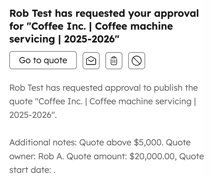
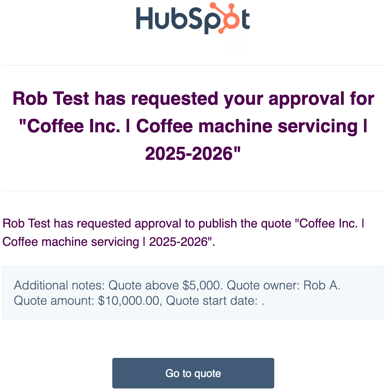
- Klikk på Gå til tilbud i varselet. Du vil motta varsler i henhold til varslingsinnstillingene dine når et tilbud må godkjennes.
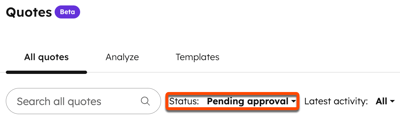
- I HubSpot-kontoen din navigerer du til Handel > Tilbud. Klikk på Status-filteret over tilbudstabellen, og velg Venter på godkjenning. Klikk på tilbudet som krever godkjenning.
- Klikk på Gå til tilbud i varselet. Du vil motta varsler i henhold til varslingsinnstillingene dine når et tilbud må godkjennes.
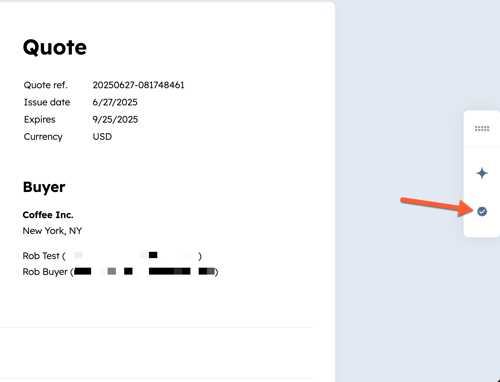
- Hvis du ikke kan se godkjenningspanelet, klikker du på godkjenningsikonet i høyre sidefelt.
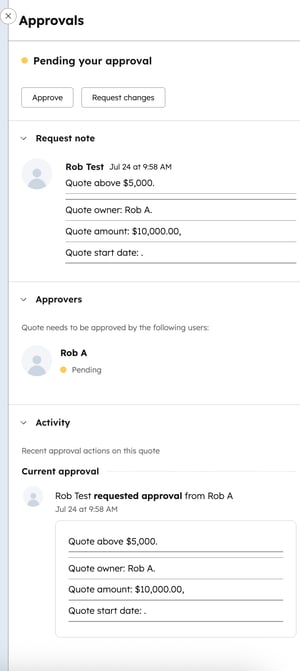
- Godkjenningspanelet viser eventuelle notater fra den som har opprettet tilbudet, en liste over godkjennere og godkjenningsaktivitet.
Be om endringer i et tilbud
Slik ber du om endringer i et tilbud:- Klikk på Be om endringer.
- Skriv inn de ønskede endringene i tekstboksen, og klikk på Avvis. Den som har opprettet tilbudet, vil motta et varsel om at det er bedt om endringer. Varsler sendes i henhold til brukernes varslingsinnstillinger.
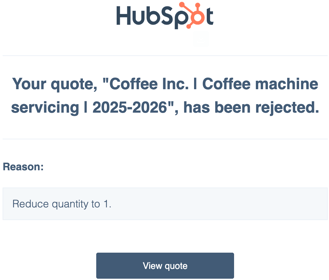
- Den som har opprettet tilbudet, kan deretter redigere tilbudet og sende det inn på nytt for godkjenning.
Godkjenne et tilbud
Slik godkjenner du tilbudet:- Klikk på Godkjenn.
- Legg til en valgfri melding i feltet Legg til en melding som skal inkluderes i varselet, og klikk på Godkjenn.
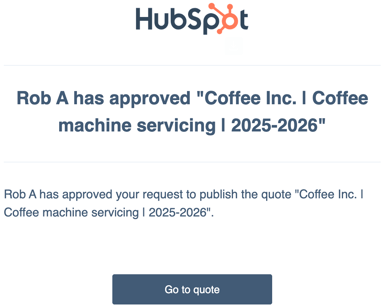
- Den som har opprettet tilbudet, vil motta et varsel om at tilbudet er godkjent. Varsler sendes i henhold til brukernes varslingsinnstillinger.