
Sist oppdatert: 21 september 2026
Tilgjengelig med et av følgende abonnementer, unntatt der det er angitt:
-
 Revenue Hub
Professional, Enterprise
Revenue Hub
Professional, Enterprise
-
 Seter er påkrevd for enkelte funksjoner
Tillatelser påkrevd For å kunne godkjenne tilbud må brukerne være superadministratorer eller ha både tillatelsen «Godkjenn tilbud » og tillatelsen «Rediger» for avtaler.
Seter påkrevd Brukere i enRevenue Hub-konto med en hub-lisens som ikke er «kun visning», kan godkjenne tilbud ved hjelp avstandard- eller avanserte godkjenningsprosesser. Hvis en konto for eksempel har både et Revenue Hub- og etSales Hub- abonnement, kan en bruker med en kjerne-lisens, enSales Hub -lisens eller en RevenueHub-lisensgodkjenne tilbud.
Godkjenning av tilbud hjelper deg med å opprettholde nøyaktighet og konsistens når du sender et tilbud til en kjøper. Denne artikkelen beskriver hvordan du godkjenner tilbud etterat de er opprettet. Lær mer om de uliketypene tilbudsgodkjenninger du kan bruke.
Merk:
- Denne artikkelen omhandler tilbudsverktøyet, som er en del av HubSpots AI-drevne CPQ, og som er tilgjengelig med en Revenue Hub Professional- eller Enterprise-konto.
- Hvis du ikke har en Revenue Hub Professional- eller Enterprise-konto , kan du lese mer om eldre tilbud. Les mer om -forskjellene mellom eldre tilbud og Revenue Hub-tilbud.
- Hvis du har tilgang til eldre tilbud og blir tildelt en Revenue Hub -lisens, mister du tilgangen til eldre tilbud og eldre tilbudsmaler. Hvis innstillingen for å tillate oppretting av eldre tilbud er slått på, kan du velge hvilken tilbudstype du vil opprette. Eller, for å gjenvinne tilgang til eldre tilbud og eldre tilbudsmaler, kan du endre lisensen til en Core- eller visningslisens.
Bruk Breeze Assistant til å vise og administrere godkjenning av tilbud
Bruk Breeze Assistant til å vise tilbud som må godkjennes, be om endringer og godkjenne tilbud.
-
I HubSpot-kontoen din klikker du på Mer og navigerer deretter til Inntekt > Tilbud. Hvis Mer ikke vises i kontoen din, navigerer du direkte til Inntekt > Tilbud.
- Klikk på Breeze Assistant i den øverste navigasjonslinjen.
- Skriv inn en forespørsel om hvilke tilbud som trenger godkjenning. (f.eks. Hvilke tilbud trenger min godkjenning?), og klikk deretterpå Send eller trykk påreturtasten på tastaturet. En liste over tilbud som trenger godkjenning, vises.

- Klikk på Oversikt og handlinger ved siden av et tilbud for å se en oversikt over tilbudet, linjepostene og årsaken til godkjenningen, samt for å be om endringer eller godkjenne tilbudet.


-
For å be om endringer i tilbudet, klikk på «Be om endringer».

- Skriv inn de ønskede endringene, og klikk deretter påSend eller trykk påretur på tastaturet.

- Den som har opprettet tilbudet, vil motta et varsel om at det er bedt om endringer. Varsler sendes i henhold til brukerens varslingsinnstillinger.
- Den som har opprettet tilbudet kan deretterredigere tilbudet og sende det inn på nytt for godkjenning.
- Skriv inn de ønskede endringene, og klikk deretter påSend eller trykk påretur på tastaturet.
- For å godkjenne tilbudet, klikk på«Godkjenn».

- Under «Er du sikker på at du vil godkjenne dette tilbudet?» klikker du på«Ja» for å godkjenne tilbudet, eller«Nei» for å avbryte godkjenningen.
- Hvis du klikkerpå Ja,vil den som har opprettet tilbudet motta et varsel om at tilbudet er godkjent. Varsler sendes i henhold til brukerens varselinnstillinger.
Vis tilbud som
må godkjennes Du kan se tilbud som må godkjennes direkte fra varselet om godkjenning eller fra oversiktssiden for tilbud. Godkjennere kan ikke godkjenne sine egne tilbud.
- For å få tilgang til tilbudsgodkjenningen kan du enten:
- Klikk på «Gå til tilbud» i varselet. Du vil motta varsler når et tilbud trenger godkjenning, basert på varslingsinnstillingene dine.
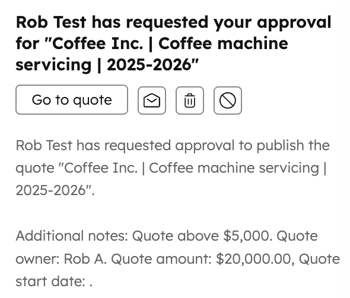
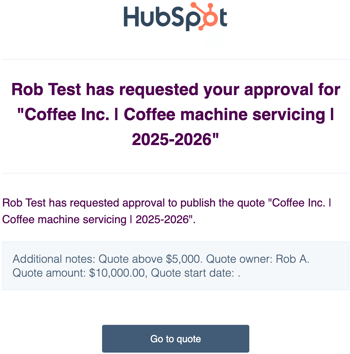
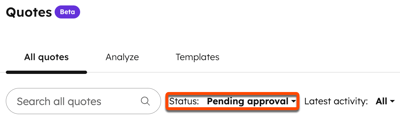
- I HubSpot-kontoen din klikker du på Mer og navigerer deretter til Inntekt > Tilbud. Hvis Mer ikke vises i kontoen din, navigerer du direkte til Inntekt > Tilbud. Over tilbudstabellen klikker du på«Statusfilter » og velger«Venter på godkjenning». Klikk på tilbudet som må godkjennes.
- Klikk på «Gå til tilbud» i varselet. Du vil motta varsler når et tilbud trenger godkjenning, basert på varslingsinnstillingene dine.
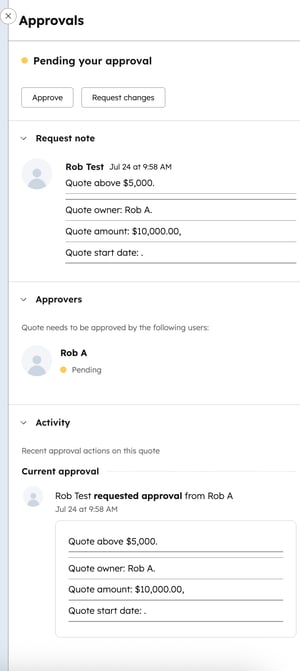
- Hvis du ikke ser godkjenningspanelet, klikker du på «Godkjenninger»-ikonet i den høyre skyvebare sidepanelen.
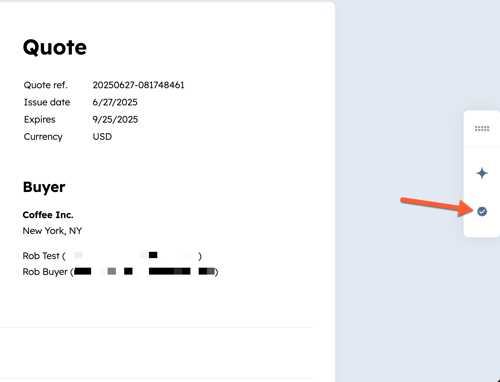
- Godkjenningspanelet viser eventuelle merknader fra den som har opprettet tilbudet, en liste over godkjennere og godkjenningsaktivitet.
Be om endringer i et tilbud
Slik ber du om endringer i tilbudet:- Klikk på «Be om endringer».
- Skriv inn de ønskede endringenei tekstboksen, og klikk påAvvis. Den som har opprettet tilbudet, vil motta et varsel om at det er bedt om endringer. Varsler sendes i henhold til brukerens varslingsinnstillinger.
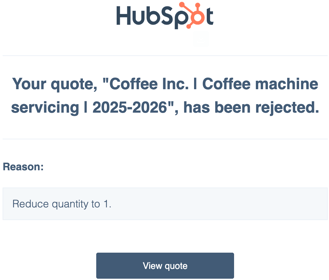
- Den som har opprettet tilbudet kan deretterredigere tilbudet og sende det inn på nytt for godkjenning.
Godkjenn et tilbud
Slik godkjenner du tilbudet:- Klikk på «Godkjenn».
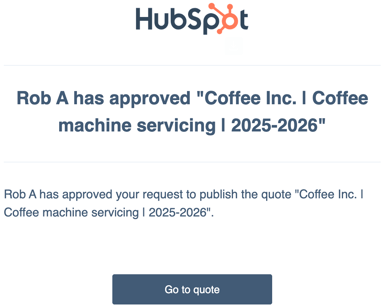
- I feltet Legg til en melding som skal inkluderes i varselet kan du legge til en valgfri melding og deretter klikke påGodkjenn.
- Oppretteren av tilbudet vil motta et varsel om at tilbudet er godkjent. Varsler sendes i henhold til brukerens varslingsinnstillinger.
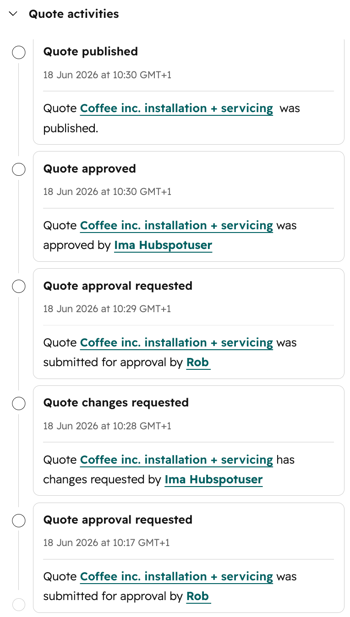
Vis historikk for
godkjenning av tilbud Slik viser du historikken for godkjenning av tilbud, inkludert forespurte endringer, avslag og godkjenninger:
- I HubSpot-kontoen din klikker du på Mer og navigerer deretter til Inntekt > Tilbud. Hvis Mer ikke vises i kontoen din, navigerer du direkte til Inntekt > Tilbud.
- Hold musepekeren over et tilbud og klikk påforhåndsvisningsikonet.
- Vis godkjenningsaktivitet på kortet«Tilbudsaktiviteter ».
Neste trinn:
-
Lær mer om hvordan du konfigurerer godkjenning av tilbud.
-
Les mer om hvordan du administrerer tilbud.
