
Sist oppdatert: 27 april 2026
Tilgjengelig med et av følgende abonnementer, unntatt der det er angitt:
-
 Salg Hub
Professional, Enterprise
Salg Hub
Professional, Enterprise
Bruk salgsarbeidsområdet til å gjennomgå salgsdata og -aktiviteter, og til å iverksette raske tiltak for oppfølging, slik at du kan fokusere på det som er viktigst.
Merk: Følgende innhold gjelder for alle kontoer fra og med 27. april 2026. Hvis du er superadministrator, kan du bytte mellom versjoner av salgsarbeidsområdet frem til 18. mai 2026. Lær hvordan du administrerer salgsaktiviteter i den gamle versjonen av salgsarbeidsområdet.
Velg din versjon av salgsarbeidsområdet
Hvis du er superadministrator, kan du slå på den nye versjonen av salgsarbeidsområdet for kontoen din, eller bytte tilbake til den forrige versjonen hvis du foretrekker det.
- I HubSpot-kontoen din klikker du på
innstillinger-ikonet i den øverste navigasjonslinjen. - Klikk på Sales Workspace under Verktøy i venstre sidefelt.
- Klikk på kategorien Andre øverst.
- Slik slår du på den nye versjonen av salgsarbeidsområdet:
- Slå på bryteren Aktiver det nye salgsarbeidsområdet.
- Klikk på Lagre i dialogboksen.
- Slik går du tilbake til den forrige versjonen av salgsarbeidsområdet:
- Slå av bryteren Aktiver det nye salgsområdet.
- Klikk på Lagre i dialogboksen.
Tilpasse fanen Sammendrag
I salgsområdet gir fanen Sammendrag en oversikt over salgsinformasjon, sammen med raske måter å iverksette tiltak for relevante oppgaver og oppfølgingselementer på.
Slik endrer du rekkefølgen på oppsummeringskortene:
- Gå til Salg > Salgsarbeidsområde i HubSpot-kontoen din.
- Klikk og dra kortene til ønsket posisjon.
- Klikk på kortnavnet for å skjule eller utvide kortinnholdet.
Administrere poster
Bruk arbeidsområdet for salg til å vise og redigere poster uten å avbryte arbeidsflyten.
Slik viser og redigerer du CRM-poster i salgsarbeidsområdet:
- Gå til Salg > Salgsarbeidsområde i HubSpot-kontoen din.
- Øverst på siden:
- Klikk på fanen Selskaper for å administrere selskaper.
- Klikk på fanen Leads for å administrere potensielle kunder.
- Klikk på fanen Avtaler for å administrere avtaler.
- Klikk på filtrene øverst i tabellen for å filtrere postene. Klikk på Avanserte filtre for å tilpasse filtrene ytterligere.
- Klikk på Rediger kolonner for å redigere informasjonen som vises i tabellen.
- Klikk på navnet på en post for å vise posten og redigere dens egenskapsverdier.
Administrere oppgaver
Bruk salgsområdet til å holde deg oppdatert og til å utføre foreslåtte oppgaver.
Slik går du gjennom oppgavene dine:
- Gå til Salg > Salgsarbeidsområde i HubSpot-kontoen din.
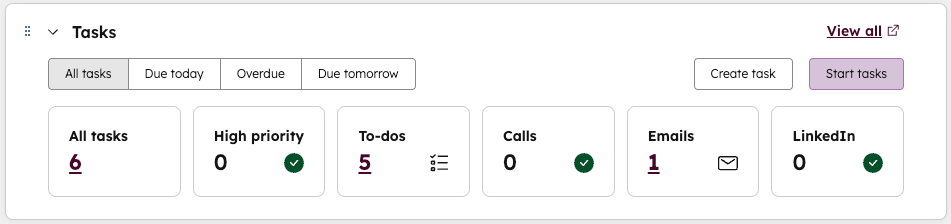
- I kategorien Sammendrag kan du bruke kortet Oppgaver til å forhåndsvise de eksisterende oppgavene dine.
- Klikk på knappen Start oppgaver øverst til høyre på kortet for å begynne å gå gjennom alle de tildelte oppgavene dine.
- Klikk på tallet under en oppgavekategori (f.eks. Høy prioritet, Samtaler) for å begynne å jobbe med bare disse oppgavene.
- Klikk på knappen Opprett oppgave øverst til høyre på kortet for å opprette en ny oppgave.
- I kategorien Sammendrag kan du bruke kortet Foreslåtte oppgaver til å vise anbefalte handlinger basert på den siste aktiviteten din.
Slik viser du flere detaljer om oppgavene:
- Gå til Salg > Salgsarbeidsområde i HubSpot-kontoen din. Klikk på fanen Oppgaver øverst.
- Klikk på filtrene øverst i tabellen for å filtrere oppgavene. Klikk på Avanserte filtre for å tilpasse filtrene ytterligere. Klikk på Rediger kolonner for å redigere informasjonen som vises i tabellen.
- Bruk venstre sidefelt til å justere oppgavevisningen. Slik oppretter du en lagret visning:
- Velg de ønskede filtrene.
- Klikk på Opprett visning i venstre sidefelt.
- Skriv inn et navn i dialogboksen.
- Klikk på Opprett visning.
Administrer timeplanen din
I arbeidsområdet for salg kan du gå gjennom timeplanen din, forberede deg på kommende møter og følge opp tidligere møter.
Administrer eksisterende møter
- Gå til Salg > Salgsarbeidsområde i HubSpot-kontoen din. Klikk på fanen Tidsplan øverst.
- Bruk filtrene øverst i kalenderen for å justere visningen:
- Hvis du vil endre tidsrammen, klikker du på rullegardinmenyen Tidsramme og velger enten Dag, Uke eller Måned.
- Hvis du vil filtrere ut visse typer hendelser fra visningen, klikker du på rullegardinmenyen Nøkkel og velger HubSpot-møter, Kalenderhendelser eller Alle oppgaver.
- Hvis du vil skjule helger, merker du av for Skjul helger.
- Hvis du vil endre tidssone, klikker du på nedtrekksmenyen Tidssone og velger en tidssone.
- Bruk pilene øverst til høyre i kalenderen for å vise forskjellige datoer.
- Klikk på seksjonene i venstre sidefelt for å gå gjennom bestemte kategorier av møter og foreslåtte handlinger:
- Kommende møter: en oversikt over kommende møter.
- Oppfølgingsmuligheter: en oversikt over møter som trenger resultater eller har uferdige oppgaver. Elementer i denne delen blir liggende i syv dager eller til de er ferdigbehandlet.
- Hvis du vil se et sammendrag av timeplanen din, går du til fanen Sammendrag.
- I høyre panel kan du forhåndsvise timeplanen for dagen.
- Hvis du vil følge opp møter, bruker du kortet Oppfølging av møter til venstre.
Planlegg møter (BETA)
Du kan booke møter direkte fra fanen Planlegg i salgsarbeidsområdet.
Merk: Hvis du er superadministrator, kan du velge kontoen din i betaversjonen av Book meetings from the schedule-fanen i salgsarbeidsområdet.
- Gå til Salg > Salgsarbeidsområde i HubSpot-kontoen din. Klikk på fanen Tidsplan øverst.
- Klikk på knappen Planlegg et møte øverst til høyre.
- I dialogboksen klikker du på rullegardinmenyen Velg en kontakt og velger en kontakt.
- Under Vert velger du den brukeren eller møterotasjonen du vil angi som vert for møtet.
- Skriv inn en møtetittel i Tittel-feltet. Denne vil vises som hendelsestittel i kalenderinvitasjonen og vil være synlig for deltakerne.
- Klikk på feltene Startdato, Starttid og Sluttid for å velge en dato og et klokkeslett for møtet. Alternativt kan du klikke på en dato og et klokkeslett i kalenderen til høyre.
- Klikk på rullegardinmenyen Møtetype for å angi en møtetype.
- Slik legger du til flere deltakere:
- Klikk på nedtrekksmenyen Deltakere.
- Bruk søkefeltet til å finne brukerne og kontaktene du vil legge til.
- Merk av i avmerkingsboksene ved siden av de ekstra deltakerne.
- Klikk på nedtrekksmenyen Sted for å velge et møtested. Dette vil vises i kalenderinvitasjonen og vil være synlig for deltakerne.
- Under Planlagt påminnelses-e-post kan du justere tidspunktet for påminnelses-e-poster:
- Skriv inn et tall, og klikk på rullegardinmenyen for å velge et relativt tidsalternativ (f.eks. 1 dag før, 2 timer før, 10 minutter før osv.).
- Klikk på sletteikonet på for å fjerne en planlagt e-postpåminnelse.
- Hvis du vil legge til en planlagt påminnelses-e-post, klikker du på Legg til påminnelse og velger det relative tidspunktet for e-posten.
- Du kan eventuelt merke av for Inkluder deltakerbeskrivelsen i påminnelses-e-postens brødtekst.
- Hvis du vil legge til en beskrivelse av møtet som skal vises i invitasjonen, skriver du inn en beskrivelse i feltet Deltakerbeskrivelse.
- Klikk på Legg til intern merknad for å legge til en merknad som bare vil være synlig for brukere på kontoen din.
- Når du er ferdig med å justere møtedetaljene, klikker du nederst på Planlegg møte.
Gjennomgå salgsaktiviteter
Salgsarbeidsområdet gir deg en oversikt over salgsaktivitetene dine.
- Gå til Salg > Salgsarbeidsområde i HubSpot-kontoen din.
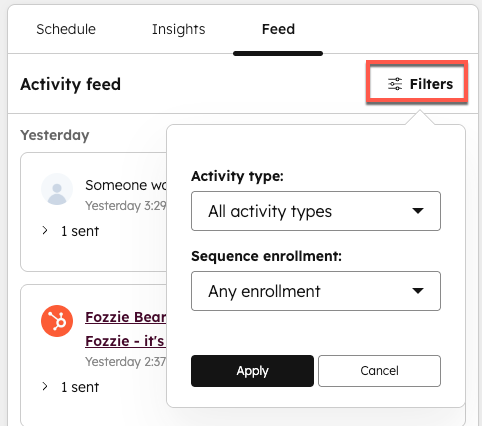
- I høyre panel klikker du på Feed-fanen for å se en tidslinje over aktiviteter du har utført, sammen med nylige aktiviteter på tilbud knyttet til avtaler du eier.
- Slik filtrerer du aktivitetsfeeden:
- Klikk på Filter-ikonet øverst til høyre.
- Klikk på rullegardinmenyen Aktivitetstype, og velg en aktivitetstype.
- Klikk på rullegardinmenyen Sekvensregistrering for å velge om aktivitetene er relatert til en sekvens eller ikke.
- Klikk på Bruk.
- Slik viser du en rapport over aktivitetene dine:
- Klikk på Innsikt-fanen.
- I delen Dine aktiviteter denne uken klikker du på tallet under en aktivitetstype for å se detaljene i rapporten.
- Hvis du vil se fremdriften i sekvensene dine, kan du gå gjennom kortet Oppsøkende aktiviteter i Sammendrag-fanen.
Vis analyser (BETA)
Salgsarbeidsområdet kan inneholde en Dashboard-fane som viser utvalgte dashbord med rapporter. Hvis du er superadministrator, kan du legge til dashbord i salgsarbeidsområdet.
