
Sist oppdatert: 16 september 2026
Tilgjengelig med et av følgende abonnementer, unntatt der det er angitt:
-
 Markedsføring Hub
Professional, Enterprise
Markedsføring Hub
Professional, Enterprise
-
 Salg Hub
Professional, Enterprise
Salg Hub
Professional, Enterprise
-
 Service Hub
Professional, Enterprise
Service Hub
Professional, Enterprise
-
 Data Hub
Professional, Enterprise
Data Hub
Professional, Enterprise
-
 Content Hub
Professional, Enterprise
Content Hub
Professional, Enterprise
-
 Smart CRM
Professional, Enterprise
Smart CRM
Professional, Enterprise
Etter at du har installert HubSpot-Salesforce-integrasjonen, bør du tilordne HubSpot-egenskaper til Salesforce-felt for å sikre at dataene forblir konsistente i begge systemene. Når feltene er tilordnet, kan oppdateringer som gjøres i det ene systemet synkroniseres til det andre, avhengig av synkroniseringsinnstillingene dine.
Du kan for eksempel tilordne en HubSpot-kontaktegenskap som «Stilling» til et Salesforce-felt for potensielle kunder eller kontakter for å holde oppføringene samstemte på begge plattformene.
Opprett eller rediger feltkoblinger
Legg til en ny feltkobling
- I HubSpot-kontoen din klikker du på
innstillinger-ikonet i den øverste navigasjonslinjen. Gå til Integrasjoner > Tilkoblede apper i menyen i venstre sidefelt. - I listen over tilkoblede apper klikker du på Salesforce.
- Gå til fanen «Datasynkronisering ».
- I menyen i venstre sidefelt klikker dupå fanen for objektet du vil tilordne.
- Klikk deretter på Egenskapstilordninger.
Merk: Objektsynkronisering må være aktivert for «Bedrifter» eller «Avtaler» mellom HubSpot og Salesforce for åkunne konfigurere feltkoblinger for bedrifter eller avtaler.
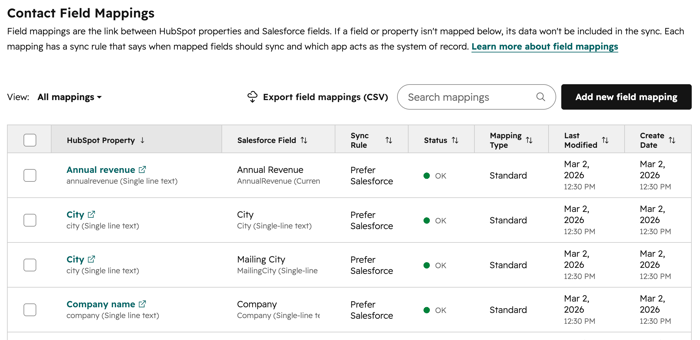
- For å legge til en ny feltkartlegging klikker du på Legg til ny feltkartlegging.
- I panelet til høyre bruker du rullegardinmenyene til å velge HubSpot-egenskapen og Salesforce-feltet du vil tilordne. Du må velge kompatible egenskaps- og feltkartlegginger for å opprette en tilordning. Tabellen nedenfor viser HubSpot-egenskapsfeltetypene som kan synkroniseres til Salesforce, de tilsvarende API-navnene og de matchende Salesforce-feltetypene.
| HubSpot-egenskapsfelttype | Salesforce-felttype |
| Nedtrekksmeny/Alternativknapper | utvalgsliste, referanse |
| Flere avmerkingsbokser | multipicklist |
| Enkelt avkryssingsfelt | boolsk |
| Tall | double/int |
| Enlinjet tekst | streng, tekstfelt |
| Flerlinjet tekst | textarea |
| Dato-velger | date, datetime |
Merk:
- Hvis det er en typefeil, eller hvis en av de valgte egenskapene eller feltene allerede er tilordnet, vises en melding over rullegardinmenyene. Klikk på meldingen for å finne ut mer.
- Unngå å tilordne den samme HubSpot-egenskapen til flere Salesforce-felt eller å opprette en tilordning som overlapper med en eksisterende standardtilordning. Dupliserte tilordninger kan oppdatere flere Salesforce-felt, overskrive verdier, utløse en utilsiktet tilordning eller skape synkroniseringssløyfer. Oppdater i stedet den eksisterende tilordningen, bruk et eget tilpasset felt eller fjern den dupliserte tilordningen.
- Det kan fortsatt vises en advarsel om duplisert tilordning hvis det finnes en duplisert tilordning, selv om en av tilordningene er satt til «Ikke synkroniser».
- Egendefinerte egenskaper med HubSpot-brukerfeltetypen kan ikke tilordnes til Salesforce-felt.
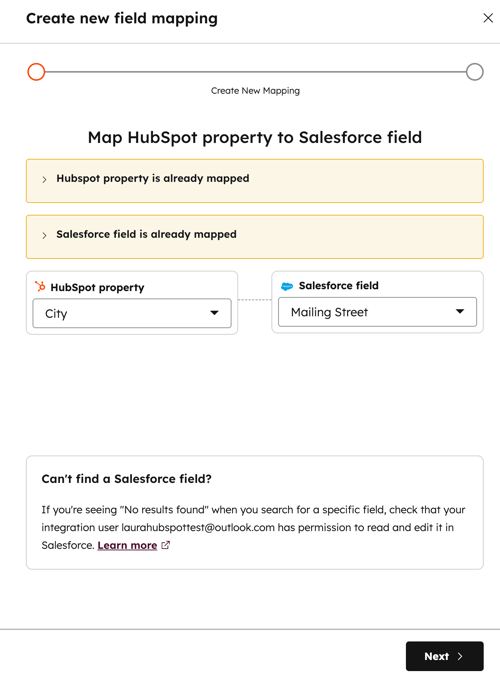
- Klikk på «Neste».
Velg en synkroniseringsregel
- Synkroniseringsregelen for tilordningen din bestemmer hvordan data skal synkroniseres mellom HubSpot og Salesforce. Velg en synkroniseringsregel fra følgende alternativer:
-
- Foretrekker Salesforce med mindre feltet er tomt
- HubSpot vil kun overføre en verdi til Salesforce hvis det for øyeblikket ikke finnes noen verdi i Salesforce.
- Foretrekker Salesforce med mindre feltet er tomt
-
-
- Hvis det finnes en verdi i Salesforce, vil denne verdien alltid overskrive den eksisterende verdien i HubSpot.
- Hvis du sletter verdien i Salesforce, vil verdien også bli slettet i HubSpot.
- Bruk alltid Salesforce
- HubSpot vil aldri overføre data til Salesforce, selv om det ikke finnes noen verdi i Salesforce.
- Hvis det finnes en verdi i Salesforce, vil denne verdien alltid overskrive den eksisterende verdien i HubSpot.
- Hvis du sletter verdien i Salesforce, vil verdien også bli slettet i HubSpot.
- Toveis
- Den nyeste verdien vil alltid overskrive eventuelle eksisterende verdier.
- Hvis verdien slettes i HubSpot, vil den også bli slettet i Salesforce, og omvendt.
- Ikke synkroniser
- Data vil aldri overføres mellom HubSpot og Salesforce.
- Hvis verdien slettes i HubSpot, vil den ikke bli slettet i Salesforce, og omvendt.
-
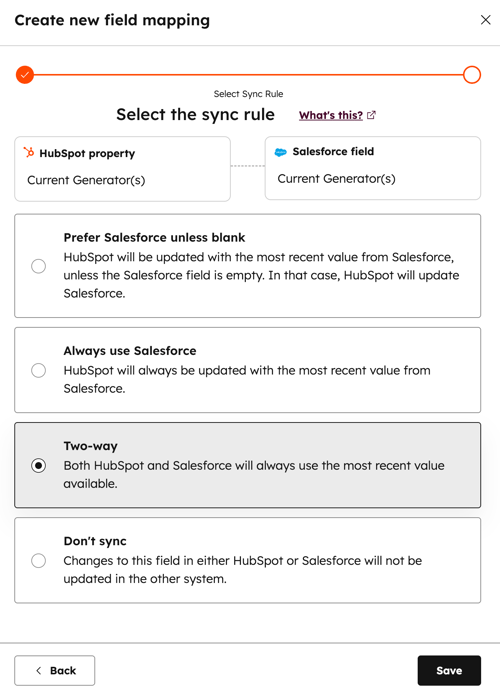
- Selv om HubSpot-kontoen din kanskje viser «Foretrekker Salesforce med mindre feltet er tomt» for tilordningen «Eier», kan «Eier»-tilordningen bare tilordnes toveis mellom HubSpot og Salesforce. Verdien i «Eier»-feltet må stemme nøyaktig overens mellom HubSpot og Salesforce.
- Eksisterende verdier i en nyopprettet tilordning synkroniseres ikke med tilbakevirkende kraft. For å synkronisere eksisterende verdier må du synkronisere poster manuelt, synkronisere poster i bulk eller kjøre en Salesforce-import.
- Hvis en kontaktpost ikke har noen tidligere synkroniseringshistorikk for det tilordnede feltet (for eksempel fordi tilordningen ble opprettet etter kontaktens siste Salesforce-synkronisering eller fordi feltet ikke hadde noen verdi under den siste synkroniseringen), bruker den første synkroniseringen den gjeldende Salesforce-verdien som utgangspunkt. Avhengig av den valgte synkroniseringsregelen kan dette overskrive en nyere verdi i HubSpot.
- Klikk på «Lagre » for å lagre tilordningen.
Den nye tilordningen vises nå i listen over tilordninger for det valgte objektet. For å redigere en eksisterende tilordning, hold musepekeren over den og klikk på Rediger tilordning.
Når du har lagt til tilordningene, kan du begynne å synkronisere det valgte objektet med Salesforce ved å klikke for å slå på bryteren Synkroniser [Objekt]. For kontakter er dette slått på som standard og kan ikke slås av.
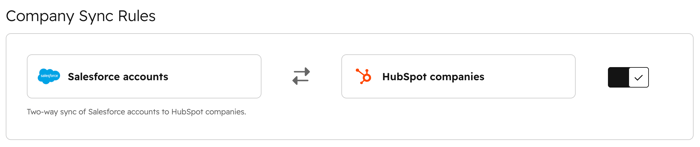
Merk: Det er en grense på 500 feltkartlegginger per objekt.
Synkronisering av eier
HubSpot identifiserer Salesforce Standard-, PowerPartner-, gjest- og købrukere som Salesforce-eiere når:
- De blir importeres til HubSpot fra Salesforce.
- Salesforce-brukeren eier en lead-, kontakt-, konto- eller salgsmulighetspost som synkroniseres til HubSpot.
Som standard synkroniseres feltet «Eier-ID » i en Salesforce-lead-, kontakt-, konto- eller salgsmulighetspost til HubSpot-egenskapen «Kontakt-/bedrifts-/avtaleeier ».
Slik fungerer eiersynkronisering
Alle Salesforce-eiere kan synkroniseres til HubSpot, men kun eiere i HubSpot som samsvarer med navnet og e-postadressen til en aktiv Salesforce-bruker, vil synkroniseres til Salesforce. Hvis HubSpot forsøker å synkronisere en eier som ikke finnes i Salesforce, vil feltet «Eier-ID» tilbakestilles til den siste verdien fra Salesforce.
Reglene for tildeling av eiere i Salesforce varierer for kontakter, selskaper og avtaler. Avhengig av regelen kan HubSpot opprette et nytt objekt i Salesforce eller synkronisere med et eksisterende Salesforce-objekt. Hvis du bruker tidslinjesynkronisering, kan du lese mer om hvordan eiere synkroniseres for aktiviteter.
Oppførsel ved tildeling av kontakt-eier
Hvis en HubSpot-kontakt oppretter en ny Salesforce-lead og tildeles en HubSpot-eier som samsvarer med navnet og e-postadressen til en aktiv Salesforce-bruker før den synkroniseres til Salesforce for første gang, vil denne eieren bli tildelt i Salesforce. Hvis ikke, vil Salesforce-reglene for tildeling av potensielle kunder .
Etter den første tildelingen av eier i enten HubSpot eller Salesforce vil endringer i enten egenskapen «Kontaktpersonens eier » i HubSpot eller feltet «Eier-ID» i Salesforce synkroniseres til det andre systemet.
Hvis en HubSpot-kontakt synkroniseres med en eksisterende Salesforce-lead med en aktiv Salesforce-eier, vil ikke Salesforce-reglene for tildeling av leads gjelde, og den eksisterende Salesforce-eieren vil beholdes ved den første synkroniseringen. Ved påfølgende synkroniseringer vil den nyeste eierverdien oppdatere verdien i det andre systemet.
Merk: Salesforce krever at poster har eierverdier. Når en ikke-tildelt HubSpot-post synkroniseres til Salesforce og en ny post opprettes, vil eieren settes til den Salesforce-brukeren som opprettet den, dvs. integrasjonsbrukeren i HubSpot-kontoen.
Tilordne Salesforce-referansefelt til HubSpot
Verdiene i Salesforce-referansefeltene synkroniseres til HubSpot som 18-sifrede post-ID-er, ikke som etiketter. Selv om HubSpot ikke kan hente disse etikettene automatisk, kan du tilordne Salesforce-referansefelter til en HubSpot-rullegardin-egenskap for å gjøre verdiene brukbare for segmentering og rapportering i HubSpot.
- I HubSpot-kontoen din oppretter du en tilpasset HubSpot-egenskap medfeltetypen rullegardinmeny.
- Knytt Salesforce-referansefeltet til den nyopprettede tilpassede HubSpot-egenskapen.
- I HubSpot-kontoen din klikker du på
innstillinger-ikonet i den øverste navigasjonslinjen. - I menyen i venstre sidefelt navigerer du tilEgenskaper.
- Klikk pånavnet på den tilpassede egenskapen som brukes i feltkoblingen.
- I menyen i venstre sidepanel klikker du på «Felttype».
- I delen «Alternativer i rullegardinmenyen » vil kolonnen «Internt navn » vise den 18-sifrede post-ID-en for hver referansefeltverdi fra Salesforce. Skriv inn de tilhørende feltverdi-etikettene fra Salesforce ietikett feltene.
- Klikk på «Lagre» øverst til høyre.
Du vil nå kunne segmentere referansefeltet basert på etikettene til feltverdiene, i stedet for post-ID-ene til feltverdiene.
Løs feil i feltkartleggingen
Når en feltkartlegging inneholder feil eller må oppdateres, kan det hende at data ikke overføres mellom HubSpot og Salesforce. Slik løser eller oppdaterer du feltkartlegginger:
- I HubSpot-kontoen din klikker du på
innstillinger-ikonet i den øverste navigasjonslinjen. Gå til Integrasjoner > Tilkoblede apper i menyen i venstre sidefelt. - Klikk på«Salesforce».
- Gå til fanen «Datasynkronisering ».
- På fanen Synkroniseringsstatus,vil eventuelle synkroniseringsfeil eller advarsler vises i delen Synkroniseringsfeil. Klikk på typen synkroniseringsfeil for å se mer informasjon, de berørte postene og foreta ytterligere tiltak.
- Hvis en tilordning inneholder et valgfelt i Salesforce, kan du oppdatere feltet for å se etter eventuelle nye valgmuligheter i Salesforce og legge til alternativene i den tilsvarende rullegardinmenyen i HubSpot. For å gjøre dette, hold musepekeren over tilordningen og klikk på Oppdater.
Merk: Når du synkroniserer feltkartlegginger for selskaper/kontoer i bulk, kan HubSpot ikke synkronisere mer enn 200 000 selskaper samtidig. Dette kan føre til feilmeldingen «Vi kunne ikke synkronisere alle oppdateringene dine for denne kartleggingen ».
Slette tilpassede feltkartlegginger
Hvis du ikke lenger ønsker å synkronisere data mellom en HubSpot-egenskap og et Salesforce-felt i en tilpasset feltkartlegging, kan du slette kartleggingen.
Merk: Kun tilpassede feltkartlegginger kan slettes i HubSpot. Selv om standard feltkartlegginger ikke kan slettes, kan datasynkroniseringen stoppes ved å sette oppdateringsregelen til «Ikke synkroniser». Dette gjelder ikke foregenskapen «Meldt av allee-postkontakter».
- I HubSpot-kontoen din klikker du på
innstillinger-ikonet i den øverste navigasjonslinjen. Gå til Integrasjoner > Tilkoblede apper i menyen i venstre sidefelt. - Klikk på«Salesforce».
- Gå til fanen «Datasynkronisering ».
- I menyen i venstre sidefelt klikker dupå objekt fan en for tilordningen din.
- Klikk deretter på Egenskapstilordninger.
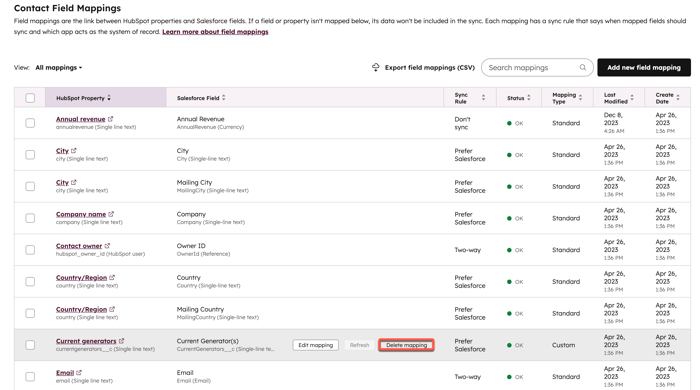
- Hold musepekeren over tilordningen og klikk påSlett tilordning.
Eksporter feltkartlegginger
Slik eksporterer du listen over feltkartlegginger:
- I HubSpot-kontoen din klikker du på
innstillinger-ikonet i den øverste navigasjonslinjen. Gå til Integrasjoner > Tilkoblede apper i menyen i venstre sidefelt. - Klikk på«Salesforce».
- Gå til fanen «Datasynkronisering ».
- I menyen i venstre sidefelt klikker dupå objekt fanen for tilordningene du vil eksportere.
- Klikk deretter på Egenskapstilordninger.
- Klikk påEksporter feltmappinger (CSV).
