Sist oppdatert: 26 mars 2026
Tilgjengelig med et av følgende abonnementer, unntatt der det er angitt:
-
 Markedsføring Hub
Professional, Enterprise
Markedsføring Hub
Professional, Enterprise
-
 Salg Hub
Professional, Enterprise
Salg Hub
Professional, Enterprise
For å forstå hvordan lead-poengene dine blir brukt, kan du gå gjennom historikken for lead-poeng og analysere resultatene av poengene dine.
Hvis du vil se historikken for poengsummer for poster, kan du legge til poengegenskaper som kolonner på indekssiden eller legge til Lead-poengkortet i høyre sidefelt for posten. For å forstå resultatene og fordelingen av poengsummene kan du se rapporter om poengsummer for potensielle kunder.
Se historikk for kundeemnepoeng
For å få tilgang til en oversikt over en posts nåværende og tidligere poengsummer, kan du legge til poengegenskaper som kolonner på indekssidevisninger eller legge til Lead Score-kortet i høyre sidefelt i postene dine.
Vis poengsumhistorikk i indekssidevisninger
Slik legger du til poengsumhistorikk på indekssidene dine:
- Naviger til en visning.
- Klikk på Rediger kolonner.
- Søk etter og merk av i avmerkingsboksene for poengsumegenskapene du vil inkludere som kolonner, og klikk deretter på Bruk. Finn ut mer om hvordan du tilpasser kolonner.
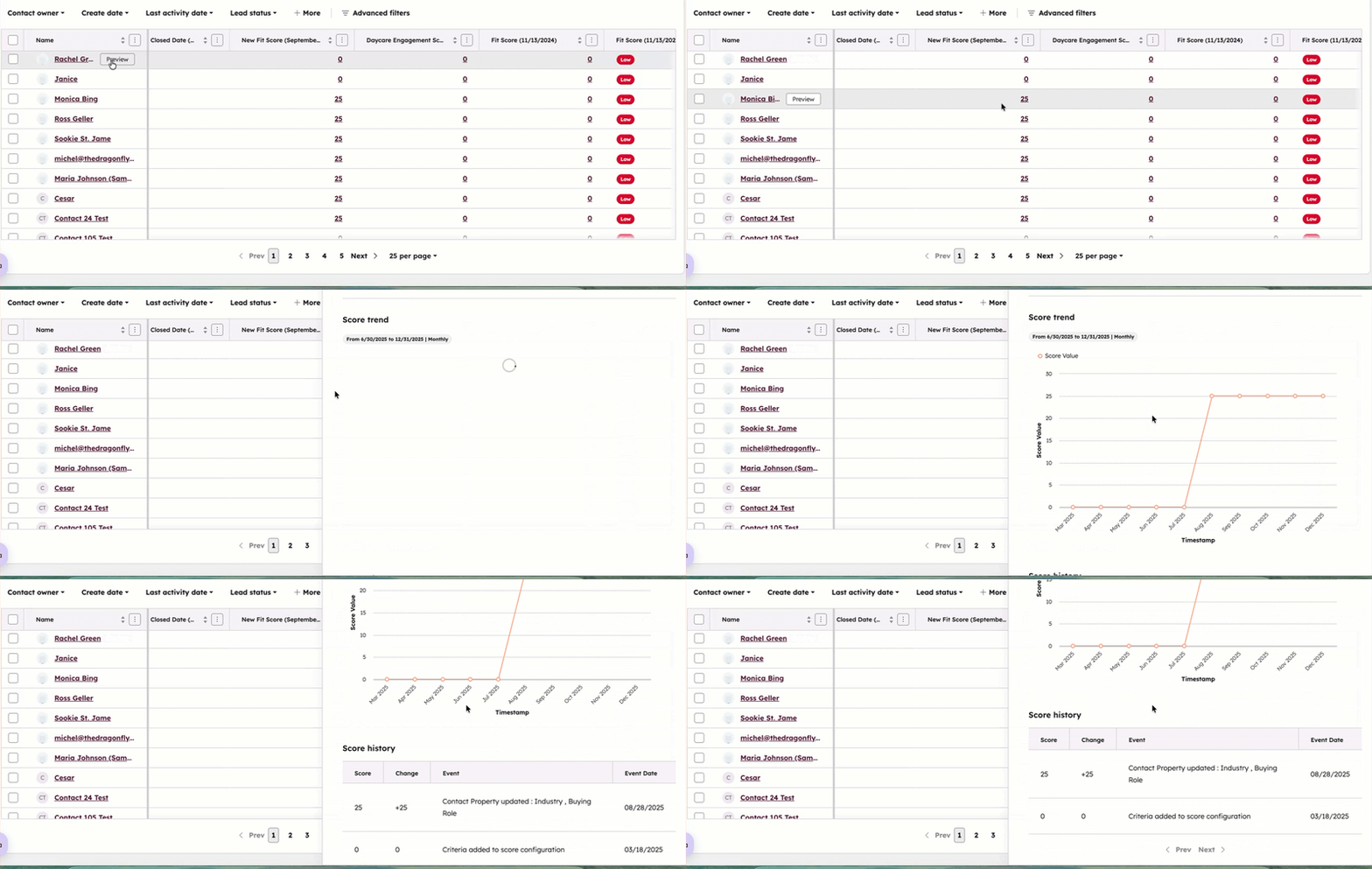
- Når du har lagt til kolonnen, navigerer du til kolonnen og klikker på poengsumverdien.
- I høyre panel kan du se en trendgraf som viser endringer i poengsummen de siste seks månedene, og en liste over hendelser som har endret poengsummen.
Se poengsumhistorikk for poster
Poengkortet Lead vises når det er lagt til i en postvisning. Kortet viser detaljer om en oppførings nåværende og tidligere poengsummer.
- Naviger til postene dine.
- Klikk på navnet på en post.
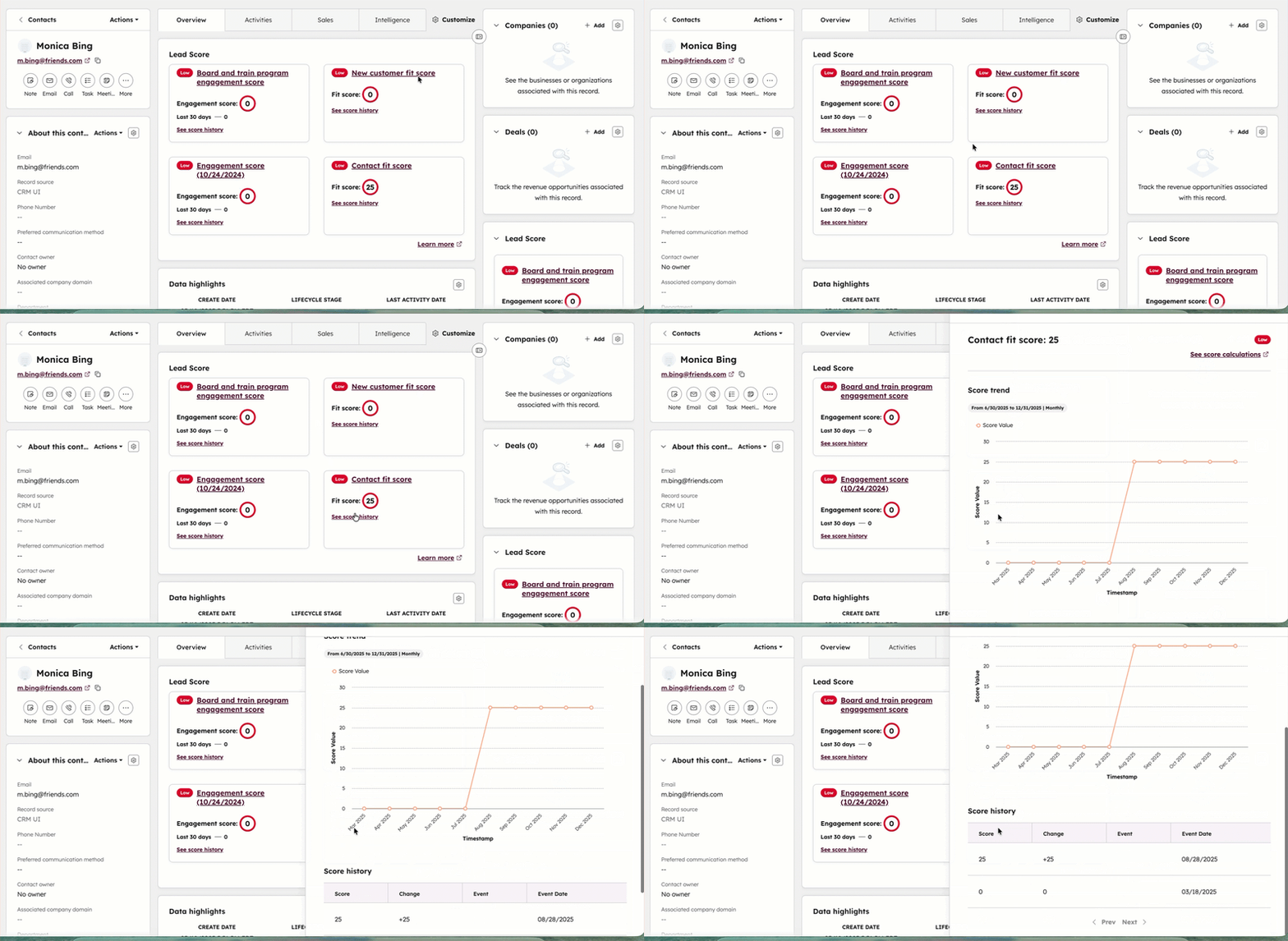
- Naviger til Lead Score -kortet i høyre panel eller i midtkolonnen, avhengig av hvilken postvisning du har. På kortet kan du se postens verdi for hver poengsum du har opprettet for objektet.
- Klikk på poengsumens navn for å redigere den.
- Hvis du vil se flere detaljer om poengverdiene, klikker du på Se poenghistorikk. I høyre panel kan du se en trendgraf som viser endringer i poengsummen de siste seks månedene, og en liste over hendelser som har endret poengsummen.
Finn ut mer om hvordan du bruker kort på poster.
Se resultatene for lead-poengsum
Slik viser du ytelsesrapporter for leadscore:
- Gå til Markedsføring > Lead-score i HubSpot-kontoen din.
- Hold markøren over poengsummen som skal analyseres, og klikk deretter på Vis ytelse.
- I oversiktstabellen kan du se følgende data om poengsummerte poster:
- Kontakter/selskaper/avtaler: totalt antall kontakter, selskaper eller avtaler i kontoen din.
- Kontakter/bedrifter/avtaler som har fått poeng: totalt antall kontakter, bedrifter eller avtaler som har fått poeng. Finn ut mer om hvordan du ekskluderer poster fra poengberegningen.
- Gjennomsnittlig poengsum: gjennomsnittlig poengsum for kontaktene, selskapene eller avtalene som har fått poeng.
- Min poengsum: Minste poengsum for alle kontaktene, selskapene eller avtalene som fikk poeng.
- Maks poengsum: maksimal poengsum for alle kontaktene, selskapene eller avtalene som fikk poeng.
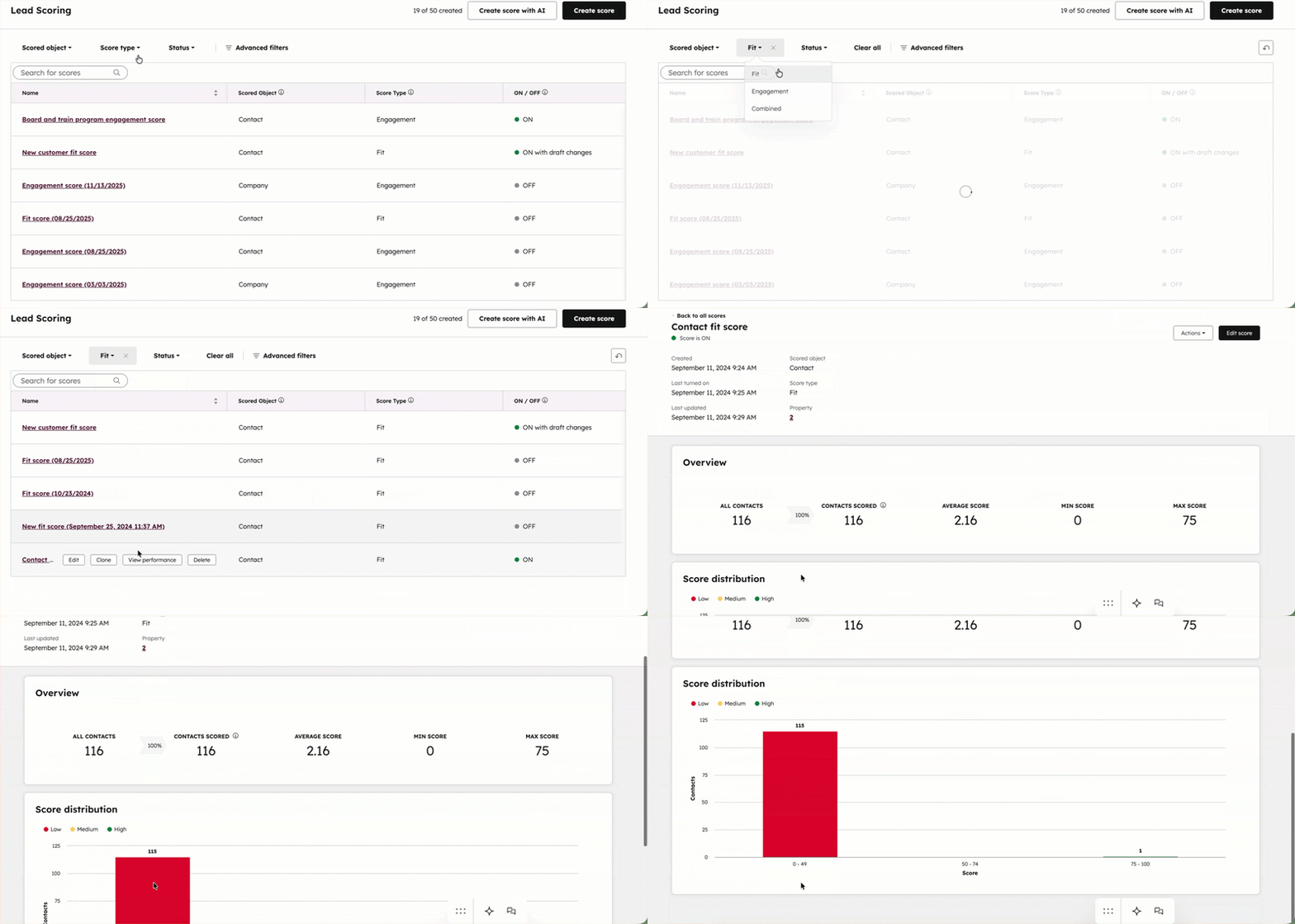
- I poengfordelingsdiagrammet kan du se poengene for kontakter/selskaper/avtaler gruppert etter poenggrensene. For engasjement- og passform-poengsummer er postene gruppert i tre etiketter: Lav, Middels og Høy. For kombinerte poengsummer er postene gruppert i seks etiketter basert på ulike nivåer av passform vs. engasjement.
- Slik viser og bruker du postene innenfor en terskelverdi:
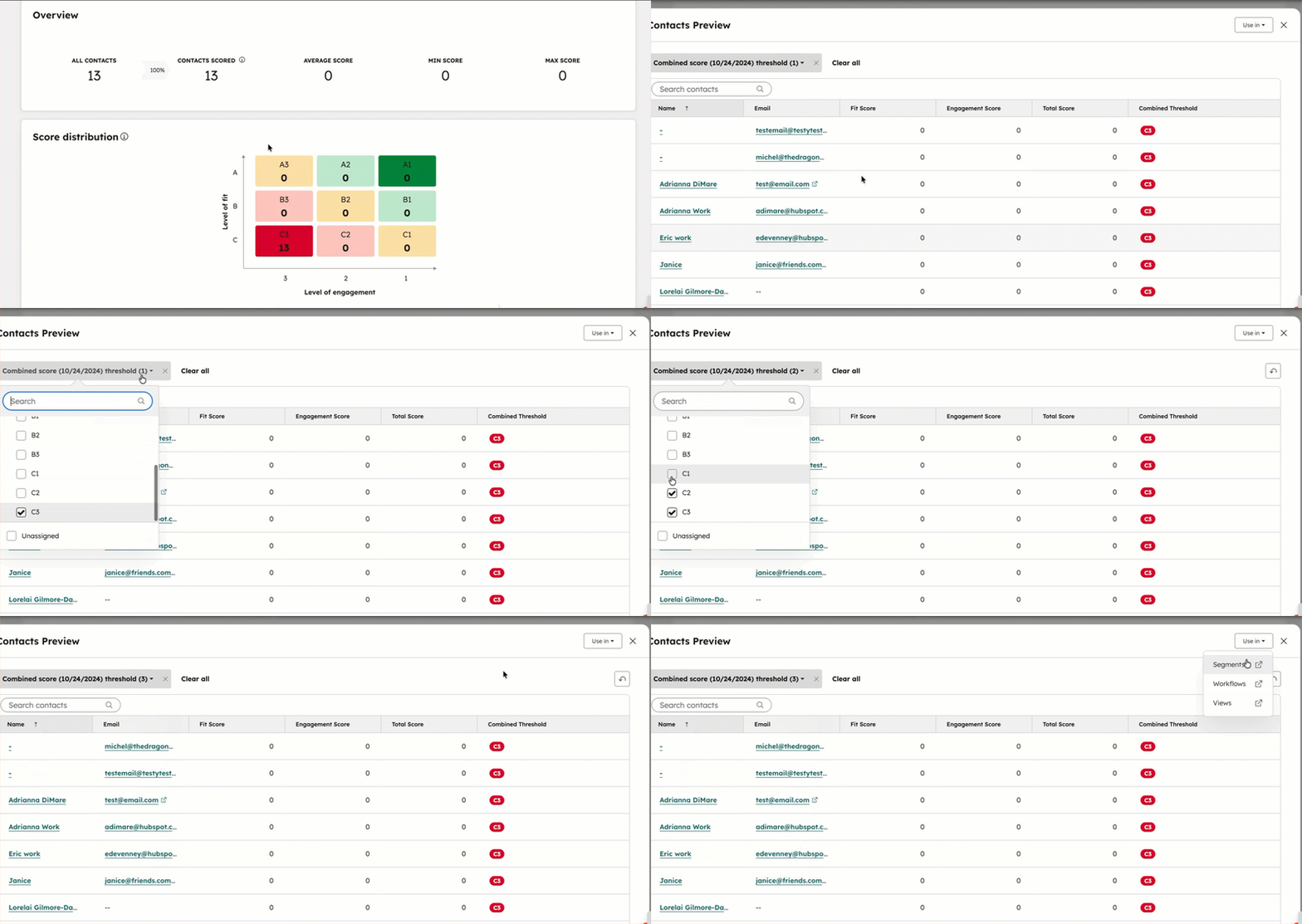
- Klikk på en terskeletikett. Klikk for eksempel på Høy for å vise poster med høy passform eller høyt engasjement, eller klikk på A3 for å vise poster med høy passform og lavt engasjement.
- I popup-boksen vises en liste over alle poster innenfor den aktuelle terskelen.
- Bruk rullegardinmenyen for filter til å oppdatere hvilke terskelnivåer som skal inkluderes. Du kan for eksempel vise poster med middels og lav poengsum, eller vise alle poster med høy passform på tvers av poengintervallene for engasjement(A1, A2, og A3).
-
- Klikk på navnet på posten for å se flere detaljer om den.
- Hvis du vil bruke postene i et annet HubSpot-verktøy, klikker du på Bruk i og velger deretter verktøyet:
- Segmenter: Opprett et segment av postene. Segmentets filtre settes automatisk til [Resultatnavn], og terskelen er [terskelverdi]. Lagre segmentet som aktivt for automatisk å legge til og fjerne poster som oppfyller kriteriene fremover, eller statisk for bare å inkludere postene på det aktuelle tidspunktet.
- Arbeidsflyter: Registrer postene i en ny arbeidsflyt. Arbeidsflytens registreringsutløser settes automatisk til [Navn på poengsum], og terskelverdien er [terskelverdi].
- Visninger: Få tilgang til postene i en indekssidevisning. Lagre visningen for å gå tilbake til postene på et senere tidspunkt.