
Sist oppdatert: 14 august 2026
Tilgjengelig med et av følgende abonnementer, unntatt der det er angitt:
-
 Markedsføring Hub
Professional, Enterprise
Markedsføring Hub
Professional, Enterprise
-
 Salg Hub
Professional, Enterprise
Salg Hub
Professional, Enterprise
For å forstå hvordan lead-poengsummene dine blir brukt, bør du gå gjennom historikken for lead-poengsummene og analysere resultatene av poengsummene.
For å se lead-poengsumhistorikken for postene, kan du legge til poengsumegenskaper som kolonner på indekssiden eller legge til lead-poengsum kortet i høyre sidefelt. For å forstå resultatene og fordelingen av poengsummene, kan du se på lead-poengsumrapporter.
Tillatelser påkrevd Du må ha visningsrettigheter for «Lead Scoring» for å kunne se historikken for lead-poengsummene og resultatrapportene.
Vis historikken for lead-score for enkeltposter
For å få tilgang til en oversikt over en postens nåværende og tidligere poengsummer, kan du:
-
Legge til scoreegenskaper som kolonner på indekssidevisningene.
-
Legg til Lead Score -kortet i høyre sidefelt på postene dine.
Se poenghistorikken i indeksvisningene
Slik legger du til poenghistorikk på indekssidene dine:
- Gå til en visning.
- Klikk på Rediger kolonner.
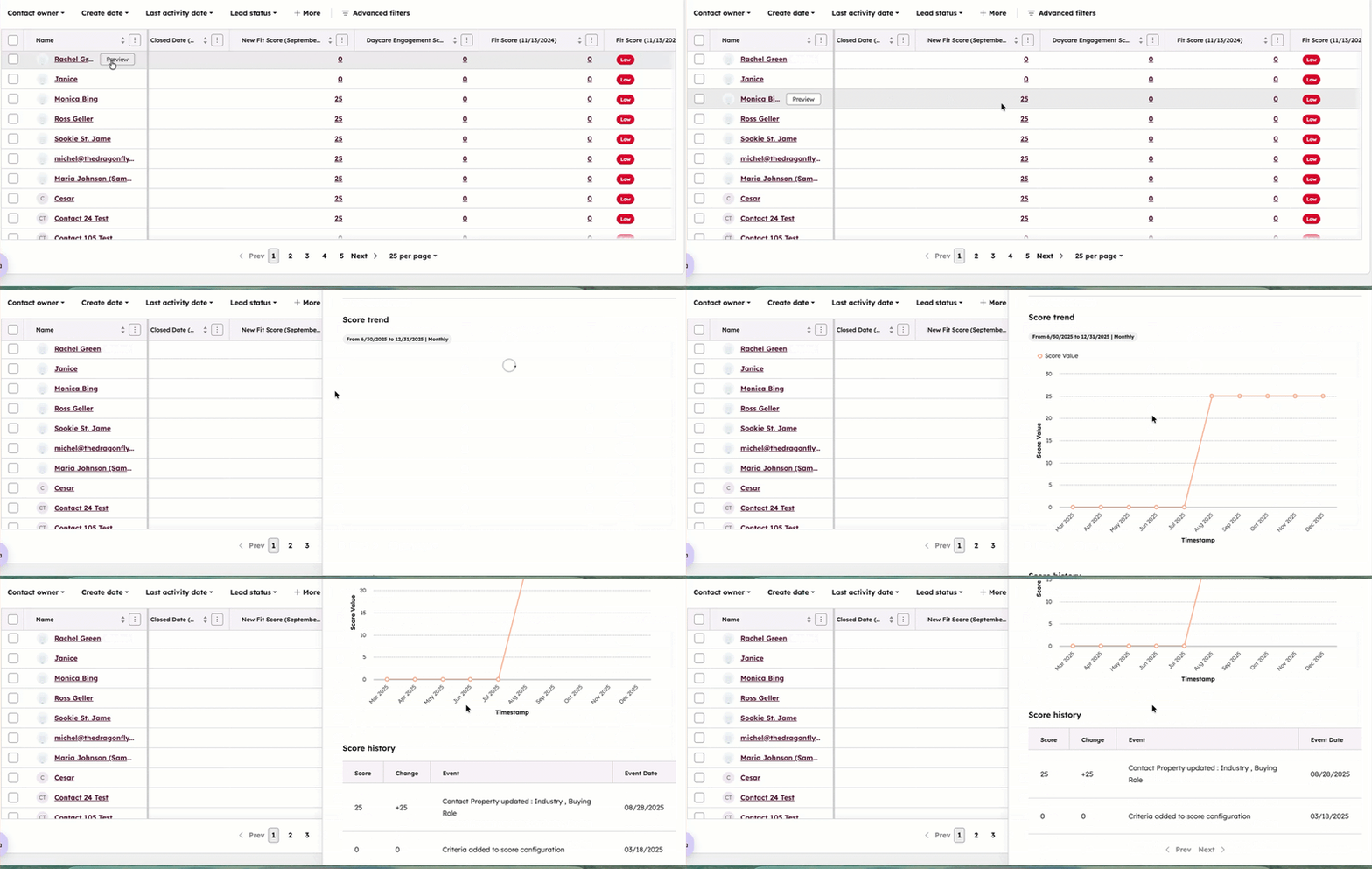
- Søk etter og merk av i boksene for de poengegenskapene du vil inkludere som kolonner, og klikk deretter på «Bruk». Les mer om hvordan du tilpasser kolonner.
- Når de er lagt til, navigerer du til kolonnen og klikker på poengverdien.
- I panelet til høyre visertrendgrafen « -score» poengtrendene per måned, og diagrammet «Scorehistorikk» viser hendelser som førte til endringer i poengsummen. For å se poengtrender og historikk for en bestemt tidsperiode, klikker du på rullegardinmenyen «De siste [x] dagene» og velger tidsperioden.
Vis poenghistorikk for poster
Lead-poengkortet vises når det er lagt til i en postvisning. Kortet viser detaljer om postens nåværende og tidligere poengsummer.
- Gå til postene dine.
- Klikk på navnet på en post.
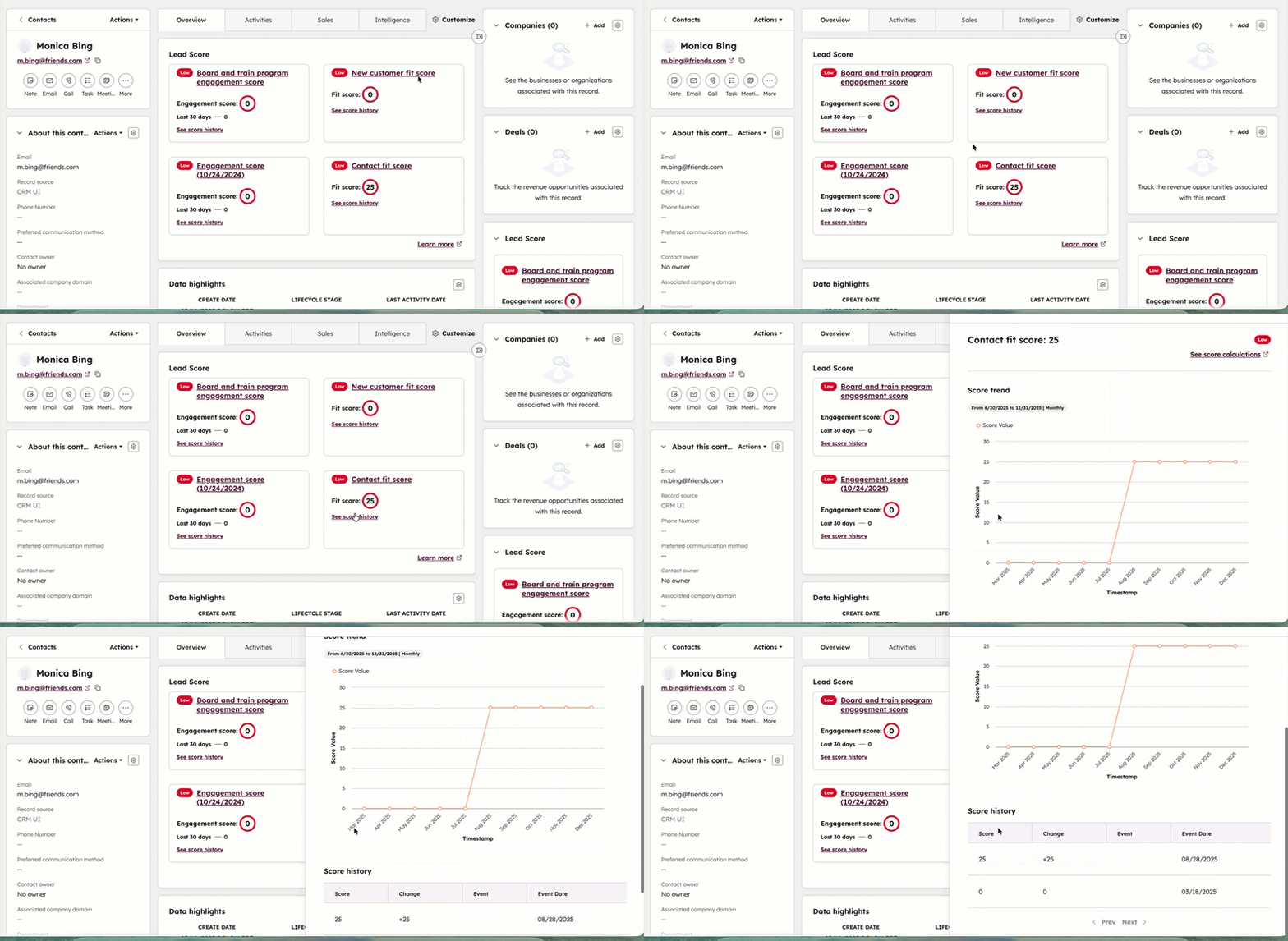
- Gå til Lead-poengkortet i høyre panel eller i den midterste kolonnen, avhengig av hvordan du har valgt å vise postene. På kortet kan du se postens verdi for hver poengsum du har opprettet for objektet.
- For å redigere en score, klikk på scorens navn.
- For å se flere detaljer om poengverdiene, klikk på «Se poenghistorikk». I høyre panel viser« »-trend grafen poengtrender per måned, og «Poenghistorikk »-diagrammet viser hendelser som førte til endringer i poengsummen. For å se poengtrender og historikk for en bestemt tidsperiode, klikk på rullegardinmenyen «De siste [x] dagene » og velg tidsperioden.
Les mer om bruk av kort på poster.
Vis resultatrapporter for lead-poengsum
Slik viser du resultatrapporter for lead-score:
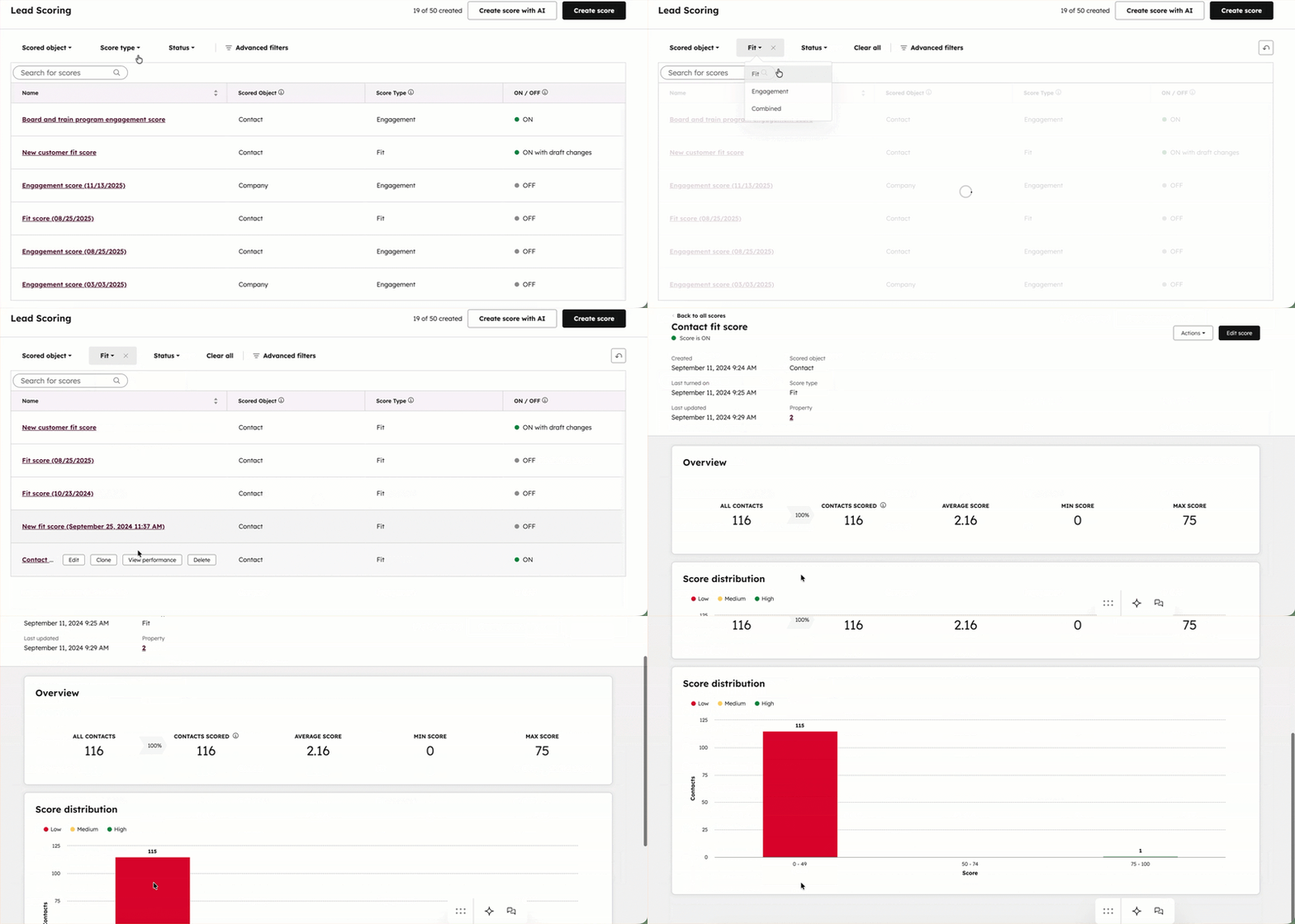
- I HubSpot-kontoen din klikker du på Mer og navigerer deretter til Markedsføring > Lead-score. Hvis Mer ikke vises i kontoen din, navigerer du direkte til Markedsføring > Lead-score.
- Hold musepekeren over poengsummen du vil analysere, og klikk deretter på Vis resultater.
- Analyser rapporter for følgende:
Gjennomgang av registrerte resultater
- I HubSpot-kontoen din klikker du på Mer og navigerer deretter til Markedsføring > Lead-score. Hvis Mer ikke vises i kontoen din, navigerer du direkte til Markedsføring > Lead-score.
- Hold musepekeren over poengsummen du vil analysere, og klikk deretter på Vis ytelse.
- I oversiktstabellen kan du se gjennom følgende data om poengsatte poster:
- Kontakter/Bedrifter/Avtaler: totalt antall kontakter, bedrifter eller avtaler i kontoen din.
- Kontakter/bedrifter/avtaler som er vurdert: totalt antall kontakter, bedrifter eller avtaler som er vurdert. Les mer om hvordan du ekskluderer poster fra vurderingen.
- Gjennomsnittlig poengsum: gjennomsnittlig poengsum for kontaktene, selskapene eller avtalene som ble vurdert.
- Minimumsvurdering: laveste vurdering av alle kontakter, selskaper eller avtaler som er vurdert.
- Maksimal poengsum: Maksimal poengsum for alle kontakter, selskaper eller avtaler som er vurdert.
Analyser poengfordelingen
- I HubSpot-kontoen din klikker du på Mer og navigerer deretter til Markedsføring > Lead-score. Hvis Mer ikke vises i kontoen din, navigerer du direkte til Markedsføring > Lead-score.
- Hold musepekeren over poengsummen du vil analysere, og klikk deretter på Vis ytelse.
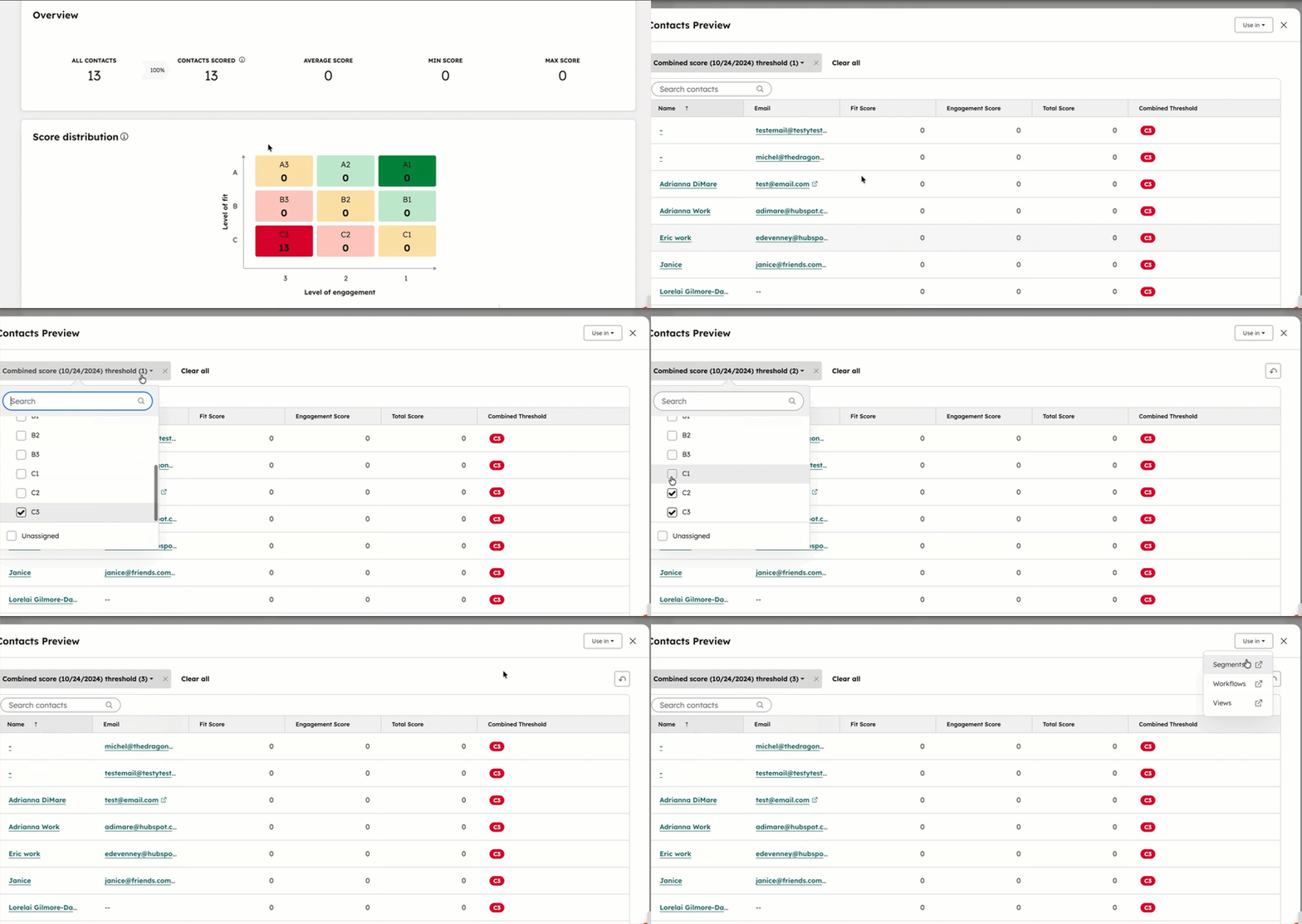
- I poengfordelingsdiagrammet kan du se poengene for kontakter/selskaper/avtaler gruppert etter poenggrenser. For engasjements- og tilpasningspoeng er postene gruppert i tre kategorier: Lav, Middels og Høy. For kombinerte poeng er postene gruppert i seks kategorier basert på ulike nivåer av tilpasning og engasjement.
- Slik viser og bruker du postene innenfor en terskelkategori:
- Klikk på en terskelkategori. Klikk for eksempel på «Høy» for å se poster med høy samsvar eller høyt engasjement, eller klikk på «A3» for å se poster med høy samsvar og lavt engasjement.
- I popup-vinduet kan du se en liste over alle poster innenfor den terskelen.
- Bruk filtermenyen for å velge hvilke terskelnivåer som skal inkluderes. Du kan for eksempel vise poster med «Medium»- og «Lav»-score, eller vise alle poster med høy tilpasning på tvers av engasjementsscore-intervallene (A1, A2, og A3).
-
- For å se flere detaljer om en post, klikk på navnet på posten.
- For å bruke postene i et annet HubSpot-verktøy, klikk på «Bruk i» og velg deretter verktøyet:
- Segmenter: opprett et segment av postene. Segmentets filtre settes automatisk til [Poengsumnavn]-terskelen er [terskelbetegnelse]. Lagre segmentet som aktivt for automatisk å legge til og fjerne poster som oppfyller kriteriene fremover, eller som statisk for kun å inkludere postene på det aktuelle tidspunktet.
- Arbeidsflyter: Registrer postene i en ny arbeidsflyt. Utløseren for registrering i arbeidsflyten settes automatisk til [Score-navn] med terskel [terskelbetegnelse].
- Visninger: Få tilgang til postene i en indekssidevisning. Lagre visningen for å gå tilbake til postene senere.
Analyser poengtrender over tid
- I HubSpot-kontoen din klikker du på Mer og navigerer deretter til Markedsføring > Lead-score. Hvis Mer ikke vises i kontoen din, navigerer du direkte til Markedsføring > Lead-score.
- Hold musepekeren over poengsummen du vil analysere, og klikk deretter på Vis ytelse.
- I rapporten «Poengsum over tid » kan du se på utviklingen i poengsummen over tid. Se på trendlinjene for å analysere følgende verdier over tid:
- Gjennomsnittlig poengsum: den typiske poengsummen for postene.
- Maksimal poengsum: posten med høyest poengsum.
- Minimumsresultat: posten med lavest poengsum.
- Som standard viser rapporten trender basert på månedlig gjennomsnitt, maksimum og minimum fra de siste 365 dagene.
- Hvis du vil vise et bestemt datointervall, klikker du på «De siste 365 dagene» og velger deretter et datointervall. Du kan velge et glidende datointervall (f.eks. «Denne uken») eller et bestemt antall dager (f.eks. «De siste 7 dagene»).
- For å endre hvor ofte gjennomsnittet, minimumet og maksimumet vises, klikker du på rullegardinmenyen «Frekvens» og velger deretter «Daglig», «Kvartalsvis», «Ukentlig» eller «Årlig».
