Sist oppdatert: 3 august 2026
Tilgjengelig med et av følgende abonnementer, unntatt der det er angitt:
-
 Markedsføring Hub
Professional, Enterprise
Markedsføring Hub
Professional, Enterprise
-
 Salg Hub
Professional, Enterprise
Salg Hub
Professional, Enterprise
-
 Service Hub
Professional, Enterprise
Service Hub
Professional, Enterprise
-
 Data Hub
Professional, Enterprise
Data Hub
Professional, Enterprise
-
 Smart CRM
Professional, Enterprise
Smart CRM
Professional, Enterprise
-
 Revenue Hub
Professional, Enterprise
Revenue Hub
Professional, Enterprise
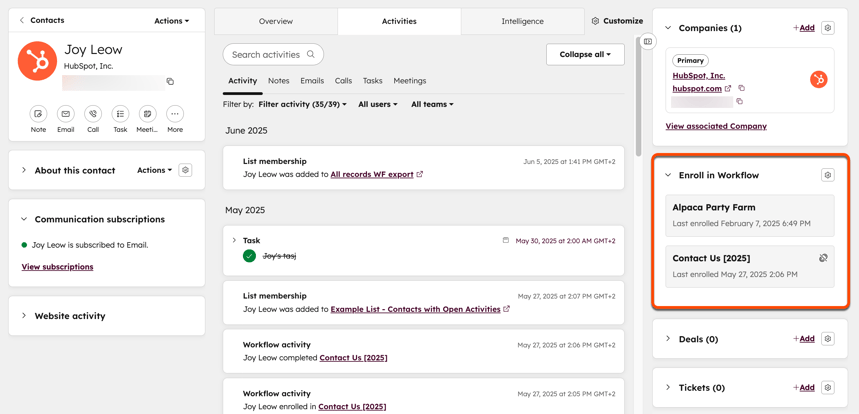
Du kan manuelt registrere kontakter, selskaper, avtaler, saker og egendefinerte objekter i arbeidsflyter direkte fra en CRM-post ved hjelp av automatiseringskort. Før du gjør dette, må du legge til automatiseringskortet i postvisningen din. Les mer om hvordan du manuelt registrerer poster i arbeidsflyter.
Legg til et automatiseringskort
Tillatelser påkrevd Superadministrator, eller «Arbeidsflyter og » Tilpasningsrettigheter for oppsett av postside er påkrevd for å konfigurere automatiseringskort i CRM-poster. for å manuelt registrere CRM-poster i arbeidsflyter.
Slik legger du til et automatiseringskort i postvisningen:
- I HubSpot-kontoen din klikker du på
innstillinger-ikonet i den øverste navigasjonslinjen. -
I menyen i venstre sidefelt navigerer du til Objekter og velger deretter objekttypen.
-
Klikk på fanen «Tilpasning av poster » øverst.
- For å redigere standardvisningen, klikk på Standardvisning. Eller velg en teamvisning.
- I høyre kolonne klikker du på +-ikonet der du ønsker å legge til kortet.
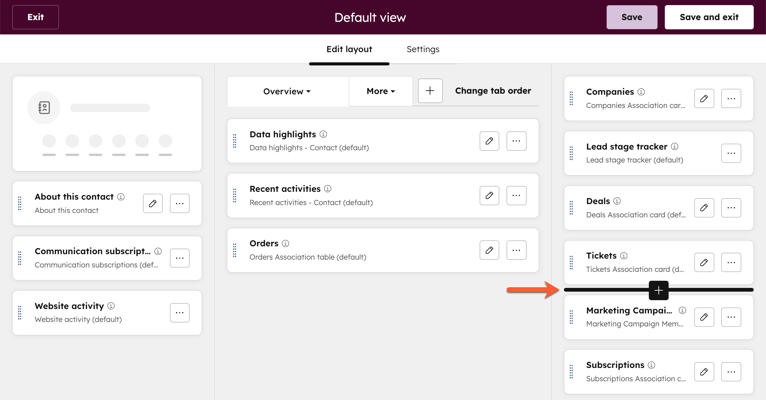
- I det høyre panelet, under «Meld deg på arbeidsflyt», klikker du på «Opprett kort».
- Konfigurer automatiseringskortet:
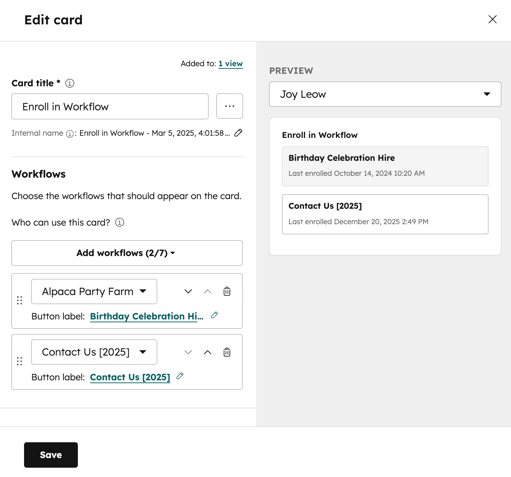
- Korttittel: Skriv inn et unikt navn for kortet ditt. Dette vil være navnet som vises på kortet i en CRM-post.
- Arbeidsflyter: Velg hvilke arbeidsflyter som skal vises på kortet. Bare arbeidsflyter som oppfyller følgende kriterier, vil vises:
- Arbeidsflyten må være opprettet fra arbeidsflytverktøyet.
- Arbeidsflyten må være aktivert.
- Arbeidsflyten må samsvare med objekttypen (f.eks. kun kontaktbaserte arbeidsflyter for kontaktposter).
- Når du har valgt arbeidsflytene dine, kan du konfigurere hver enkelt arbeidsflyt på kortet:
- For å endre den valgte arbeidsflyten, klikk på rullegardinmenyen og velg en ny arbeidsflyt.
- For å konfigurere rekkefølgen på arbeidsflyten på CRM-kortet, bruk opp-pilen og ned-pilen .
- For å fjerne en arbeidsflyt helt, klikker du på sletteikonet .
- For å gi en arbeidsflyt på kortet et nytt navn, klikker du på redigeringsikonet . Deretter skriver du inn et nytt navn for arbeidsflyten i dialogboksen og klikker på «Lagre». Dette endrer kun navnet som vises på kortet og endrer ikke navnet på selve arbeidsflyten.
- Når du har konfigurert automatiseringskortet, klikker du på «Lagre». Deretter klikker du på «Lagre og avslutt». Les mer om hvordan du tilpasser poster.
Registrer poster ved hjelp av automatiseringskortet
Tillatelser påkrevd Du må ha Superadmin-rettigheter eller rettigheter til arbeidsflyter og CRM-objekter for å registrere poster i arbeidsflyter ved hjelp av automatiseringskortet.
- Gå til postene dine:
- Kontakter: I HubSpot-kontoen din klikker du på Mer og navigerer deretter til CRM > Kontakter. Hvis Mer ikke vises i kontoen din, navigerer du direkte til CRM > Kontakter.
- Bedrifter: I HubSpot-kontoen din klikker du på Mer og navigerer deretter til CRM > Selskaper. Hvis Mer ikke vises i kontoen din, navigerer du direkte til CRM > Selskaper.
- Avtaler: I HubSpot-kontoen din klikker du på Mer og navigerer deretter til CRM > Avtaler. Hvis Mer ikke vises i kontoen din, navigerer du direkte til CRM > Avtaler.
- Saker: I HubSpot-kontoen din klikker du på Mer og navigerer deretter du til CRM > Tickets. Hvis Mer ikke vises i kontoen din, navigerer du direkte til CRM > Tickets.
- Tilpassede objekter: Naviger til CRM i HubSpot-kontoen din, og velg deretter det egendefinerte objektet.
- På indekssiden for poster finner du posten og klikker på postnavnet.
- I posten finner du automatiseringskortet ditt og klikker på arbeidsflyten du ønsker å registrere kontakten i.
- Posten blir manuelt registrert i arbeidsflyten, selv om den ikke oppfyller utløserne for registrering i arbeidsflyten. Les mer om manuell registrering av poster i arbeidsflyter.
- Når en post er registrert, vises en melding om at registreringen er fullført på kortet.