Sist oppdatert: 3 august 2026
Tilgjengelig med et av følgende abonnementer, unntatt der det er angitt:
-
 Markedsføring Hub
Professional, Enterprise
Markedsføring Hub
Professional, Enterprise
-
 Salg Hub
Professional, Enterprise
Salg Hub
Professional, Enterprise
-
 Service Hub
Professional, Enterprise
Service Hub
Professional, Enterprise
-
 Data Hub
Professional, Enterprise
Data Hub
Professional, Enterprise
-
 Smart CRM
Professional, Enterprise
Smart CRM
Professional, Enterprise
-
 Revenue Hub
Professional, Enterprise
Revenue Hub
Professional, Enterprise
Bruk Breeze Assistant til å lage komplette arbeidsflyter, inkludert utløsere for registrering og handlinger som forsinkelser og mer. Du kan også fortsette å redigere handlingene i arbeidsflyten direkte fra arbeidsflytredigereren.
Hvis du har et Data Hub Professional- eller Enterprise-abonnement, kan det hende at det automatisk genereres en tilpasset kodehandling med tilhørende kode når du oppretter eller oppdaterer arbeidsflyten din med Breeze Assistant, dersom det ikke identifiseres noen passende handlinger.
Merk: Du kan administrere tilgang til AI-funksjoner i AI-innstillingene dine og konfigurere hvilke data som deles. Se HubSpots vanlige spørsmål om AI-tillit og AI-modellkort for detaljert informasjon om AI-sikkerhetskontroller, databruk og overholdelse.
Forstå begrensninger og krav
Tillatelser påkrevd Du må ha Super Admin- eller Workflows- rettigheter for å kunne bruke arbeidsflytverktøyet.
Når du bygger arbeidsflyter med Breeze Assistant, må du være oppmerksom på følgende:
- For å bruke Breeze Assistant med arbeidsflyten din, må innstillingene «Gi brukere tilgang til generative AI-verktøy og -funksjoner » og «Gi brukere tilgang til Breeze Assistant » være aktivert. Det anbefales også å aktivere CRM-datainnstillingene for å generere resultater som er relevante for bedriften din. Les mer om hvordan du administrerer AI-innstillingenedine .
- Når du arbeider med Breeze Assistant i arbeidsflytredigereren, kan Breeze Assistant kun legge til og redigere arbeidsflythandlinger. Den kan ikke oppdatere utløsere for arbeidsflyten.
- Følgende arbeidsflyt-handlinger kan ikke legges til av Breeze Assistant:
- Gå til arbeidsflyt
- Forsinkelse (til en hendelse inntreffer)
-
- Formater data
- OG/ELLER-logisk forgrening (basert på filterkriterier)
- Send webhook
- Sende e-poster for A/B-tester
- Opprett Salesforce-oppgave, Sett opp Salesforce-kampanje, Legg til rad i Google Sheets og LLM-integrasjoner koblet til Bruk en tilpasset LLM -handling.
Bruk Breeze Assistant til å opprette arbeidsflyter
Bruk Breeze Assistant til å opprette arbeidsflyter, inkludert utløsere for registrering, handlinger, innstillinger og mer. Som standard vil arbeidsflyter opprettet av Breeze Assistant være deaktivert; du må gjennomgå og manuelt aktivere arbeidsflyten.
- I den øverste navigasjonslinjen klikker du på Breeze Assistant øverst til høyre.
- For å sende en chat, skriv inn spørsmålet ditt.
- Etter at du har opprettet en arbeidsflyt, vil Breeze Assistant svare med en lenke til arbeidsflyten. For å gå til arbeidsflyten, klikk på lenken i svaret.
- Fortsett med å konfigurere arbeidsflyten din.
Bruk Breeze Assistant til å legge til og redigere handlinger i arbeidsflyteditoren
Bruk Breeze Assistant til å legge til og redigere handlinger i arbeidsflyten din. Lær mer om hvordan du bruker Breeze Assistant.
- I HubSpot-kontoen din klikker du på Mer og navigerer deretter til Automatisering > Arbeidsflyter. Hvis Mer ikke vises i kontoen din, navigerer du direkte til Automatisering > Arbeidsflyter.
- Klikk på navnet på en eksisterende arbeidsflyt.
- I arbeidsflyteditoren klikker du på ikonet + Legg til.
- I venstre panel, under «Build with AI», skriver du inn prompten din . Deretter klikker du på« » -send-ikonet eller trykker Enter på tastaturet.
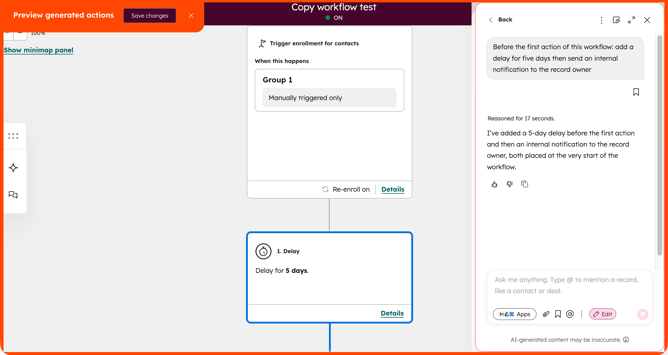
- I redigeringsverktøyet kan du forhåndsvise handlingene som skal legges til i arbeidsflyten. Disse handlingene vil bli uthevet i blått.
- I Breeze Assistant-panelet kan du finjustere handlingene du ønsker å legge til. De oppdaterte handlingene vises i forhåndsvisningen av arbeidsflyten.
- For å legge til handlingene i arbeidsflyten, klikker du på Lagre endringer øverst til venstre.
- Hvis du vil avslutte forhåndsvisningen uten å lagre, klikker du på X-ikonet øverst til venstre. Klikk deretter på Fortsett uten å lagre.
- Fortsett å konfigurere arbeidsflyten din.