Sist oppdatert: 25 september 2026
Tilgjengelig med et av følgende abonnementer, unntatt der det er angitt:
-
 Markedsføring Hub
Professional, Enterprise
Markedsføring Hub
Professional, Enterprise
-
 Salg Hub
Professional, Enterprise
Salg Hub
Professional, Enterprise
-
 Service Hub
Professional, Enterprise
Service Hub
Professional, Enterprise
-
 Data Hub
Professional, Enterprise
Data Hub
Professional, Enterprise
-
 Smart CRM
Professional, Enterprise
Smart CRM
Professional, Enterprise
-
 Revenue Hub
Professional, Enterprise
Revenue Hub
Professional, Enterprise
Bruk Breeze Assistant til å lage komplette arbeidsflyter, inkludert utløsere for registrering og handlinger som forsinkelser og mer. Du kan også fortsette å redigere handlingene i arbeidsflyten direkte fra arbeidsflytredigereren.
Hvis du har et Data Hub Professional- eller Enterprise-abonnement, og det ikke identifiseres noen passende handlinger når du oppretter eller oppdaterer arbeidsflyten din med Breeze Assistant, kan det hende at en tilpasset kodehandling genereres automatisk med tilhørende kode.
Merk: Du kan administrere tilgang til AI-funksjoner i AI-innstillingene dine og konfigurere hvilke data som deles. Se HubSpots vanlige spørsmål om AI-tillit og AI-modellkort for detaljert informasjon om AI-sikkerhetskontroller, databruk og overholdelse.
Forstå begrensninger og krav
Tillatelser påkrevd Du må ha Super Admin- eller Workflows- rettigheter for å kunne bruke arbeidsflytverktøyet.
Når du bygger arbeidsflyter med Breeze Assistant, må du være oppmerksom på følgende:
- For å bruke Breeze Assistant med arbeidsflyten din, må innstillingene «Gi brukere tilgang til generative AI-verktøy og -funksjoner » og «Gi brukere tilgang til Breeze Assistant » være aktivert. Det anbefales også å aktivere CRM-datainnstillingene for å generere resultater som er relevante for din bedrift. Lær mer om hvordan du administrerer AI-innstillingenedine .
- Når du arbeider med Breeze Assistant i arbeidsflytredigereren, kan Breeze Assistant bare legge til og redigere arbeidsflythandlinger. Den kan ikke oppdatere utløsere for arbeidsflyter.
- Følgende arbeidsflyt-handlinger kan ikke legges til av Breeze Assistant:
- Gå til arbeidsflyt
- Forsinkelse (til en hendelse inntreffer)
-
- Formater data
- OG/ELLER-logisk forgrening (basert på filterkriterier)
- Send webhook
- Sende A/B-test-e-poster
- Opprett Salesforce-oppgave, Sett opp Salesforce-kampanje, Legg til rad i Google Sheets og LLM-integrasjoner koblet til Bruk en tilpasset LLM -handling.
Bruk Breeze Assistant til å opprette arbeidsflyter
Bruk Breeze Assistant til å opprette arbeidsflyter, inkludert registreringsutløsere, handlinger, innstillinger og mer. Som standard vil arbeidsflyter opprettet av Breeze Assistant være deaktivert; du må gjennomgå og aktivere arbeidsflyten manuelt.
- I den øverste navigasjonslinjen klikker du på Breeze Assistant øverst til høyre.
- For å sende en chat, skriv inn spørsmålet ditt.
- Etter at du har opprettet en arbeidsflyt, vil Breeze Assistant svare med en lenke til arbeidsflyten. For å gå til arbeidsflyten, klikk på lenken i svaret.
- Fortsett med å konfigurere arbeidsflyten.
Bruk Breeze Assistant til å legge til og redigere handlinger i arbeidsflytredigereren
Bruk Breeze Assistant til å legge til og redigere handlinger i arbeidsflyten din. Les mer om hvordan du bruker Breeze Assistant.
- I HubSpot-kontoen din klikker du på Mer og navigerer deretter til Automatisering > Arbeidsflyter. Hvis Mer ikke vises i kontoen din, navigerer du direkte til Automatisering > Arbeidsflyter.
- Klikk på navnet på en eksisterende arbeidsflyt.
- I arbeidsflytredigereren klikker du på ikonet + Legg til.
- I venstre panel, under «Build with AI», skriver du inn prompten din . Deretter klikker du på« » -ikonet eller trykker Enter på tastaturet.
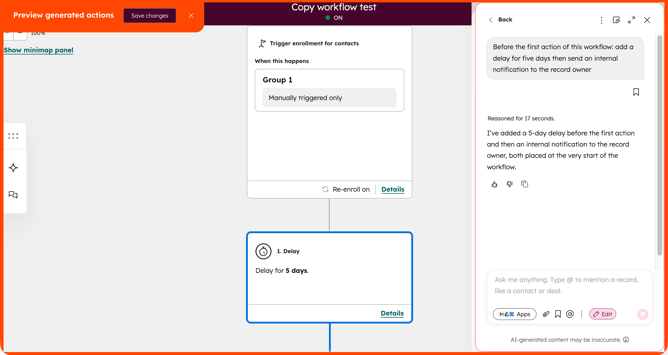
- I redigeringsverktøyet kan du forhåndsvise handlingene som skal legges til i arbeidsflyten. Disse handlingene vil bli uthevet i blått.
- I Breeze Assistant-panelet kan du finjustere handlingene du ønsker å legge til. De oppdaterte handlingene vises i forhåndsvisningen av arbeidsflyten.
- For å legge til handlingene i arbeidsflyten, klikker du på Lagre endringer øverst til venstre.
- For å gå ut av forhåndsvisningen uten å lagre, klikker du på X-ikonet øverst til venstre. Klikk deretter på Fortsett uten å lagre.
- Fortsett å konfigurere arbeidsflyten din.