
Data ostatniej aktualizacji: 17 czerwca 2026
Dostępne z każdą z następujących podpisów, z wyjątkiem miejsc, w których zaznaczono:

Podsumowanie
Aby zapewnić członkom zespołu dostęp do HubSpot, dodaj ich jako użytkowników na koncie. Podczas tworzenia użytkowników podaj ich adresy e-mail, przypisz im licencje oraz ustaw uprawnienia, aby kontrolować, do jakich narzędzi i danych mają dostęp. Użytkowników można tworzyć, dodając ich ręcznie, importując z integracji lub z pliku .csv.
Jeśli dana osoba nie potrzebuje już dostępu, dowiedz się, jak usunąć użytkowników z konta.
Wymagane uprawnienia Do tworzenia nowych użytkowników i dostosowywania ich uprawnień wymagane są uprawnienia superadministratora.
Zanim zaczniesz
Aby dodać użytkowników HubSpot i przypisać im licencje, musisz wykonać następujące czynności:
- Skonfigurować konto HubSpot.
- Zakup licencji, jeśli potrzebne są dodatkowe licencje.
Jak utworzyć użytkowników?
W serwisie HubSpot można tworzyć użytkowników na wiele sposobów, w zależności od liczby dodawanych użytkowników i miejsca przechowywania ich danych. Można ręcznie dodawać poszczególnych użytkowników, importować ich z integracji lub przesłać plik .csv, aby utworzyć użytkowników zbiorczo.
Jak ręcznie utworzyć użytkowników?
- Na koncie HubSpot kliknij
ikonę ustawień w górnym pasku nawigacyjnym. - W menu po lewej stronie przejdź do sekcjiUżytkownicy i zespoły.
- W prawym górnym rogu kliknij opcję „Dodaj użytkowników ” > „Utwórz nowego”.
- W prawym panelu wprowadź adres e-mail, wybierz liczbę miejsc i wypełnij pozostałe pola. Jeśli dodajesz wielu użytkowników jednocześnie, wprowadź adres e-mail, a następnie naciśnij klawisz Return na klawiaturze przed wprowadzeniem kolejnego adresu e-mail.
- Kliknij „Dodaj użytkownika” lub„Dodaj użytkowników”.
- Kliknij „Gotowe”.
- Najedź kursorem na nowego użytkownika i kliknij opcję „Edytuj uprawnienia”. Kontynuuj konfigurację poziomów dostępu użytkowników.
Jak utworzyć użytkowników za pomocą integracji?
Jeśli z Twoim kontem HubSpot zintegrowane są NetSuite, Microsoft Dynamics 365, Pipedrive, Zoho lub Salesforce, zaimportuj użytkowników z tych integracji.
- Na koncie HubSpot kliknij
ikonę ustawień w górnym pasku nawigacyjnym. - W menu po lewej stronie przejdź do sekcjiUżytkownicy i zespoły.
- Kliknij Utwórz użytkownika.
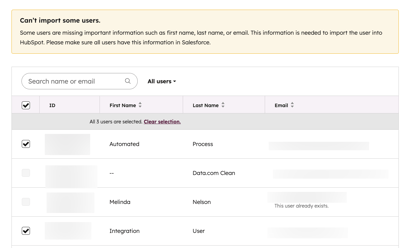
- Kliknij menu rozwijane „Importuj plik CSV”, a następnie wybierz integrację.
- Domyślnie do importu zostaną wybrani wszyscy użytkownicy posiadający wymagane informacje. Odznacz pola wyboru obok użytkowników, którzy nie powinni zostać zaimportowani.
- Kontynuuj konfigurację poziomów dostępu użytkowników.
Jak zaimportować użytkowników (stara metoda)?
W jednym arkuszu kalkulacyjnym można zaimportować maksymalnie 100 użytkowników. Utwórz arkusz kalkulacyjny zawierający kolumnę„E-mail” z adresami e-mail użytkowników, a następnie wyeksportuj go jako plik .csv.
Uwaga: konta utworzone 5 marca 2024 r. lub później, które korzystają zmodelu cenowego opartego na licencji, mogą korzystać znowej procedury importowania użytkowników z pliku CSV. Jeśli Twoje konto zostało utworzone przed 5 marca 2024 r. i nie zostało przeniesione do modelu cenowego opartego na licencji, kontynuuj korzystanie ze starej procedury importu.
- Na koncie HubSpot kliknij
ikonę ustawień w górnym pasku nawigacyjnym. - W menu po lewej stronie przejdź do sekcjiUżytkownicy i zespoły.
- Kliknij opcję Utwórz użytkownika.
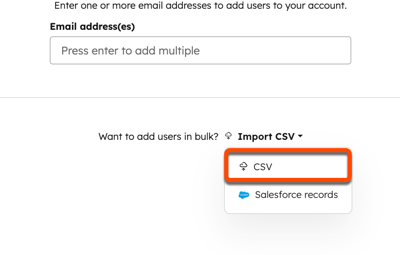
- Kliknij menu rozwijane „Importuj CSV ”, a następnie wybierz opcję „CSV”.
- Przeciągnij i upuść plik .csv lub kliknij opcję Wybierz plik, aby przejrzeć pliki na komputerze.
- Kontynuuj konfigurację poziomów dostępu użytkowników.
Jak zaimportować użytkowników?
Uwaga: konta utworzone 5 marca 2024 r. lub później, korzystające zmodelu cenowego opartego na licencji, mogą skorzystać z poniższej procedury, aby zaimportować użytkowników z pliku CSV. Jeśli Twoje konto zostało utworzone przed 5 marca 2024 r. i nie zostało jeszcze przeniesione do modelu cenowego opartego na licencji, zapoznaj się ze starszą procedurą importu.
W jednym arkuszu kalkulacyjnym można zaimportować maksymalnie 100 użytkowników. Utwórz arkusz kalkulacyjny zawierający kolumnę„E-mail” z adresami e-mail użytkowników, a następnie wyeksportuj go jako plik .csv. W zależności od posiadanego abonamentu można również opcjonalnie uwzględnić następujące kolumny.
- Stanowiska
- Liczbastanowisk
- Przełożeni (kontaProfessional i Enterprise )
- Zespoły (kontaProfessional i Enterprise )
- Niestandardowe właściwości użytkowników(kontatypu „Enterprise” )
- Zestawy uprawnień (kontatypu Enterprise )
Aby utworzyć relację między dwoma użytkownikami, skonfiguruj powiązania tych samych obiektów w arkuszu kalkulacyjnym. Wyeksportuj arkusz kalkulacyjny jako plik .csv.
Aby zaimportować użytkowników:
- Na koncie HubSpot kliknij
ikonę ustawień w górnym pasku nawigacyjnym. - W menu po lewej stronie przejdź do sekcjiUżytkownicy i zespoły.
- Kliknij Dodaj użytkowników > Importuj.
- Kliknij „Wybierz plik”, a następnie wybierz plik csv. Możesz też kliknąć „Wklej bezpośrednio z arkusza kalkulacyjnego”, wkleić całą zawartość, a następnie kliknąć „Prześlij”.
- Aby utworzyć powiązania między użytkownikami, zaznacz pole wyboru „Powiązania tego samego obiektu ”.
- Aby wybrać język nagłówków kolumn w pliku, wybierz menu rozwijane „Język ”.
- W prawym dolnym rogu kliknij „Dalej”.
- Sprawdź, w jaki sposób nagłówki kolumn zostaną przypisane do właściwości HubSpot.
- Aby zapobiec importowaniu kolumny, wybierz menu rozwijane „Importuj jako ” i wybierz opcję „Nie importuj kolumny”.
- Aby zmienić właściwość HubSpot, do której przypisana jest kolumna, kliknij menu rozwijane „Właściwość HubSpot ” i wybierz żądaną właściwość.
- Aby naprawić błędy importu, kliknij „# błędów”. W prawym panelu kliknij menu rozwijane „Wartość zastępcza ” i wprowadź żądane wartości. W prawym górnym rogu prawego panelu kliknij „X”, aby go zamknąć.
- Kliknij„Dalej”. Kontynuuj konfigurację poziomów dostępu użytkowników.
Jak skonfigurować poziomy dostępu użytkowników (
i
)?
Przypisz licencje i uprawnienia użytkownikom, aby przyznać lub ograniczyć dostęp do konta HubSpot. Podczas dodawania wielu użytkowników uprawnienia zostaną ustawione dla wszystkich wybranych użytkowników.
Uwaga: 5 marca 2024 r.firma HubSpot wprowadziła model cenowy oparty na licencjach dla wszystkich nowych kont i poziomów subskrypcji. W przypadku kont utworzonych przed 5 marca 2024 r. sekcja „Przypisz licencję ” nie będzie widoczna podczas procesu konfiguracji użytkownika. Rozpocznij proces konfiguracji użytkownika od sekcji „Wybierz sposób ustawienia dostępu ”.
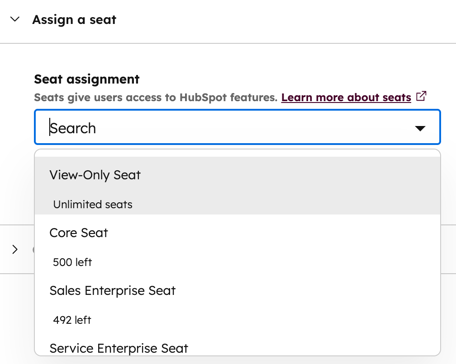
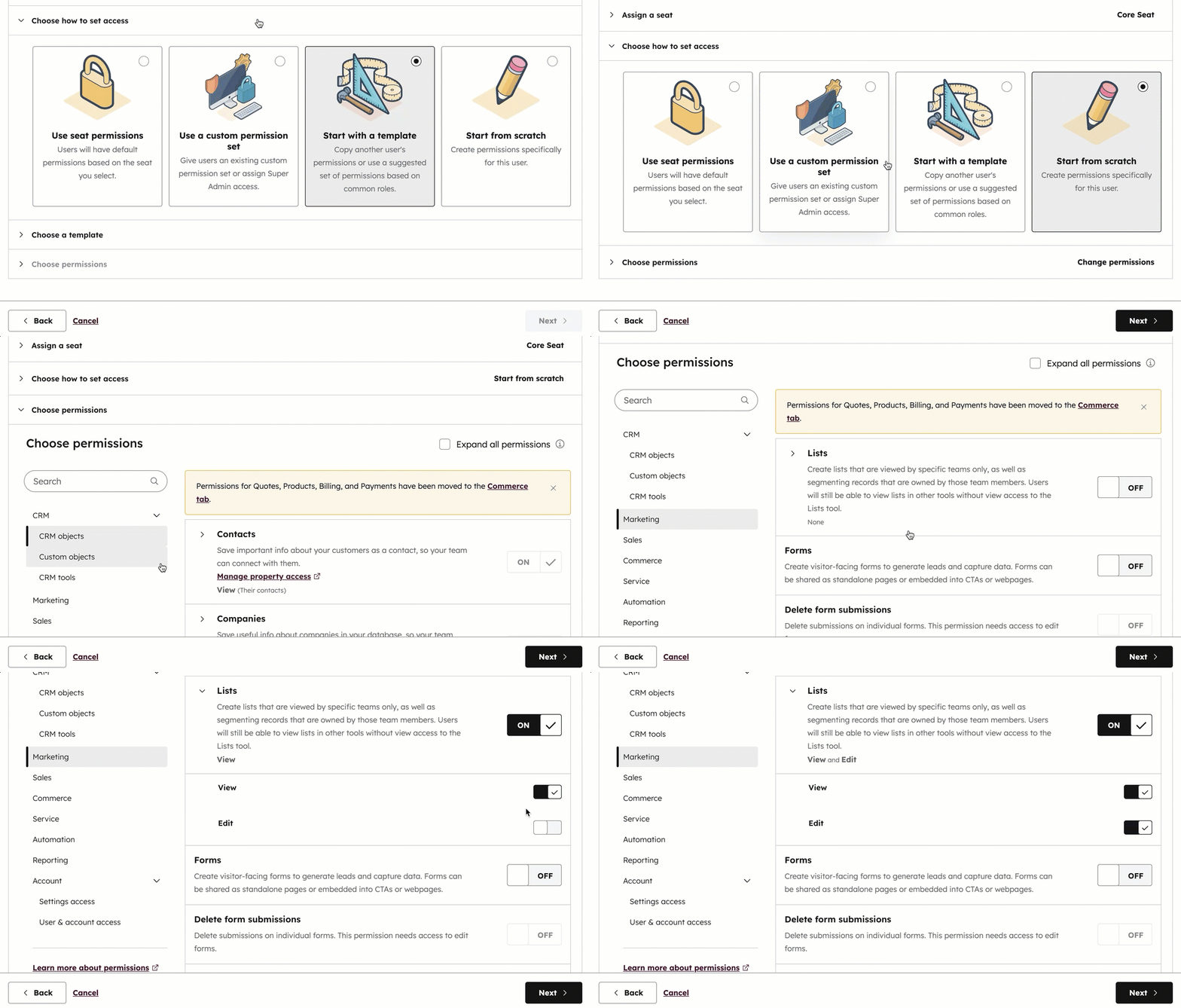
- Kliknij opcję „Przypisz stanowisko”, aby rozwinąć tę sekcję. Kliknij menurozwijane „Przypisanie stanowiska”, aby wybrać odpowiedni typ stanowiska dla użytkownika. Dowiedz się więcej o typach stanowisk.
- Kliknij opcję „Wybierz sposób ustawienia dostępu”, aby rozwinąć sekcję. Wybierz jedną z następujących opcji konfiguracji uprawnień:
Uwaga: na kontach utworzonych przed 5 marca 2024 r. nie będą widoczne opcje„Użyj uprawnień stanowiska ” ani „Ustaw jako superadministratora ”.
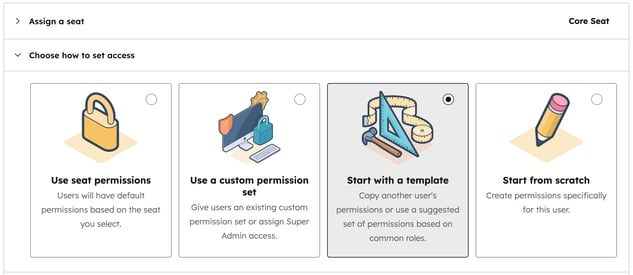
- Użyj uprawnień stanowiska: użytkownicy będą mieli domyślne uprawnienia oparte na wybranym stanowisku.
- Ustaw jako superadministratora: użytkownicy mogą zarządzać wszystkimi użytkownikami, narzędziami i ustawieniami.
- Zacznij od szablonu: użytkownikom można przypisać szablon w oparciu o pełnioną przez nich funkcję. Kliknijopcję Wybierz szablon, aby rozwinąć sekcję. Kliknij menu rozwijaneWybierz szablon oparty na użytkowniku lub roli, aby wybrać szablon.
- Zacznij od zera: użytkownicymogą zacząć od zera, aby w pełni dostosować poziomy dostępu użytkowników.
- Kliknij opcję Wybierz uprawnienia, aby rozwinąć sekcję. Włączaj i wyłączaj uprawnienia w zależności od potrzeb. Dowiedz się więcej o tym, do czego dają dostęp poszczególne uprawnienia, w przewodniku HubSpot dotyczącym uprawnień użytkowników.
Uwaga: Aby przypisać licencje „Sprzedaż” lub „Obsługa klienta” do kont utworzonych przed 5 marca 2024 r., kliknij kartę„Sprzedaż” lub„Obsługa klienta ”, a następnie włącz przełączniki „Dostęp do sprzedaży
”lub „Dostęp do obsługi klienta ”.
- Kliknij„Dalej”.
Jak sprawdzić, do jakich funkcji mają dostęp użytkownicy?
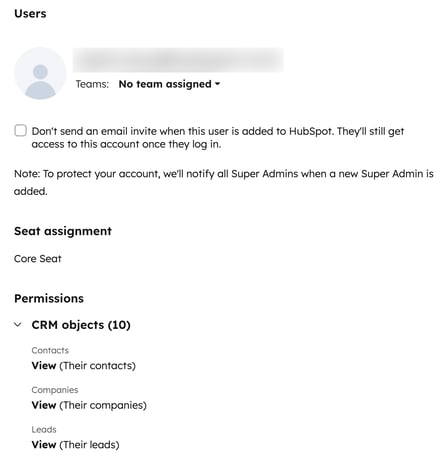
Sprawdź uprawnienia użytkowników i przypisanie licencji, aby zakończyć proces konfiguracji użytkowników.- Jeśli użytkownik ustawił już hasło do HubSpot dla innego konta, możesz pominąć wysyłanie wiadomości powitalnej, zaznaczającpole wyboru „Nie wysyłaj zaproszenia e-mailowego po dodaniu tego użytkownika do HubSpot”.
- Sprawdź sekcje „Przypisanie stanowiska ” i „Uprawnienia”, aby upewnić się, że uprawnienia są prawidłowe. Kliknij „Wstecz”, aby powrócić do poprzednich sekcji, jeśli konieczne są dalsze modyfikacje.
- Kliknij„Utwórz użytkownika”.
Jak dostosować zespoły użytkowników, ustawienia wstępne i zestawy uprawnień?
Wymagana subskrypcja Aby przypisywać użytkowników do ustawień wstępnych, wymagana jest subskrypcja Professional lub Enterprise.
Wymagana subskrypcja Do zapisywania zestawów uprawnień wymagana jest subskrypcja typu „Enterprise ”.
Po skonfigurowaniu użytkownika pojawi się strona„Dostosuj użytkowników ”, która pomoże Ci kontynuować dostosowywanie użytkownika:
- Wyślij link zaproszenia: aby skopiować unikalny link zaproszenia dla użytkownika, kliknij opcję Wyślij link zaproszenia, aby rozwinąć sekcję, a następnie kliknijopcję Kopiuj link zaproszenia. Link ten można udostępnić za pośrednictwem dowolnego kanału komunikacyjnego.
- Dodaj użytkowników do zespołów: aby dodać użytkowników do zespołu, kliknij opcję„Dodaj użytkowników do zespołu”, abyrozwinąć sekcję, a następnie kliknij menu rozwijane, aby dodać użytkowników do zespołów głównych i dodatkowych.
- Przypisz użytkowników do ustawień wstępnych (tylkowersje Professional i Enterprise ): aby skonfigurować użytkowników z ustawieniami wstępnymi, kliknij„Skonfiguruj użytkowników z ustawieniami wstępnymi”, aby rozwinąć sekcję, a następnie kliknij menu rozwijane„Ustawienia wstępne”.
- Zapisywanie zestawów uprawnień (tylkowersja Enterprise ): jeśli wprowadziłeś zmiany w istniejącym zestawie uprawnień lub zacząłeś od zera, możeszzapisać te uprawnienia, aby przyznać nowym i istniejącym użytkownikom ten sam dostęp. Kliknij opcję„Zapisz te uprawnienia w zestawie uprawnień wielokrotnego użytku”, aby rozwinąć sekcję, a następnie kliknij„Zapisz jako niestandardowy zestaw uprawnień”.
Nowy użytkownik otrzyma wiadomość e-mail z powitaniem, w której będzie mógł ustawić hasło i zalogować się. Jeśli nowy użytkownik nie otrzyma wiadomości e-mail z powitaniem w ciągu pięciu minut, zapoznaj się zponiższymi instrukcjami dotyczącymi rozwiązywania problemów.
Gdy użytkownik zostanie dodany do konta i ustawi hasło, będzie mógł otrzymywać powiadomienia. Użytkownik możezarządzać swoimi powiadomieniamipo zalogowaniu się. Po zalogowaniu się użytkownik może również skonfigurować swój profil.
Jak rozwiązać problem z odrzuconym zaproszeniem e-mailowym?
Jeśli zaprosisz członka zespołu do HubSpot, ale nie znajdzie on wiadomości e-mail z zaproszeniem w swojej skrzynce odbiorczej, może to oznaczać problem z podanym adresem e-mail lub konieczność skontaktowania się z zespołem IT w celu potwierdzenia, że wiadomości e-mail od HubSpot nie są blokowane.
Jeśli zaproszony użytkownik nie otrzymał wiadomości e-mail z zaproszeniem, wypróbuj następujące kroki rozwiązywania problemów:
- Poproś użytkownika o sprawdzenie folderu „Śmieci” lub „Spam”.
- Sprawdź, czy adres e-mail został wpisany poprawnie. Jeśli adres został wpisany poprawnie, upewnij się, że został utworzony i jest aktywny.
- Skontaktuj się z zespołem IT, aby ustalić, czy nie jest aktywna zapora sieciowa, która może uniemożliwiać dostarczanie wiadomości e-mail od HubSpot. Dowiedz się więcej o tym, jakskonfigurować listę dozwolonych adresów e-mail i adresów IP HubSpot.
- Aby ponownie wysłać wiadomość e-mail, kliknij menu „Działania ”, a następnie wybierz opcję „Wyślij ponownie zaproszenie”.
- Jeśli pierwsza próba dostarczenia wiadomości e-mail z zaproszeniem nie powiedzie się, HubSpot zablokuje dany adres e-mail i konieczne będzieskontaktowanie się z pomocą techniczną HubSpotw celu ręcznego odblokowania adresu.
Jeśli wiadomość e-mail z zaproszeniem została dostarczona, ale użytkownik nadal nie może jej znaleźć w swojej skrzynce odbiorczej po wykonaniu powyższych kroków, zapewnij mu dostęp do konta, wysyłającwiadomość e-mail z linkiem do zresetowania hasła. Nowy użytkownik może to również zrobić bezpośrednio z ekranu logowania.
