
Data ostatniej aktualizacji: 3 grudnia 2025
Dostępne z każdą z następujących podpisów, z wyjątkiem miejsc, w których zaznaczono:

-
 Stanowiska wymagane dla niektórych funkcji
Korzystaj z narzędzi sprzedażowych HubSpot bezpośrednio w swojej skrzynce odbiorczej podczas tworzenia wiadomości e-mail dzięki zainstalowanemu dodatku HubSpot Sales Outlook do programu Outlook.
W tym artykule opisano korzystanie z następujących narzędzi sprzedażowych HubSpot z dodatkiem do programu Outlook:
- Fragmenty
- Szablony
- Dokumenty
- Spotkania
- Sekwencje (Centrum sprzedaży lub Centrum usług Professional lub Enterprise )
Jeśli korzystasz z dodatku Office 365, dowiedz się, jak korzystać z narzędzi sprzedażowych HubSpot w skrzynce odbiorczej, z tego przewodnika: Korzystanie z narzędzi sprzedażowych z dodatkiem HubSpot Sales Office 365.
Uwaga: ze względu na istotne zmiany wprowadzone przez firmę Microsoft w ramachnowego programuOutlook dla systemu Windows, HubSpot nie będzie już aktywnie rozwijać ani ulepszaćdodatku HubSpot Sales Outlook do programu Outlook. Chociażdodatek HubSpot Sales Outlook do programu Outlook jest nadal dostępny w klasycznej wersji programu Outlook dla systemu Windows i będzie nadal obsługiwany, zdecydowanie zalecamy aktywowanie dodatku HubSpot Sales Office 365. Jeśli korzystasz z dodatku do programu Outlook, dodatek HubSpot Sales Office 365 zostanie automatycznie zainstalowany po przejściu na nową wersję programu Outlook dla systemu Windows. Więcej informacji znajdziesz w tym poście społeczności HubSpot.
Zanim zaczniesz
- Aby korzystać z narzędzia spotkań w programie Outlook, musisz mieć podłączony kalendarz.
- Aby korzystać z narzędzia sekwencji w programie Outlook, musisz mieć podłączoną osobistą pocztę e-mail.
Fragmenty
Aby wstawić fragmenty do wiadomości e-mail za pomocą dodatku do programu Outlook:
- Utwórz nową wiadomość e-mail w programie Outlook i dodaj odbiorcę.
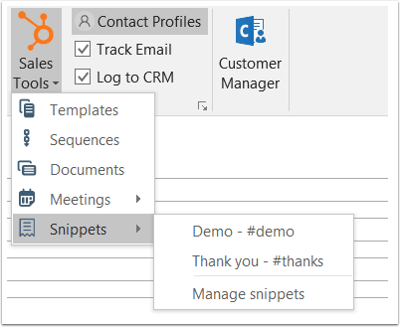
- Na wstążce wiadomości kliknij Narzędzia sprzedaży > Fragmenty, a następnie wybierz fragment. Kliknij Zarządzaj fragmentami, aby przejść do pulpitu fragmentów na koncie HubSpot.
- Możesz też kliknąć prawym przyciskiem myszy w treści wiadomości e-mail i wybrać opcję Fragmenty, a następnie wybrać fragment, który chcesz wstawić.
Szablony
Aby wstawić szablon za pomocą dodatku Outlook Desktop Add-in:
- Utwórz nową wiadomość e-mail i dodaj odbiorcę.
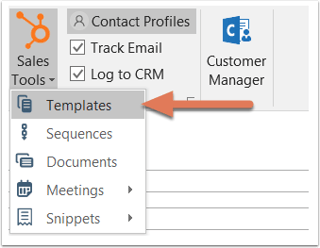
- Na wstążce wiadomości kliknij Narzędzia sprzedaży > Szablony.
- W górnej części okna dialogowego użyj paska wyszukiwania, aby wyszukać szablon według nazwy, lub kliknij menu rozwijane obok paska wyszukiwania, aby filtrować szablony według opcji Wszystkie, Utworzone przez mój zespół, Utworzone przeze mnie i Ostatnio używane.
- Kolumna Ostatnio używane w jest specyficzna dla użytkownika, więc wyświetla szablony, które zostały ostatnio wysłane przez użytkownika przeglądającego okno modalne. Szablony można sortować według kolumny Ostatnio używane w lub Utworzone w .
- Najedź kursorem na szablon, którego chcesz użyć, i kliknij Wybierz.
Dokumenty
Aby wstawić dokument za pomocą dodatku Outlooka do komputera:
- Utwórz nową wiadomość e-mail i dodaj odbiorcę.
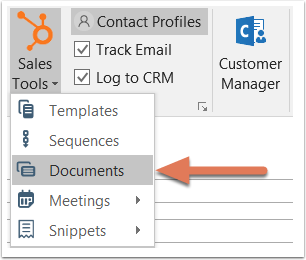
- Na wstążce wiadomości kliknij Narzędzia sprzedaży > Dokumenty.
- W oknie dialogowym wyszukaj dokument według nazwy lub kliknij menu rozwijane obok paska wyszukiwania, aby filtrować dokumenty według opcji Wszystkie, Utworzone przez mój zespół, Utworzone przeze mnie i Ostatnio używane.
- Kolumna Ostatnio używane w jest specyficzna dla użytkownika, więc wyświetla dokumenty, które były ostatnio używane przez użytkownika przeglądającego okno modalne. Dokumenty można sortować według kolumny Ostatnio używane w lub Utworzone w .
- Zaznacz pole wyboru Wymagaj adresu e-mail od wszystkich innych osób przeglądających, jeśli chcesz zebrać adresy e-mail od wszystkich osób przeglądających dokument, oprócz pierwotnego odbiorcy.
- Najedź kursorem na dokument, którego chcesz użyć, i kliknij Wybierz.
- Link do dokumentu zostanie wstawiony do wiadomości e-mail.
Spotkania
Aby wstawić link do spotkania za pomocą dodatku Outlook Desktop Add-in, aby kontakt mógł uzyskać dostęp do Twojej strony planowania:
- Utwórz nową wiadomość e-mail w programie Outlook i dodaj odbiorcę.
- Na wstążce wiadomości kliknij Narzędzia sprzedaży > Spotkania, a następnie wybierz jedną ze stron planowania. Kliknij Zarządzaj linkami, aby przejść do pulpitu nawigacyjnego spotkań w HubSpot. Możesz również wstawić proponowane terminy bezpośrednio do wiadomości e-mail, aby Twoje kontakty mogły wybrać dostępny termin bezpośrednio z wiadomości.
- Alternatywnie możesz kliknąć prawym przyciskiem myszy w treści wiadomości e-mail i wybrać Spotkania, a następnie wybrać stronę planowania, którą chcesz wstawić.
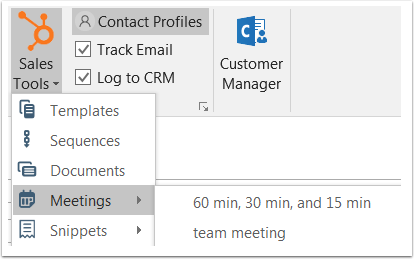
Nazwa spotkania pojawi się w wiadomości e-mail. Będzie to hiperłącze, więc gdy potencjalny klient je kliknie, zostanie przeniesiony na Twoją stronę rezerwacji.
Sekwencje
Wymagana subskrypcja A Sales Hub lub Service Hub Aby zapisać kontakty w sekwencji, wymagana jest subskrypcja Professional lub Enterprise.
Wymagane stanowiska Aby zapisać kontakty do sekwencji, wymagane jest przypisane miejsce w Sales lub Service.
Aby zarejestrować kontakt w sekwencji za pomocą dodatku do programu Outlook:
- Utwórz nową wiadomość e-mail i dodaj odbiorcę.
- Na wstążce wiadomości kliknij Narzędzia sprzedaży > Sekwencje.
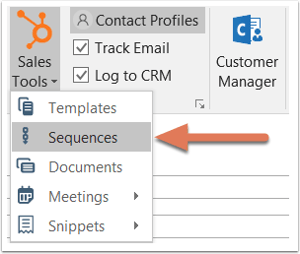
- W oknie dialogowym użyj paska wyszukiwania, aby wyszukać sekwencję według nazwy, lub kliknij menu rozwijane obok paska wyszukiwania, aby filtrować sekwencje według opcji Wszystkie, Utworzone przez mój zespół, Utworzone przeze mnie i Ostatnie.
- Kolumna Ostatnio używane w jest specyficzna dla użytkownika, więc wyświetla sekwencje, które zostały ostatnio wysłane przez użytkownika przeglądającego okno modalne. Sekwencje można sortować według kolumny Ostatnio używane w lub Utworzone w .
- Najedź kursorem na sekwencję, do której chcesz zapisać swój kontakt, i kliknij Wybierz.
- W następnym oknie dialogowym edytuj treść i ustawienia sekwencji. Kliknij menu rozwijane Rozpocznij i wybierz pierwszy krok sekwencji. Określ czas rozpoczęcia wysyłania pierwszej wiadomości e-mail, a następnie kliknij menu rozwijane Ustawienia zaawansowane, aby określić, kiedy należy wysłać kolejne wiadomości e-mail w sekwencji.
- Kliknij Rozpocznij sekwencję, aby zarejestrować kontakt.
