
Data ostatniej aktualizacji: 8 kwietnia 2026
Dostępne z każdą z następujących podpisów, z wyjątkiem miejsc, w których zaznaczono:
-
 Content Hub
Starter, Professional, Enterprise
Content Hub
Starter, Professional, Enterprise
Generuj obrazy za pomocą Breeze, sztucznej inteligencji HubSpot, dla postów na blogu, strony internetowej i strony docelowej, wiadomości e-mail i postów społecznościowych. Podczas generowania obrazów można ulepszać proste podpowiedzi, aby zawierały więcej informacji i generowały złożone, szczegółowe obrazy. Możesz także użyć istniejących obrazów, aby utworzyć pasujące podpowiedzi w celu wygenerowania podobnych obrazów.
Alternatywnie można przeglądać i korzystać z biblioteki przykładowych obrazów w treści, w tym przeglądać i kopiować podpowiedzi oparte na tych obrazach. Po wygenerowaniu lub wybraniu obrazu można kontynuować edycję w Adobe Express, zapisać obraz w narzędziu plików lub dodać go bezpośrednio do treści.
Uwaga: Możesz zarządzać dostępem do funkcji SI w ustawieniach SI i skonfigurować udostępniane dane. Zapoznaj się z często zadawanymi pytaniami dotyczącymi zaufania do SI i kartami modeli SI HubSpot, aby uzyskać szczegółowe informacje na temat kontroli bezpieczeństwa SI, wykorzystania danych, a także zgodności.
Edytuj ustawienia AI
Przed wygenerowaniem obrazów należy przyznać dostęp w ustawieniach AI:
- Na koncie HubSpot kliknij ikonę ustawień w górnym pasku nawigacyjnym..
- W menu na lewym pasku bocznym, w sekcji Zarządzanie kontem, przejdź do AI.
- Na karcie Dostęp w ustawieniach sztucznej inteligencji włącz przełącznik Daj użytkownikom dostęp do narzędzi i funkcji generatywnej sztucznej intelig encji.
- Aby zapisać wygenerowane obrazy w narzędziu plików, należy włączyć przełącznik Dane plików . Dowiedz się więcej o zarządzaniu ustawieniami AI.
Generowanie obrazów w treści
Możesz generować obrazy za pomocą AI dla postów na blogu, strony internetowej i strony docelowej, wiadomości e-mail i postów społecznościowych:
- Na koncie HubSpot przejdź do zasobu, do którego chcesz dodać obraz.
- Dodaj obraz do treści.
- W prawym panelu na dole kliknij opcję Generuj za pomocą AI.
- W polu Opisz obraz wprowadź podpowiedź dla obrazu.
- Aby wyświetlić przykładowy monit, kliknij opcję Wypróbuj przykład. Przykładowy monit powinien automatycznie pojawić się w polu Opisz obraz.
- Aby poprawić tekst monitu, kliknij opcję Ulepsz monit.
-
- Aby automatycznie wygenerować monit na podstawie istniejącego obrazu, kliknij ikonę obrazu w prawym górnym rogu. Następnie użyj selektora plików, aby wybrać istniejący obraz z urządzenia.
- Aby automatycznie wygenerować monit na podstawie istniejącego obrazu, kliknij ikonę obrazu w prawym górnym rogu. Następnie użyj selektora plików, aby wybrać istniejący obraz z urządzenia.
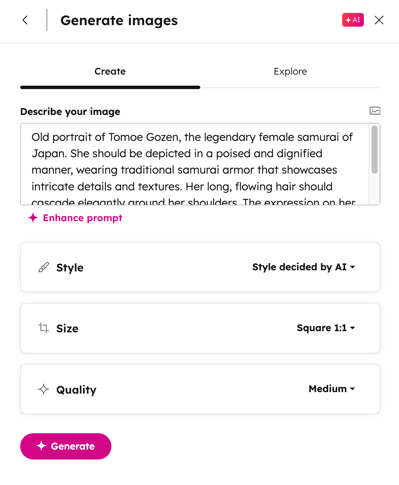
- Kliknij menu rozwijane Styl i wybierz styl obrazu. Domyślnie będzie to styl określony przez sztuczną inteligencję.
- Kliknij menu rozwijane Rozmiar i wybierz wymiary obrazu.
- Po skonfigurowaniu monitu kliknij przycisk Generuj u dołu ekranu. W sekcji Wyniki przejrzyj obrazy wygenerowane przez sztuczną inteligencję.
- Aby użyć obrazu bezpośrednio, najedź na niego kursorem i kliknij Wstaw.
- Aby zapisać obrazy w narzędziu plików, kliknij Wybierz. Następnie zaznacz pola wyboru obok obrazów, które chcesz zapisać. Na dole kliknij przycisk Zapisz w plikach.
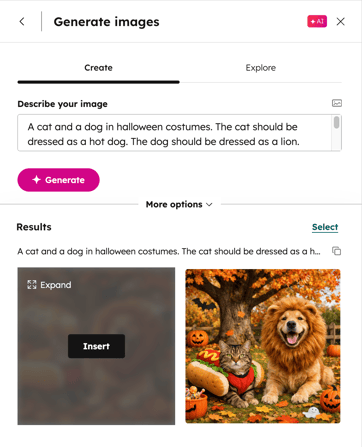
- Aby wyświetlić obraz w pełnym rozmiarze, najedź na niego kursorem i kliknij Rozwiń.
- Aby przyciąć obraz, w lewym dolnym rogu kliknij opcję Przytnij.
- Aby edytować obraz za pomocą Adobe Express, w lewym dolnym rogu kliknij Edytuj za pomocą Adobe Express. Aby dowiedzieć się więcej o podstawach korzystania z Adobe Express, zapoznaj się z przewodnikiem Poznaj Adobe Express.
- Aby zapisać obraz w narzędziu Pliki, w prawym dolnym rogu kliknij opcję Zapisz w plikach.
- Aby użyć obrazu, w prawym dolnym rogu kliknij Wstaw.
Przeglądanie i używanie obrazów wygenerowanych przez AI
Aby przejrzeć i użyć przykładowych obrazów i podpowiedzi:- Na koncie HubSpot przejdź do zasobu, do którego chcesz dodać obraz.
- Dodajobraz do swojej zawartości.
- W prawym panelu na dole kliknij opcję Generuj z AI.
- U góry kliknij kartę Eksploruj .
- Aby bezpośrednio użyć przykładowego obrazu, najedź na niego kursorem i kliknij Wstaw.
- Aby użyć podpowiedzi z przykładowego obrazu, najedź kursorem na obraz i kliknij Kopiuj podpowiedź.
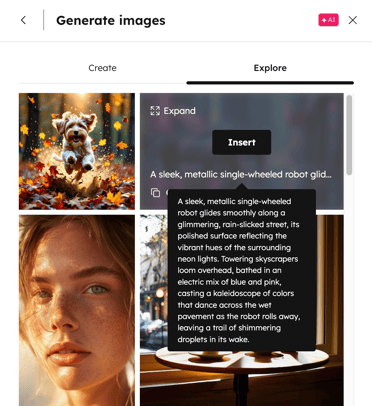
- Aby wyświetlić obraz w pełnym rozmiarze, najedź na niego kursorem i kliknij opcję Rozwiń.
- Aby przyciąć obraz, kliknij przycisk Przytnij w lewym dolnym rogu.
- Aby edytować obraz za pomocą Adobe Express, w lewym dolnym rogu kliknij Edytuj za pomocą Adobe Express. Aby dowiedzieć się więcej o podstawach korzystania z Adobe Express, zapoznaj się z przewodnikiem Poznaj Adobe Express.
- Aby zapisać obraz w narzędziu Pliki, w prawym dolnym rogu kliknij opcję Zapisz w plikach.
- Aby użyć obrazu, w prawym dolnym rogu kliknij Wstaw.
