
Data ostatniej aktualizacji: 22 lipca 2026
Dostępne z każdą z następujących podpisów, z wyjątkiem miejsc, w których zaznaczono:
-
 Marketing Hub
Professional, Enterprise
Marketing Hub
Professional, Enterprise
-
 Sales Hub
Professional, Enterprise
Sales Hub
Professional, Enterprise
-
 Service Hub
Professional, Enterprise
Service Hub
Professional, Enterprise
-
 Data Hub
Professional, Enterprise
Data Hub
Professional, Enterprise
-
 Content Hub
Professional, Enterprise
Content Hub
Professional, Enterprise
-
 Smart CRM
Professional, Enterprise
Smart CRM
Professional, Enterprise
-
 Revenue Hub
Professional, Enterprise
Revenue Hub
Professional, Enterprise
Skorzystaj z narzędzia do tworzenia niestandardowych raportów, aby przeanalizować skuteczność formularzy i śledzić, w jaki sposób kontakty korzystają z Twoich formularzy. Twórz raporty, aby monitorować współczynniki konwersji formularzy oraz filtrować dane według konkretnych formularzy, stron lub przedziałów czasowych, co pomoże Ci ustalić, które formularze generują najwięcej potencjalnych klientów i gdzie należy zoptymalizować konwersję. Możesz na przykład porównać trendy dotyczące przesyłania formularzy w przypadku nowych i istniejących kontaktów lub przeanalizować skuteczność w czasie.
Aby wyświetlić dane formularzy za pomocą gotowych raportów, dowiedz się więcej o analizowaniu danych dotyczących przesłanych formularzy.
Wymagane uprawnienia Wymagane są następujące uprawnienia:
- Aby tworzyć niestandardowe raporty, wymagane są uprawnienia„Tworzenie/Własność” oraz „Edytowanie” pulpitów nawigacyjnych, raportów i analiz.
- Aby uzyskać dostęp do źródeł danych formularzy, wymagane są uprawnienia„Wyświetlanie formularzy ” oraz „Wyświetlanie wezwań do działania ”.
Zanim zaczniesz
- Podczas wybierania źródeł danych dla raportu niestandardowego nie można używać w tym samym raporcie źródeł danych dotyczących przesłanych formularzy oraz analizy formularzy. Dowiedz się więcej o wybieraniu źródeł danych.
- Kreator raportów niestandardowych obsługuje dane z formularzy HubSpot,formularzy spoza platformy HubSpot ( ), formularzy komentarzy na blogu oraz formularzy wyskakujących (starsza wersja).
Uwaga: narzędzie do tworzenia raportów niestandardowych nie obsługuje danych z formularzy generowania leadów, stron rezerwacji ani ankiet opinii.
Utwórz niestandardowy raport dotyczący formularzy
Aby utworzyć raport:
-
Na koncie HubSpot kliknij Więcej, a następnie przejdź do Raportowanie > Raporty. Jeśli opcja Więcej się nie pojawia, przejdź bezpośrednio do sekcji Raportowanie > Raporty.
- W prawym górnym rogu kliknij przycisk Utwórz i wybierz opcję Utwórz raport.
- W menu po lewej stronie kliknij opcję Raport niestandardowy.
- W prawym górnym rogu kliknij „Dalej”.
- W menu paska bocznego po lewej stronie kliknij opcję Utwórz raport samodzielnie.
- W sekcji „Główne źródło danych” kliknij menu rozwijane i wybierz źródło danych formularzy ( np. formularze, przesłane formularze lub analityka formularzy).
- Włącz przełącznik „Dodaj więcej źródeł danych ”, jeśli chcesz dodać więcej źródeł danych. Dowiedz się więcej o wybieraniu źródeł danych.
- W prawym górnym rogu kliknij „Dalej”.
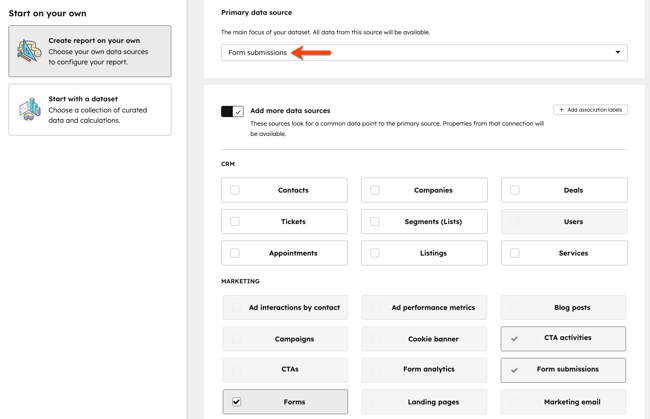
- W kreatorze raportów niestandardowych kontynuuj konfigurację raportu, wybierając wizualizację, pola i filtry.
Przykładowe konfiguracje raportów
Poniżej przedstawiono kilka przykładowych konfiguracji raportów, których można użyć do analizy formularzy.
Liczba przesłanych formularzy w podziale na poszczególne formularze w czasie
Aby porównać liczbę przesłanych formularzy dla różnych formularzy w czasie, można utworzyć niestandardowy raport z następującą konfiguracją:
- Źródła danych: „Przesłane formularze” jako główne źródło danych oraz „Formularze” jako dodatkowe źródło danych.
- Wizualizacja: wykres punktowy
- Oś X: Data przesłania
- Oś Y: Liczba przesłanych formularzy
- Podział według: Nazwa
Liczba przesłanych formularzy przez nowych i dotychczasowych kontaktów w poszczególnych formularzach
Aby porównać liczbę przesłanych formularzy w poszczególnych formularzach w czasie, uwzględniając nowych i dotychczasowych kontaktów, możesz utworzyć własny raport o następującej konfiguracji:
- Źródła danych: „Przesłane formularze” jako główne źródło danych oraz „Formularze” jako dodatkowe źródło danych.
- Wizualizacja: słupek pionowy
- Oś X: Nazwa
- Oś Y: Liczba przesłanych formularzy
- Podział według lub filtrowanie według: typu odwiedzającego (zgłoszenia od istniejących kontaktów lub zgłoszenia od nowych kontaktów)
Współczynnik konwersji formularza w czasie
Aby porównać współczynniki konwersji formularzy w czasie, możesz utworzyć własny raport o następującej konfiguracji:
- Źródła danych: Analityka formularzy jako główne źródło danych oraz Formularze jako dodatkowe źródło danych.
- Wizualizacja: Pionowy słupek
- Oś X: Data zdarzenia
- Oś Y: współczynnik konwersji formularza
