
Data ostatniej aktualizacji: 12 marca 2026
Dostępne z każdą z następujących podpisów, z wyjątkiem miejsc, w których zaznaczono:

Synchronizacja Kalendarza Google i Kalendarza Outlook z HubSpot umożliwia rejestrowanie spotkań w CRM, tworzenie wydarzeń kalendarzowych dla spotkań i wysyłanie zaproszeń do gości spotkań. Dodatkowo, jeśli utworzysz wydarzenie spotkania w Kalendarzu Google lub Kalendarzu Outlook z kontaktem HubSpot, wydarzenie pojawi się na osi czasu rekordu kontaktu w HubSpot.
Aby używać kalendarza z narzędziem spotkań HubSpot, zapoznaj się z tym artykułem.
Zanim zaczniesz
Zanim zaczniesz, zwróć uwagę na następujące kwestie:
- Synchronizacja kalendarza będzie synchronizowana tylko z głównym kalendarzem użytkownika. Jeśli użytkownik ma wiele kalendarzy w Outlooku lub Google, HubSpot zsynchronizuje się tylko z podstawowym lub domyślnym kalendarzem.
- Do HubSpot można podłączyć albo synchronizację Kalendarza Google, albo synchronizację Kalendarza Outlook. Nie można korzystać z obu jednocześnie.
- Wydarzenia utworzone przed połączeniem kalendarza nie zostaną zsynchronizowane z HubSpot. Dotyczy to również sytuacji, gdy goście tych wydarzeń są kontaktami na koncie HubSpot i mają ten sam adres e-mail we właściwości Email. Tylko wydarzenia utworzone w Google lub Office 365, gdy integracja jest aktywna, zostaną zsynchronizowane z osią czasu kontaktu.
Połącz Kalendarz Google z HubSpot
- Na koncie HubSpot kliknij ikonę Marketplace
w górnym panelu nawigacyjnym, następnie wybierz HubSpot Marketplace. - Wyszukaj integrację z Kalendarzem Google i wybierz Kalendarz Google w wynikach.
- Kliknij przycisk Zainstaluj.
- W wyskakującym oknie Instaluj sprawdź, czego możesz się spodziewać po podłączeniu Kalendarza Google do HubSpot. Następnie kliknij Zainstaluj.
- W wyskakującym oknie Podłącz kalendarz wybierz Google/Gmail. Następnie kliknij Połącz swój kalendarz.
- W wyskakującym oknie Połącz swoje konto Google kliknij Zaakceptuj i połącz się z Google.
- Zostaniesz przekierowany do Google, aby się zalogować lub wybrać konto Google, jeśli masz wiele kont.
- Sprawdź wymagane uprawnienia i kliknij Zezwól.
Nastąpi przekierowanie z powrotem do HubSpot z oknem dialogowym potwierdzającym, że Kalendarz Google dla HubSpot został zainstalowany.
Łączenie Kalendarza Outlook z HubSpot
Przed połączeniem kalendarza Outlook z HubSpot upewnij się, że jesteś zalogowany na właściwe konto e-mail w Outlooku.
- Na koncie HubSpot kliknij ikonę Marketplace
w górnym panelu nawigacyjnym, następnie wybierz HubSpot Marketplace. - Wyszukaj integrację z Kalendarzem Outlook i wybierz Kalendarz Outlook w wynikach.
- Kliknij przycisk Zainstaluj.
- W wyskakującym oknie Połącz swój kalendarz wybierz Microsoft Outlook, a następnie kliknij Połącz swój kalendarz.
- W wyskakującym okienku Podłącz skrzynkę odbiorczą programu Outlook 365 kliknij przycisk Zaakceptuj i połącz się z programem Outlook 365.
- Nastąpi przekierowanie do usługi Office 365, gdzie możesz zalogować się na swoje konto.
- Sprawdź wymagane uprawnienia i kliknij Akceptuj.
Po wprowadzeniu danych logowania nastąpi przekierowanie z powrotem do HubSpot z oknem dialogowym potwierdzającym, że aplikacja Outlook Calendar została zainstalowana.
Po zainstalowaniu integracji inni użytkownicy na koncie HubSpot mogą połączyć swój Kalendarz Outlook z HubSpot.
- Na koncie HubSpot kliknij
ikonę ustawień w górnym pasku nawigacyjnym. - W menu na lewym pasku bocznym przejdź do sekcji Ogólne.
- Kliknij kartę Kalendarz .
- Kliknij opcję Połącz swój kalendarz.
Zaplanuj spotkanie w HubSpot
- Po podłączeniu Kalendarza Google lub Kalendarza Outlook przejdź do dowolnego kontaktu, firmy, transakcji lub zgłoszenia na swoim koncie HubSpot.
- Na lewym pasku bocznym kliknij Zaplanuj spotkanie, aby utworzyć wydarzenie spotkania.
- W wyskakującym oknie Harmonogram wprowadź szczegóły spotkania.
- Kliknij Zapisz, aby dodać spotkanie do kalendarza i wysłać kontaktowi zaproszenie na spotkanie.
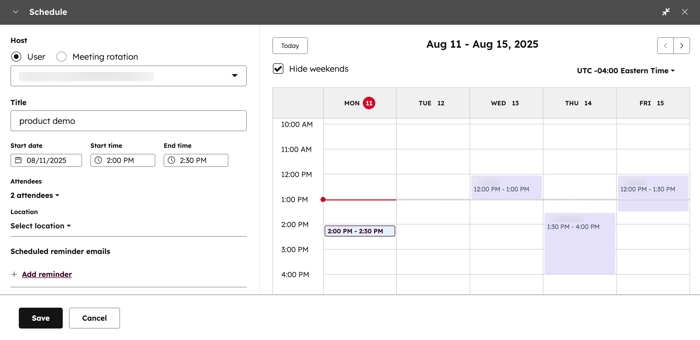
Uwaga: usunięcie spotkania w HubSpot nie spowoduje usunięcia wydarzenia z Kalendarza Google lub Kalendarza Outlook.
Planowanie spotkania w Kalendarzu Google lub Kalendarzu Outlook
Po utworzeniu spotkania w Kalendarzu Google lub Kalendarzu Outlook i zaproszeniu kontaktu, który istnieje na koncie HubSpot, spotkanie pojawi się na osi czasu kontaktu w HubSpot. Podobnie, jeśli kontakt w HubSpot zaprosi Cię na spotkanie, spotkanie pojawi się również na jego osi czasu w HubSpot. 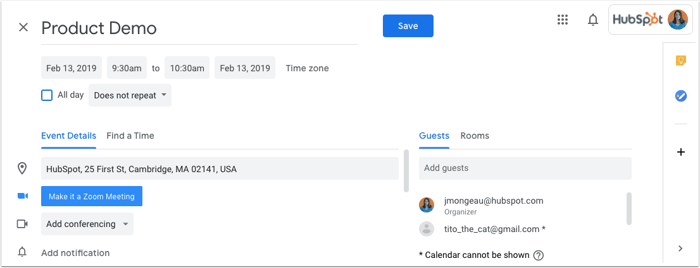
Uwagi dotyczące synchronizacji kalendarza dla spotkań
Zachowanie podczas synchronizacji spotkań
- Jeśli edytujesz lub usuniesz wydarzenie w kalendarzu, aktualizacje automatycznie pojawią się na spotkaniu na osi czasu kontaktu w HubSpot.
- W przypadku spotkań cyklicznych HubSpot zsynchronizuje tylko pierwsze wydarzenie w serii. Jeśli inne wydarzenie w serii ulegnie zmianie lub zmieni się reakcja uczestnika, zaktualizowane wydarzenie zostanie zsynchronizowane z HubSpot. Na przykład, jeśli ktoś anuluje w danym tygodniu regularne cotygodniowe spotkanie, wydarzenie z tego tygodnia zostanie zsynchronizowane z HubSpot.
- Po anulowaniu spotkania w Outlooku zostanie ono usunięte z osi czasu kontaktu w HubSpot.
Uczestnicy i tworzenie kontaktów
- Po utworzeniu spotkania dodanie uczestników do zaangażowania w spotkanie w HubSpot nie spowoduje dodania ich do wydarzenia w kalendarzu. Aby uniknąć tego problemu, możesz wprowadzić niewielką zmianę w opisie spotkania w tym samym czasie, gdy dodajesz uczestników, a następnie kliknij Zapisz i wyślij aktualizację.
- Gdy spotkanie zostanie utworzone z połączonego kalendarza, zostanie ono zarejestrowane tylko na osi czasu kontaktów, które już istnieją na koncie HubSpot. HubSpot nie utworzy automatycznie rekordów kontaktów, jeśli goście nie istnieją jeszcze na koncie HubSpot.
- Aby spotkanie pojawiło się na osi czasu kontaktu, gość musi używać tego samego adresu e-mail we właściwości Email rekordu kontaktu.
- E-maile grupowe dodane jako uczestnicy do zaproszenia na spotkanie nie zostaną zsynchronizowane z HubSpot. Zamiast tego zaproś każdego członka grupy indywidualnie na spotkanie.
Synchronizacja wydarzeń wewnętrznych, prywatnych i poza biurem
- HubSpot automatycznie zapobiega dodawaniu wydarzeń dla członków organizacji na podstawie domeny e-mail (docelowej i połączonych domen konta HubSpot) oraz istniejących użytkowników. Wydarzenia nie będą również tworzone z adresów e-mail @hubspot.com.
- Synchronizacja kalendarza HubSpot nie synchronizuje prywatnych wydarzeń kalendarza z kontem HubSpot. Jeśli wydarzenie publiczne zostanie później zmienione na prywatne, zaangażowanie pozostanie na koncie HubSpot, ale zmiany w wydarzeniu nie będą już synchronizowane.
- Wydarzenia poza biurem można synchronizować między HubSpot a Kalendarzem Google lub Outlook. Dowiedz się więcej o zarządzaniu godzinami nieobecności użytkowników.
