
Data ostatniej aktualizacji: 13 marca 2026
Dostępne z każdą z następujących podpisów, z wyjątkiem miejsc, w których zaznaczono:

Wymagane uprawnienia Do przeglądania informacji o koncie, publicznych informacji o firmie i danych konta bankowego oraz aktualizowania informacji o koncie płatności wymagane są uprawnienia superadministratora.
Przegląd konta płatności zapewnia scentralizowany wgląd w informacje dotyczące podłączonej opcji przetwarzania płatności, którą może być płatności HubSpot , Stripe.
Na stronie konta płatności możesz sprawdzić powiązane opłaty, informacje o koncie i limity transakcji, a także zaktualizować dane przedstawiciela konta płatności, firmy, dane osobowe oraz dane konta bankowego.
Jeśli chcesz wyłączyć opcję przetwarzania płatności, dowiedz się więcej o wyłączaniu płatności HubSpot i Stripe.
Wyświetlanie i aktualizowanie danych konta płatności dla płatności HubSpot
Wymagana subskrypcja Aby korzystać z płatności HubSpot, wymagana jest subskrypcjaStarter,Professional lubEnterprise.
Jeśli płatności HubSpot , na stronie konta wyświetlane są powiązane opłaty, dane firmy, kontakty i informacje bankowe. Dane te są dodawane podczas konfiguracji płatności HubSpot.
Aktualizuj informacje o koncie płatności HubSpot
- Na koncie HubSpot kliknij
ikonę ustawień w górnym pasku nawigacyjnym. - W menu po lewej stronie przejdź do sekcji Konto płatności.
- Kliknij, aby rozwinąć sekcję Informacje o koncie.
- Aby zaktualizować typ i strukturę firmy, kliknij opcję Edytuj w sekcji Typ firmy. W prawym panelu:
- Kliknij menu rozwijane „Rodzaj działalności ” i wybierz rodzaj.
- Kliknij menu rozwijane Struktura firmy i wybierz strukturę.
- Kliknij „Zapisz”.
- Aby zaktualizować oficjalną nazwę firmy, nazwę handlową, numer identyfikacyjny pracodawcy (EIN), adres firmy lub stronę internetową firmy, kliknij Edytuj w sekcji Szczegóły firmy. W prawym panelu:
- W polu „Oficjalna nazwa firmy ” wpisz oficjalną nazwę firmy.
- W polu Nazwa firmy (nazwa handlowa) wprowadź nazwę firmy.
- W polu Numer identyfikacyjny pracodawcy (EIN) wprowadź swój numer identyfikacyjny pracodawcy.
- W polach „Adres firmy ” wprowadź adres firmy.
- W polu Strona internetowa firmy wprowadź adres strony internetowej firmy.
- Kliknij „Zapisz”.
- Aby zaktualizować opis wyciągu:
- Kliknij Edytuj w sekcji Dane publiczne.
- W prawym panelu, w polu Opis transakcji, wprowadź opis transakcji. Opis ten pojawi się na wyciągach bankowych kupujących po dokonaniu przez nich zakupu.
- Kliknij Zapisz.
- Aby zaktualizować lub usunąć przedstawiciela konta (osobę upoważnioną do reprezentowania Twojej firmy):
- Aby wybrać lub dodać przedstawiciela, kliknij Wybierz obok opcji Zmień przedstawiciela konta. W prawym panelu:
- Wybierz osobę z listy lub kliknij Dodaj nową osobę.
- Kliknij Aktualizuj przedstawiciela.
- Wprowadź oficjalne imię i nazwisko oraz adres e-mail nowego przedstawiciela, a następnie kliknij „Dodaj”. Twoja firma będzie musiała zweryfikować przedstawiciela konta w ciągu siedmiu dni, w przeciwnym razie wypłaty mogą zostać wstrzymane.
- Aby usunąć istniejącego przedstawiciela, kliknij Edytuj w sekcji Zarządzanie i własność. W prawym panelu kliknij Usuń jako przedstawiciela konta. Kliknij Usuń jako przedstawiciela. Musisz zweryfikować nowego przedstawiciela konta w ciągu siedmiu dni, w przeciwnym razie wypłaty mogą zostać wstrzymane.
- Aby wybrać lub dodać przedstawiciela, kliknij Wybierz obok opcji Zmień przedstawiciela konta. W prawym panelu:
- Aby zaktualizować swoje dane osobowe, kliknij Edytuj w sekcji Zarządzanie i własność. W prawym panelu:
- W polach „Imię i nazwisko ” wpisz swoje imię i nazwisko.
- W polu „Adres e-mail ” wprowadź swój adres e-mail.
- W polu Data urodzenia wprowadź swoją datę urodzenia.
- W polu „Adres domowy ” wpisz swój adres.
- W polu „Numer telefonu ” wpisz swój numer telefonu.
- W polu „Ostatnie 4 cyfry numeru ubezpieczenia społecznego ” wpisz ostatnie cztery cyfry swojego numeru ubezpieczenia społecznego.
Aktualizowanie publicznych informacji o firmie w płatnościach HubSpot
Aby zaktualizować publiczne informacje o firmie, w tym numer telefonu pomocy technicznej i adres e-mail:
- Na koncie HubSpot kliknij
ikonę ustawień w górnym pasku nawigacyjnym. - W menu po lewej stronie przejdź do sekcji „Konto płatności”.
- Kliknij, aby rozwinąć sekcję Publiczne informacje o firmie.
- Kliknij opcję Edytuj w sekcji Publiczne informacje o firmie. W prawym panelu:
- W polu „Numer telefonu pomocy technicznej ” wprowadź swój numer telefonu pomocy technicznej.
- W polu „E-mail pomocy technicznej ” wprowadź swój adres e-mail pomocy technicznej.
- Kliknij „Zapisz”.
Dodaj dane konta bankowego w płatnościach HubSpot
Wprowadź dane konta bankowego, na które będą wpływać wypłaty z konta płatności. Możesz również zaktualizować istniejące dane bankowe. Przed dodaniem konta bankowego weź pod uwagę następujące kwestie:
- Jeśli Twoja firma ma siedzibę w Stanach Zjednoczonych lub Wielkiej Brytanii, możesz dodać jedno konto bankowe do swojego konta HubSpot. Jeśli Twoja firma ma siedzibę w Kanadzie, możesz dodać dwa oddzielne konta bankowe, aby pobierać płatności zarówno w dolarach kanadyjskich, jak i amerykańskich.
- Dowiedz się więcej o aktualnych stawkach i opłatach za przetwarzanie płatności. Jeśli Twoja firma przetwarza duże wolumeny płatności za pomocą HubSpot Payments, możesz kwalifikować się do stawek niestandardowych. Skontaktuj się z zespołem specjalistów ds. handlu, aby dowiedzieć się więcej.
Aby dodać dane konta bankowego:
- Na koncie HubSpot kliknij
ikonę ustawień w górnym pasku nawigacyjnym. - W menu po lewej stronie przejdź do sekcji „Konto płatności”.
- Kliknij, aby rozwinąć sekcję Szczegóły konta bankowego.
- KliknijDodaj konto bankowe.
- W prawym panelu wprowadź dane swojego konta bankowego. Konta bankowe w Wielkiej Brytanii muszą być prowadzone w GBP.
- Kliknij „Zapisz”.
Po aktywacji konta i zaktualizowaniu danych bankowych możesz rozpocząć pobieranie płatności za pomocą narzędzi handlowych HubSpot.
Zaktualizuj dane konta bankowego w HubSpot Payments
Uwaga: jeśli Twoja firma ma siedzibę w Kanadzie, możesz dodać oddzielne konta bankowe, aby pobierać płatności zarówno w dolarach kanadyjskich, jak i amerykańskich. Dowiedz się więcej o dodawaniu konta bankowego.
Aby zaktualizować konto bankowe, na które wpływają płatności:
- Na koncie HubSpot kliknij
ikonę ustawień w górnym pasku nawigacyjnym. - W menu na lewym pasku bocznym przejdź do sekcji „Konto płatności”.
- Kliknij, aby rozwinąć sekcję Dane konta bankowego.
- Kliknij Edytuj obok opcji Dane konta bankowego. Kliknij Kontynuuj, aby zaktualizować.
- Jeśli pojawi się monit, przejdź przez proces uwierzytelniania za pomocą aplikacji HubSpot lub innej metody uwierzytelniania. W prawym panelu:
- W polu „Nazwa posiadacza konta ” wprowadź nazwę posiadacza konta.
- W polu „Numer konta ” wprowadź numer swojego konta.
- W pozostałym polu wprowadź numer rozliczeniowy lub kod sortowania.
Zaktualizuj dane osoby kontaktowej ds. płatności w HubSpot
Aby zaktualizować dane osoby kontaktowej ds. płatności:
- Na koncie HubSpot kliknij
ikonę ustawień w górnym pasku nawigacyjnym. - W menu po lewej stronie przejdź do sekcji „Konto płatności”.
- W sekcji Przegląd konta, w prawym górnym rogu, kliknijopcję Działania, a następnie wybierz opcjęEdytuj dane kontaktowe.
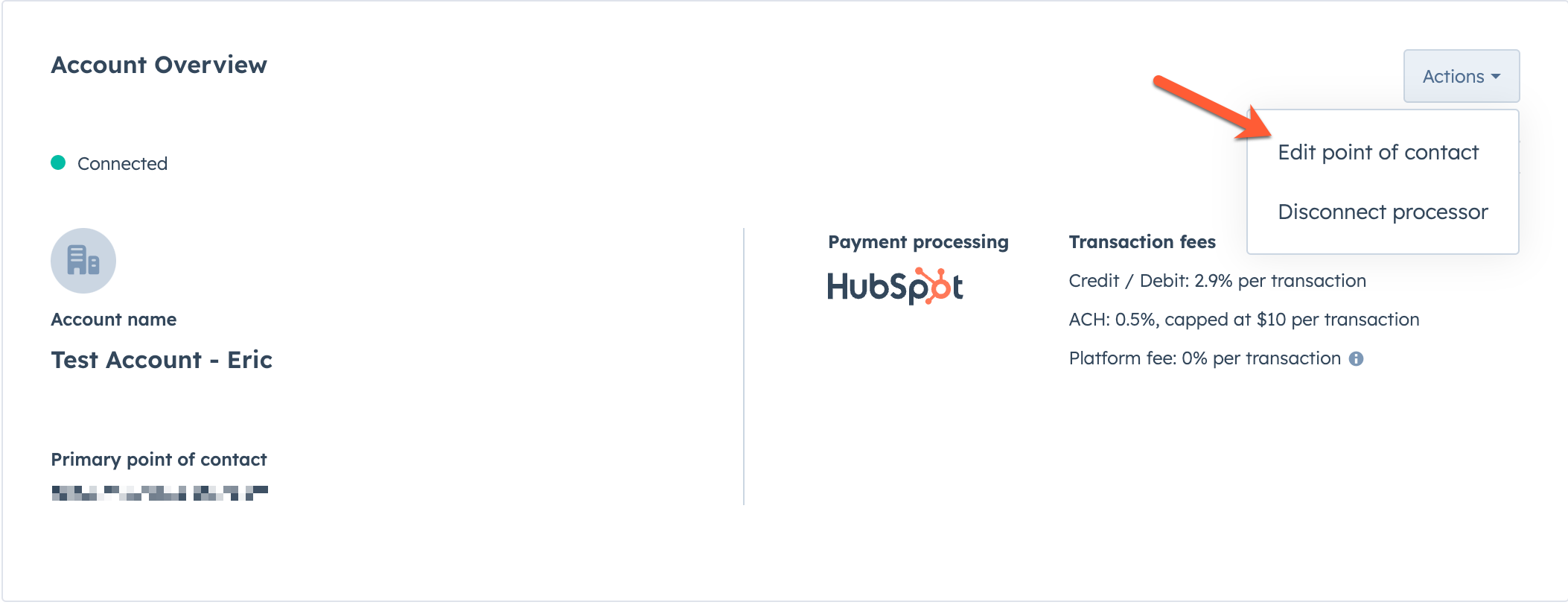
- W prawym panelu, w polu „E-mail osoby kontaktowej ”, wpisz adres e-mail nowej osoby kontaktowej, a następnie kliknij„Zapisz”.
Poproś o zwiększenie limitu transakcji dla płatności HubSpot
Płatności HubSpot mają limity transakcji, zależne od używanej metody płatności. Dowiedz się więcej o limitach transakcji. Aby poprosić o zwiększenie limitu transakcji:
- Na koncie HubSpot kliknij
ikonę ustawień w górnym pasku nawigacyjnym. - W menu po lewej stronie przejdź do sekcji Konto płatności.
- W sekcji Przegląd konta, w prawym górnym rogu, kliknijDziałania, a następnie wybierz opcjęPoproś o podwyższenie limitu.
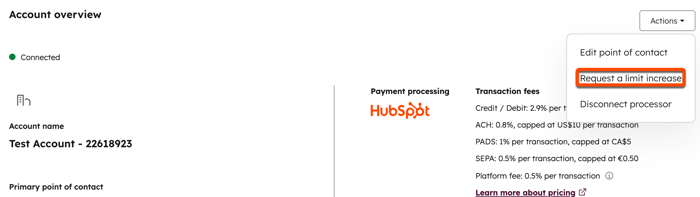
- W prawym panelu:
- W polu Adres e-mail osoby kontaktowej wprowadź adres e-mail osoby, z którą należy się skontaktować w sprawie podwyższenia limitu.
- W polu Przewidywana maksymalna wartość pojedynczej transakcji wprowadź maksymalną wartość pojedynczej transakcji, jaką zamierzasz pobrać.
- W polu Przewidywany maksymalny miesięczny wolumen wprowadź maksymalny miesięczny wolumen. Maksymalny miesięczny wolumen odnosi się do najwyższej łącznej kwoty (w Twojej walucie), jaką spodziewasz się uzyskać z wszystkich transakcji łącznie w dowolnym miesiącu.
- W polu „Krótki opis powodu podwyższenia limitu ” wpisz powody wniosku o podwyższenie limitu.
- Zaznacz pola wyboru „Warunki użytkowania HubSpot Payments ” i „Umowa ubezpieczeniowa ”.
- Kliknij opcję „Poproś o podwyższenie”. Zespół ds. oceny ryzyka HubSpot sprawdzi podane informacje. Przedstawiciel HubSpot skontaktuje się z Tobą w ciągu dwóch do trzech dni roboczych.
Wyświetl i zaktualizuj szczegóły konta płatności dla Stripe
Jeśli Stripe jest podłączony jako opcja przetwarzania płatności, na stronie konta wyświetlane są powiązane opłaty, dane firmy, kontakty i informacje bankowe. Dane te są dodawane podczas konfiguracji płatności HubSpot. Skorzystaj ze strony konta płatności, aby przejrzeć aktualne dane konta lub je zaktualizować.
Zaktualizuj informacje o koncie Stripe
- Na koncie HubSpot kliknij
ikonę ustawień w górnym pasku nawigacyjnym. - W menu po lewej stronie przejdź do sekcji „Konto płatności”.
- Kliknij, aby rozwinąć sekcję Informacje o koncie.
- Kliknij„Zaloguj się”, aby zalogować się na swoje konto Stripe.
- Aby zaktualizować rodzaj działalności:
- Kliknij Edytuj pod opcją Rodzaj działalności.
- W prawym panelu kliknij menu rozwijane „Rodzaj działalności ” i wybierz odpowiedni typ.
- Kliknij „Zapisz”.
- Aby zaktualizować branżę, stronę internetową firmy lub opis produktu, kliknij Edytuj w sekcji Dane zawodowe. W prawym panelu:
- Kliknij menu rozwijane Branża i wybierz branżę.
- W polu Twoja strona internetowa wprowadź adres URL swojej strony.
- W polu Opis produktu wprowadź opis produktu.
- Kliknij „Zapisz”.
- Aby zaktualizować swoje dane publiczne, w tym opis transakcji wyświetlany na wyciągach bankowych kupujących oraz numer telefonu pomocy technicznej, kliknij Edytuj w sekcji Dane publiczne. W prawym panelu:
- W polu Opis transakcji wprowadź opis transakcji. W polu Skrócony opis transakcji wprowadź skrócony opis transakcji. Op is ten pojawi się na wyciągach bankowych kupujących, gdy dokonają oni u Ciebie zakupu. Skrócony opis transakcji ma pierwszeństwo przed opisem wprowadzonym w polu Opis transakcji.
- W polu Numer telefonu obsługi klienta wprowadź swój numer telefonu obsługi klienta.
- Włącz przełącznik Pokaż numer telefonu na paragonach i fakturach, aby wyświetlać numer telefonu do działu obsługi klienta na paragonach i fakturach.
- Kliknij Zapisz.
- Aby zaktualizować swoje dane osobowe, kliknij Edytuj w sekcji Dane osobowe. W prawym panelu:
- Kliknij Edytuj w prawym górnym rogu.
- W polach Twoje imię i nazwisko wpisz swoje imię i nazwisko.
- W polu Adres e-mail wprowadź swój adres e-mail.
- W polu „Data urodzenia ” wpisz swoją datę urodzenia.
- W polu „Adres domowy ” wpisz swój adres.
- W polu „Numer telefonu ” wpisz swój numer telefonu.
- Kliknij „Prześlij”.
- Aby zaktualizować konto bankowe, na które wpływają płatności, kliknij Edytuj w sekcji Szczegóły wypłaty. W prawym panelu:
- Kliknij menu rozwijane Waluta i wybierz walutę.
- Kliknij menu rozwijane Kraj konta bankowego i wybierz kraj.
- Wprowadź dane bankowe (np. numer konta, kod banku, numer rozliczeniowy, numer IBAN).
- Kliknij „Zapisz”.
- Aby edytować adres e-mail powiązany z kontem Stripe, kliknij Edytuj w panelu nawigacyjnym w sekcji Uwierzytelnianie. Zostaniesz przekierowany do ustawień Stripe, gdzie możesz zaktualizować swój adres e-mail.
- Aby edytować opis wyświetlany na wyciągach bankowych dotyczących wypłat, kliknijEdytuj wsekcji Opis wypłaty. W poluOpis wypłaty wprowadźopis, a następnie kliknijZapisz.
- Szczegóły w sekcjiPubliczne informacje o firmie muszą zostać zaktualizowane na koncie Stripe.
