
Data ostatniej aktualizacji: 12 czerwca 2026
Dostępne z każdą z następujących podpisów, z wyjątkiem miejsc, w których zaznaczono:

Po zainstalowaniu kodu śledzącego HubSpot może być konieczne wykonanie dodatkowych czynności konfiguracyjnych, aby zapewnić gromadzenie danych analitycznych przez HubSpot dla wszystkich domen i subdomen w Twojej witrynie. Część tych danych będzie wyświetlana w raportach i narzędziach analitycznych.
Oprócz skonfigurowania śledzenia witryny warto również odfiltrować aktywność botów i własny ruch z danych analitycznych oraz dostosować baner zgody i jego ustawienia.
Jeśli chcesz zaktualizować sposób wyświetlania Twojej domeny dla kontaktów w marketingowych wiadomościach e-mail, wiadomościach sprzedażowych i nie tylko, sprawdź, jak skonfigurować branding firmy w HubSpot.
Jeśli chcesz wyświetlać treści HubSpot w swojej domenie, dowiedz się, jak podłączyć swoją domenę.
Zaktualizuj domenę firmową
Domena firmowa to domena główna indeksowana w
celu
wykrywania stron Twojej witryny.
Uwaga: jeśli Twoja witryna jest w całości hostowana w HubSpot, domena główna w menedżerze domen musi być zgodna z domeną docelową, aby odwiedziny były widoczne w zakładce Źródła w narzędziu do analizy ruchu.
- Na koncie HubSpot kliknij
ikonę ustawień w górnym pasku nawigacyjnym. - W menu po lewej stronie przejdź do sekcji Ustawienia domyślne konta.
- W zakładce Ogólne wprowadź swoją domenę w polu Domena firmy. Jest to domena używana w narzędziach analitycznych.
- W dolnej części ekranu kliknij Zapisz.
Jeśli Twoja witryna jest hostowana zewnętrznie (tj. Twoja domena nie jest połączona z HubSpot), kod śledzenia HubSpot musi zostać osadzony na Twojej zewnętrznej witrynie. Bez kodu śledzenia na stronach odwiedziny z tych stron nie będą rejestrowane. Dowiedz się, jak zainstalować kod śledzenia na swojej zewnętrznej witrynie.
Uwaga: jeśli Twoja domena jest połączona z HubSpot, kod śledzenia będzie znajdował się na wszystkich stronach HubSpot, które utworzysz. Nie należy instalować kodu śledzenia na stronach HubSpot.
Dodaj domeny witryn
Po dodaniu kodu śledzenia do stron, które nie są hostowane w HubSpot, należy dodać domeny witryn zewnętrznych do ustawień raportów, aby uwzględnić je w analityce HubSpot. Domeny te są indeksowane w celu wykrycia Twoich stron.
Uwaga: do 16 maja 2024 r. należy dodać domeny stron zewnętrznych z osadzonymi formularzami HubSpot jako dodatkowe domeny witryn. Po tym terminie zgłoszenia przesłane do formularzy na stronach zewnętrznych, które nie zostały dodane, będą filtrowane do zgłoszeń spamowych.
Aby dodać domeny zewnętrzne i subdomeny do HubSpot:
- Na koncie HubSpot kliknij
ikonę ustawień w górnym pasku nawigacyjnym. - W menu po lewej stronie przejdź do sekcjiŚledzenie i analityka>Kod śledzenia. Jeśli posiadasz konto z bezpłatnymi narzędziami HubSpot, kliknijKod śledzeniaw menu po lewej stronie.
- Kliknij kartę„Zaawansowane śledzenie”.
- Kliknij+ Dodaj domenę nadoletabeli Dodatkowe domeny witryn, aby dodać nowe domeny, które mają zostać uwzględnione jako część Twojej witryny w celu śledzenia ruchu międzydomenowego.
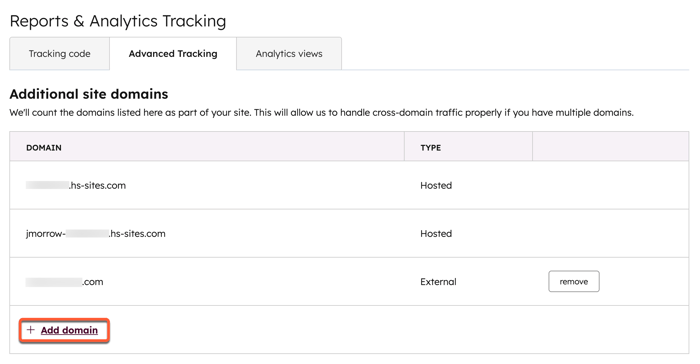
Uwaga: przyszły ruch między domenami dodanymi w ustawieniach zaawansowanego śledzenia będzie traktowany jako część Twojej witryny i nie będzie wyświetlany w raporcie źródeł jako odesłanie.
- W oknie dialogowym wprowadź domenę, a następnie kliknij Dodaj.
- Jeśli dodasz subdomenę (np. www.hubspot.com, academy.hubspot.com), HubSpot będzie śledził tę konkretną subdomenę.
- Jeśli dodasz domenę najwyższego poziomu (np. hubspot.com), HubSpot będzie śledził wszystkie subdomeny (np. www.hubspot.com, academy.hubspot.com itp.) w ramach tej domeny najwyższego poziomu.
- Po dodaniu domeny ręcznie przejrzyj zgłoszenia spamowe i uwolnij wszystkie uzasadnione zgłoszenia.
Chociaż te kroki pozwolą Ci śledzić ruch w dowolnej domenie, możesz utworzyć niestandardowy widok analityczny w celu segmentacji ruchu w witrynie tylko wtedy, gdy domena jest domeną marki na koncie.
Uwaga: HubSpot będzie indeksować domeny dodane do ustawień domen witryny, nawet jeśli kod śledzenia nie jest zainstalowany na tych domenach. HubSpot będzie indeksować te domeny w celu gromadzenia informacji dla innych narzędzi HubSpot, takich jak dane SEO do raportów dotyczących wydajności stron. Możesz użyć pliku robots.txt, aby zablokować wszystkie roboty indeksujące z HubSpot, co zapobiegnie indeksowaniu tych domen.
Śledź wiele domen dzięki
linkowaniu międzydomenowemu Linkowanie międzydomenowe pozwala HubSpot połączyć profile odwiedzających jednej osoby, gdy odwiedza ona wiele domen. Dzięki połączeniu profili odwiedzających możesz dokładniej śledzić źródła ruchu między swoimi witrynami. Zaleca się dodanie domeny głównej, aby śledzić wszystkie subdomeny. Na przykładhubspot.com.
Uwaga: gdy włączone jest łączenie międzydomenowe, tworzone są nowe adresy URL z parametrami (__hsfp, __hssc i __hstc). Może to wpłynąć na budżet indeksowania Google.
Na przykład, jeśli użytkownik trafi na stronę yourwebsite.com za pośrednictwem mediów społecznościowych, a następnie przejdzie do strony yournewbrand.com, połączenia międzydomenowe pozwolą HubSpot sklasyfikować obie sesje jako pochodzące ze źródła „Organic social”. Bez połączeń międzydomenowych wizyta na stronie yournewbrand.com miałaby źródło ruchu „Direct”, ponieważ pliki cookie związane z odwiedzinami na stronie nie mogą zostać połączone.
Łączenie profili użytkowników może nastąpić, gdy:
- Użytkownik wyśle więcej niż jeden formularz z tym samym adresem e-mail w różnych domenach, w których masz zainstalowany kod śledzenia HubSpot.
- Odwiedzający kliknie link, który przenosi go między dwiema różnymi domenami, z których każda ma zainstalowany kod śledzenia HubSpot. HubSpot dołącza parametry do linków z jednej domeny do drugiej (__hsfp, __hssc i __hstc), aby śledzić odwiedzających, gdy przemieszczają się między domenami. Aby to działało, musisz mieć włączone automatyczne śledzenie linków międzydomenowych w ustawieniach konta.
Uwaga: jestto konieczne tylko w celu śledzenia ruchu między odrębnymi domenami (np. thisdomain.com i anotherdomain.com). Wymóg ten wynika z technicznego ograniczenia plików cookie, które są ustawiane na poziomie domeny i nie mogą być przenoszone z jednej domeny do drugiej. Ruch między subdomenami (np. z www.hubspot.com do blog.hubspot.com) jest automatycznie śledzony za pomocą plików cookie. Jeśli jednakwłączona jest opcja „Ogranicz pliki cookie do subdomen” , powyższe nie ma zastosowania.
Jeśli posiadasz wiele kont HubSpot i chcesz śledzić poszczególne subdomeny na oddzielnych kontach, skontaktuj się z pomocą techniczną HubSpot, aby uzyskać pomoc w aktualizacji ustawień plików cookie.
Aby włączyć linkowanie międzydomenowe:
- Na koncie HubSpot kliknij
ikonę ustawień w górnym pasku nawigacyjnym. - W menu po lewej stronie przejdź do sekcji Śledzenie i analityka > Kod śledzenia. Jeśli posiadasz konto z bezpłatnymi narzędziami HubSpot, kliknij opcję Kod śledzenia w menu po lewej stronie.
- Kliknij kartę „Zaawansowane śledzenie ”.
- Kliknij, aby włączyć przełącznik Automatyczne łączenie międzydomenowe, a następnie kliknij Zapisz.

Ogranicz śledzenie do określonych domen
- Na koncie HubSpot kliknij
ikonę ustawień w górnym pasku nawigacyjnym. - W menu po lewej stronie przejdź do sekcjiŚledzenie i analityka >Kod śledzenia. Jeśli posiadasz konto z bezpłatnymi narzędziami HubSpot, kliknijopcję Kod śledzeniaw menu po lewej stronie.
- Kliknij kartęZaawansowane śledzenie.
- Kliknij, aby włączyć przełącznikOgranicz śledzenie do tych domen.

- Jeśli chcesz ograniczyć śledzenie tylko do określonych subdomen, powinieneś również ograniczyć umieszczanie pliku cookie śledzącego HubSpot do wymienionych subdomen zamiast do domeny głównej. Kliknij, aby włączyć przełącznik Ogranicz pliki cookie do subdomen .
- Kliknij „Zapisz”.
Ogranicz
pliki cookie
do określonych subdomen
Ograniczenie plików cookie do określonych subdomen umożliwia HubSpot ustawienie unikalnych plików cookie dla każdej subdomeny. Na przykład, jeśli użytkownik odwiedza witrynę yourwebsite.com, a następnie przechodzi do blog.yourwebsite.com, ograniczenie plików cookie umożliwia HubSpot ustawienie nowych plików cookie w witrynie blog.yourwebsite.com. Witryną odsyłającą będzie blog.yourwebsite.com.
Aby ograniczyć śledzenie do subdomeny:- Na koncie HubSpot kliknij
ikonę ustawień w górnym pasku nawigacyjnym. - W menu po lewej stronie przejdź do Śledzenie i analityka > Kod śledzenia. Jeśli masz konto z bezpłatnymi narzędziami HubSpot, kliknij Kod śledzenia w menu po lewej stronie.
- Kliknij kartę Zaawansowane śledzenie.
- Kliknij, aby włączyć przełącznik Ogranicz pliki cookie do subdomen.
Używaj bezpiecznych plików cookie
Korzystanie z bezpiecznych plików cookie pozwala HubSpot na ustawianie plików cookie tylko na stronach, które ładują się bezpiecznie przez HTTPS. Aby
korzystać z bezpiecznych plików cookie:- Na koncie HubSpot kliknij
ikonę ustawień w górnym pasku nawigacyjnym. - W menu po lewej stronie przejdź do sekcji Śledzenie i analityka > Kod śledzenia. Jeśli posiadasz konto z bezpłatnymi narzędziami HubSpot, w menu po lewej stronie przejdź do sekcji Kod śledzenia.
- Kliknij kartę „Zaawansowane śledzenie ”.
- Kliknij, aby włączyć przełącznik Używaj tylko bezpiecznych plików cookie.
Wyklucz ruch ze swoich statystyk
Aby zapobiec wprowadzaniu zakłóceń do statystyk przez Ciebie i Twój zespół, dowiedz się, jak wykluczyć ruch z analizy witryny.
Dodaj domeny dla formularzy
przesłanych
jako spam
Jeśli formularze są oznaczane jako spam z typem „Niezarejestrowana domena witryny”, upewnij się, że domena, z której wysyłany jest formularz, została dodana jako „Dodatkowa domena witryny ” w zaawansowanych ustawieniach śledzenia.
- Na koncie HubSpot kliknij
ikonę ustawień w górnym pasku nawigacyjnym. - W menu po lewej stronie przejdź do sekcji Śledzenie i analityka > Kod śledzenia. Jeśli posiadasz konto z bezpłatnymi narzędziami HubSpot, kliknij opcję Kod śledzenia w menu po lewej stronie. W niektórych kontach domeny witryn mogą znajdować się w sekcjiWitryna >Domeny i adresy URL.
- Kliknij kartę „Zaawansowane śledzenie ”.
- Otwórz jedno ze zgłoszeń spamu, aby potwierdzić dokładną domenę (w tym wszelkie subdomeny) wykrytą przez HubSpot.
- Kliknij + Dodaj domenę na dole tabeli Dodatkowe domeny witryn , aby dodać dokładną domenę zgłoszenia spamu.
Uwaga: na niektórych platformach CMS, takich jak Wix, osadzone formularze HubSpot mogą wysyłać dane z domeny pomocniczej lub iframe, więc może być konieczne zidentyfikowanie tej domeny pomocniczej na podstawie szczegółów zgłoszenia spamu i dodanie jej również jako dodatkowej domeny witryny.
