
Data ostatniej aktualizacji: 13 maja 2026
Dostępne z każdą z następujących podpisów, z wyjątkiem miejsc, w których zaznaczono:
-
 Marketing Hub
Enterprise
Marketing Hub
Enterprise
-
 Sales Hub
Enterprise
Sales Hub
Enterprise
-
 Service Hub
Enterprise
Service Hub
Enterprise
-
 Data Hub
Enterprise
Data Hub
Enterprise
-
 Content Hub
Enterprise
Content Hub
Enterprise
-
 Commerce Hub
Enterprise
Commerce Hub
Enterprise
Za pomocą zestawów uprawnień można definiować wstępnie ustawione uprawnienia dla użytkowników. Po utworzeniu zestawu uprawnień można ustawić dla niegookreślone uprawnienia i przypisać zestaw uprawnień do nowych i istniejących użytkowników, aby przyznać im ten sam dostęp.Przypisuj i zarządzaj uprawnieniami dla pojedynczych osób lub grup, bez konieczności edytowania indywidualnych profili użytkowników.
Dowiedz się więcej o każdym uprawnieniu użytkownika w przewodniku po uprawnieniach użytkownika HubSpot.
Wymagane uprawnienia
-
Uprawnieniasuperadministratora są wymagane do tworzenia i edytowania zestawów uprawnień.
-
Uprawnieniadodawania i edytowania użytkowników są wymagane do przypisywania zestawów uprawnień.
- Można utworzyć do 100 zestawów uprawnień.
- Użytkownicy z uprawnieniami dodawania i edytowania użytkowników mogą przypisywać tylko zestawy uprawnień zawierające uprawnienia, które sami posiadają.
- Zestawy uprawnień można podpisywać bez siedziby. Użytkownikom automatycznie przyznawany jest maksymalny dozwolony dostęp w oparciu o kombinację przypisanego zestawu uprawnień użytkownika i funkcji dostępnych w jego siedzibie.
- Przypisanie zestawu uprawnień spowoduje zastąpienie uprawnień poszczególnych osób.
Tworzenie zestawu uprawnień
Utwórz zestawy uprawnień, aby zdefiniować standardowy zestaw uprawnień użytkownika, który można ponownie wykorzystać na koncie. Pomaga to przypisać spójny dostęp do użytkowników na podstawie ról bez konieczności konfigurowania uprawnień indywidualnie.
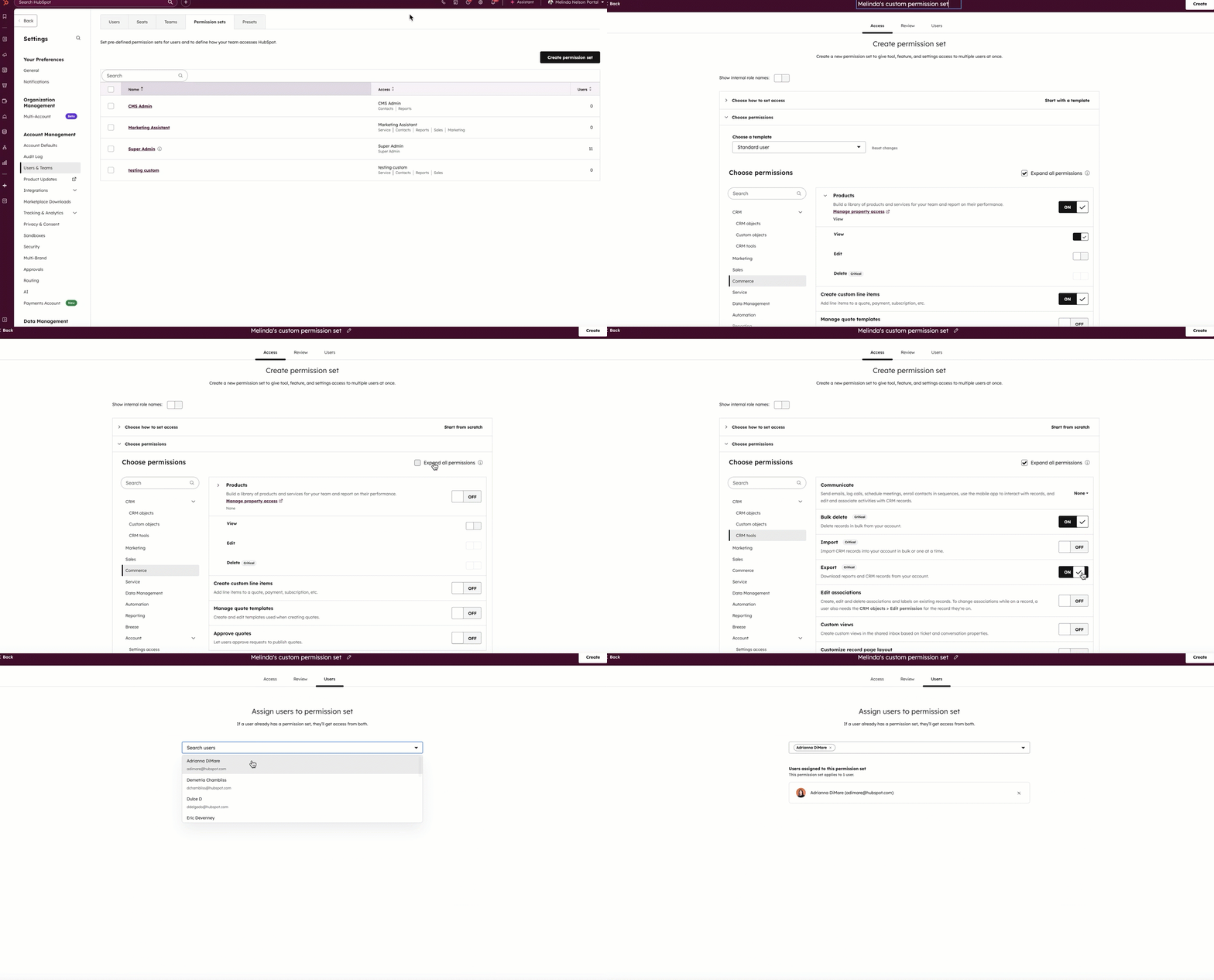
- Na koncie HubSpot kliknij
ikonę ustawień w górnym pasku nawigacyjnym. - W menu na lewym pasku bocznym przejdź do sekcji Użytkownicy i zespoły.
- Kliknij kartę Zestawy uprawnień.
- W prawym górnym rogu kliknij przycisk Utwórz zestaw uprawnień.
- Na karcie Dostęp wprowadź nazwę zestawu uprawnień u góry.
- W sekcji Wybierz sposób ustawienia dostępu wybierz opcję:
- Uczyń superadministratora: Super Administratorzy mogą zarządzać wszystkimi użytkownikami, narzędziami i ustawieniami.
- Zacznij od szablonu: skopiuj uprawnienia innego użytkownika lub użyj sugerowanego zestawu uprawnień opartego na typowych rolach.
- Zacznij od zera: utwórz uprawnienia specjalnie dla tego użytkownika.
- Kliknij Wybierz uprawnienia , aby rozwinąć sekcję. Jeśli korzystasz z szablonu, kliknij menu rozwijane Wybierz szablon i wybierz szablon roli lub szablon użytkownika.
- Zaznacz pole wyboru Rozwiń wszystkie uprawnienia, aby rozwinąć bardziej szczegółowe uprawnienia, takie jak Wyświetlanie, Edycja i Usuwanie.
- U góry kliknij, aby włączyć przełącznik Pokaż wewnętrzne nazwy ról, jeśli chcesz wyświetlić wewnętrzne nazwy dla każdego uprawnienia.
- Kliknij, aby wyłączyć / włączyć przełącznik uprawnień, aby wybrać uprawnienia i miejsca, które powinien mieć ten zestaw. Dowiedz się więcej o uprawnieniach użytkowników.
- Kliknij kartę Recenzja i przejrzyj uprawnienia wybrane dla zestawu.
- Kliknij kartę Użytkownicy. Następnie kliknij menu rozwijane i wybierz istniejących użytkowników, do których chcesz zastosować zestaw uprawnień. Kliknij X obok nazwy użytkownika, aby go usunąć. Możesz również pominąć ten krok i przypisać nowy zestaw uprawnień do istniejących użytkowników po jego utworzeniu.
- Kliknij przycisk Utwórz.
Przypisywanie zestawu uprawnień do istniejących użytkowników
Przypisz zestaw uprawnień, aby zastosować predefiniowane uprawnienia do jednego lub większej liczby istniejących użytkowników. Zapewnia to użytkownikom prawidłowy dostęp w oparciu o ich rolę bez konieczności ręcznej aktualizacji poszczególnych uprawnień.
- Na koncie HubSpot kliknij
ikonę ustawień w górnym pasku nawigacyjnym. - W menu na lewym pasku bocznym przejdź do Użytkownicy i zespoły.
- Kliknij pola wyboru obok użytkowników, którym chcesz przypisać zestaw uprawnień.
- W prawym górnym rogu tabeli użytkowników kliknij Więcej, a następnie na stronie kliknij Przypisz zestaw uprawnień.
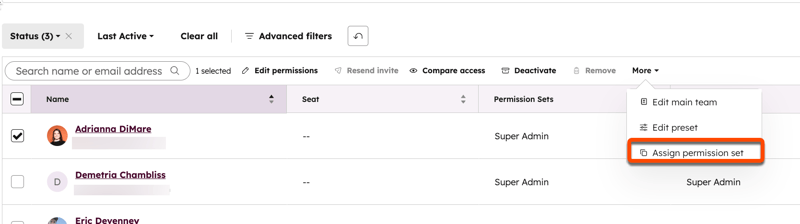
- W oknie dialogowym kliknij menu rozwijane Zestawy uprawnień i wybierz zestaw uprawnień, który chcesz przypisać. Jeśli jesteś zarejestrowany w opcji Wiele zestawów uprawnień na użytkownika beta, możesz wybrać wiele zestawów uprawnień.
- Kliknij przycisk Zapisz, aby zapisać zmiany.
Edytowanie zestawu uprawnień
Edytuj zestaw uprawnień, aby zaktualizować uprawnienia zawarte w tym zestawie. Zmiany zostaną zastosowane do wszystkich użytkowników aktualnie przypisanych do zestawu uprawnień.
- Na koncie HubSpot kliknij
ikonę ustawień w górnym pasku nawigacyjnym. - W menu na lewym pasku bocznym przejdź do sekcji Użytkownicy i zespoły.
- Kliknij kartę Zestawy uprawnień.
-
- Aby edytować jeden zestaw uprawnień:
- Kliknij nazwę zestawu uprawnień.
- Na karcie Dostęp edytuj uprawnienia, a następnie kliknij przycisk Zapisz.
- Aby edytować wiele zestawów uprawnień:
- Zaznacz pola wyboru obok zestawów uprawnień, a następnie w górnej części tabeli kliknij przycisk Edytuj.
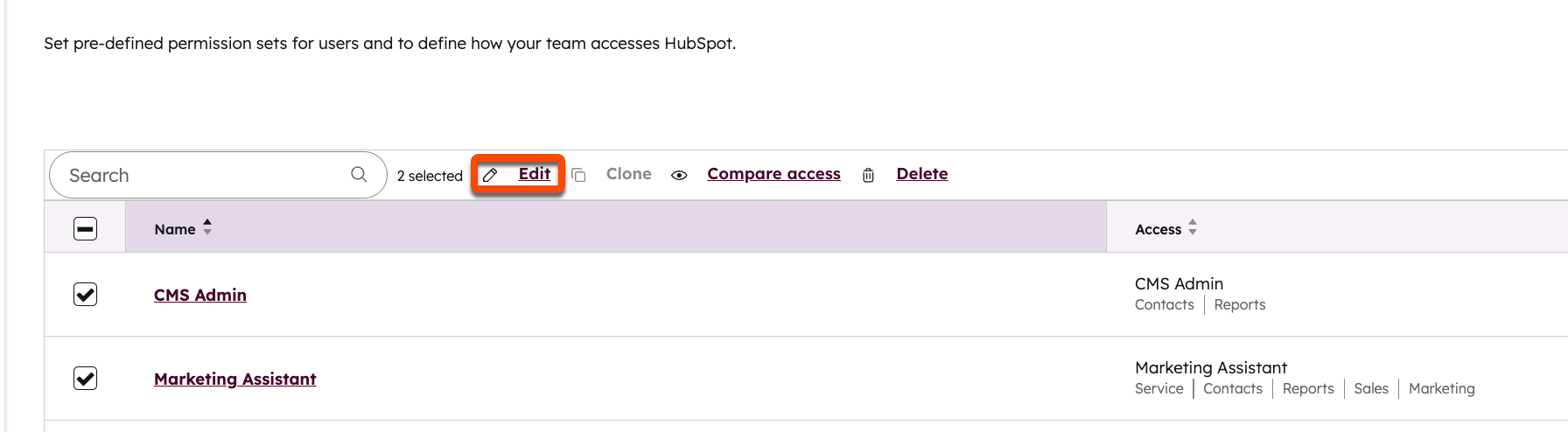
- Zaznacz pola wyboru obok zestawów uprawnień, a następnie w górnej części tabeli kliknij przycisk Edytuj.
- Aby edytować jeden zestaw uprawnień:
-
-
- Na karcie Dostęp edytuj uprawnienia, a następnie kliknij przycisk Zapisz.
- Kliknij przycisk Zapisz, aby zapisać zmiany. Spowoduje to zaktualizowanie wszystkich wybranych zestawów uprawnień, aby miały nowe uprawnienia. Użytkownicy w tym zestawie uprawnień również otrzymają nowe uprawnienia.
-
Klonowanie zestawu uprawnień
Klonowanie zestawu uprawnień pozwala szybko utworzyć nowy zestaw na podstawie istniejącej konfiguracji. Jest to przydatne podczas tworzenia podobnych ról z niewielkimi różnicami w uprawnieniach.
- Na koncie HubSpot kliknij
ikonę ustawień w górnym pasku nawigacyjnym. - W menu na lewym pasku bocznym przejdź do Użytkownicy i zespoły.
- Kliknij kartę Zestawy uprawnień.
- Kliknij pole wyboru obok zestawu uprawnień, który chcesz sklonować.
- W górnej części tabeli kliknij przycisk Klonuj. Pojawi się ekran dostosowywania zestawu uprawnień.
- Na karcie Dostęp wprowadź nazwę zestawu uprawnieńu góry i nawiguj po kartach, aby przypisać uprawnienia, które powinien mieć ten zestaw.
- Na karcie Recenzja przejrzyj uprawnienia wybrane dla zestawu.
- Na karcie Użytkownicy kliknij menu rozwijane, aby wybrać istniejących użytkowników, do których chcesz zastosować zestaw uprawnień. Możesz też pominąć ten krok i przypisać nowy zestaw uprawnień do istniejących użytkowników po jego utworzeniu.
- Po zakończeniu kliknij przycisk Utwórz. Możesz teraz przypisać ten zestaw uprawnień do nowych użytkowników podczas ich tworzenia oraz do istniejących użytkowników.
Kopiowanie uprawnień istniejącego użytkownika do nowych użytkowników
Skopiuj uprawnienia istniejącego użytkownika do nowych użytkowników, aby powielić ich konfigurację dostępu. Może to pomóc usprawnić tworzenie użytkowników, gdy wielu użytkowników wymaga tych samych uprawnień.
- Na koncie HubSpot kliknij
ikonę ustawień w górnym pasku nawigacyjnym. - W menu na lewym pasku bocznym przejdź do Użytkownicy i zespoły.
- Najedź kursorem na użytkownika i kliknij menu rozwijane Akcje.
- Kliknij opcję Kopiuj uprawnienia do nowych użytkowników, aby utworzyć nowych użytkowników z tymi samymi uprawnieniami.
