Data ostatniej aktualizacji: 14 kwietnia 2026
Dostępne z każdą z następujących podpisów, z wyjątkiem miejsc, w których zaznaczono:
-
 Marketing Hub
Professional, Enterprise
Marketing Hub
Professional, Enterprise
-
 Sales Hub
Professional, Enterprise
Sales Hub
Professional, Enterprise
-
 Service Hub
Professional, Enterprise
Service Hub
Professional, Enterprise
-
 Data Hub
Professional, Enterprise
Data Hub
Professional, Enterprise
-
 Smart CRM
Professional, Enterprise
Smart CRM
Professional, Enterprise
Wykorzystaj przepływy pracy do tworzenia nowych powiązań między rekordami. Możesz również przypisywać, aktualizować i usuwać etykiety powiązań przypisane do rekordów. Podczas usuwania etykiet powiązań możesz również usunąć wszystkie powiązania z wybraną etykietą.
Poznaj ograniczenia
-
Czynności związane z powiązaniami są dostępne tylko dla następujących typów obiektów: kontakt, firma, transakcja, zgłoszenie, potencjalny klient, spotkania, kursy, oferty, usługi, faktura, zamówienie, płatność, subskrypcja, umowa (BETA), nota kredytowa oraz przepływy pracy obiektów niestandardowych.
-
Czynności te nie mogą być używane w przypadku innych obiektów, takich jak produkty, oferty itp.
Tworzenie nowych powiązań między rekordami
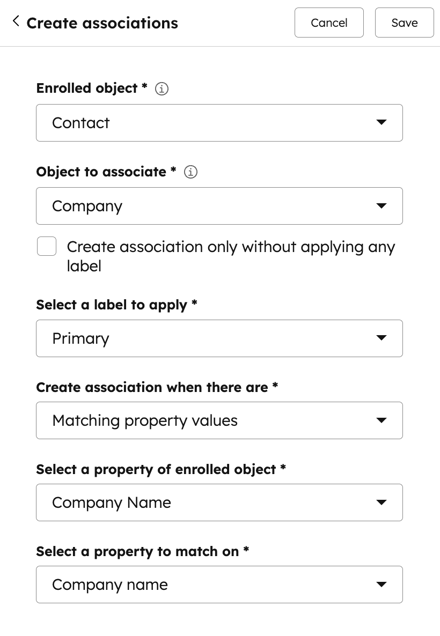
Użyj tej akcji, aby utworzyć nowe powiązania w rekordach CRM. Na przykład możesz utworzyć powiązania między kontaktami a firmami, jeśli mają one pasujące wartości właściwości Nazwa firmy.
Podczas tworzenia powiązań zaleca się używanie etykiet powiązań, które zapewniają więcej opcji zarządzania w ramach narzędzia przepływów pracy. Na przykład można usunąć powiązania między rekordami za pomocą akcji Usuń etykiety powiązań, ale nie w przypadku rekordów bez etykiet powiązań.
Aby utworzyć nowe powiązanie:
- Na koncie HubSpot przejdź do Automatyzacja > Przepływy pracy.
- Kliknijnazwę istniejącego przepływu pracy lub utwórz nowy przepływ pracy.
- Ustaw wyzwalacze rejestracji.
- Kliknij ikonę plusa (+), aby dodać akcję.
- W panelu po lewej stronie kliknij, aby rozwinąć sekcję CRM . Następnie kliknij Utwórz powiązania.
- Skonfiguruj szczegóły akcji Utwórz powiązania:
-
- Obiekty, z których mają pochodzić powiązania: domyślnie będzie to typ obiektu przepływu pracy. Możesz też tworzyć powiązania dla rekordów powiązanych z rekordem zarejestrowanym. Na przykład zamiast zarejestrowanego kontaktu możesz tworzyć powiązania między firmą powiązaną z tym kontaktem a transakcjami na podstawie pasujących właściwości z tych innych typów obiektów. Robiąc to, możesz wybierać spośród następujących opcji kierowania dla innych typów obiektów:
- Wszystkie powiązane rekordy (do 100 ostatnio powiązanych)
- Ostatnio zaktualizowane
- Najnowsze
- Pierwsze utworzone
- Najnowsze powiązania
- Pierwsze powiązanie
- Rekordy powiązane z określoną etykietą
- Obiekty, z których mają pochodzić powiązania: domyślnie będzie to typ obiektu przepływu pracy. Możesz też tworzyć powiązania dla rekordów powiązanych z rekordem zarejestrowanym. Na przykład zamiast zarejestrowanego kontaktu możesz tworzyć powiązania między firmą powiązaną z tym kontaktem a transakcjami na podstawie pasujących właściwości z tych innych typów obiektów. Robiąc to, możesz wybierać spośród następujących opcji kierowania dla innych typów obiektów:
-
- Obiekt, z którym ma zostać powiązany: typ obiektu rekordu, który ma zostać powiązany z zarejestrowanym rekordem.
- Możesz tworzyć powiązania z innymi obiektami lub działaniami. Na przykład możesz utworzyć powiązanie między kontaktem a transakcją lub między kontaktem a działaniem typu spotkanie.
- Jeśli tworzysz powiązanie z działaniem, możesz wybrać jeden z następujących typów działań: Notatki, Zadania, Spotkania, Połączenia, E-maile, Komunikacja i Poczta tradycyjna.
- Utwórz powiązanie bez stosowania etykiety: zaznacz to pole wyboru, aby powiązać rekordy bez stosowania etykiety powiązania.
- Wybierz etykietę do zastosowania: zaznacz etykietę powiązania, która ma zostać zastosowana do nowo powiązanego rekordu. Ta opcja pojawi się tylko wtedy, gdy zdecydowałeś się utworzyć powiązanie z etykietą powiązania.
- Utwórz powiązanie, gdy występują: dla akcji Utwórz powiązania wybierz opcję Pasujące wartości właściwości .
- Podczas dopasowywania właściwości między rekordami do ustalenia dopasowania będą używane wyłącznie wartości właściwości. Zasadniczo etykieta i nazwa wewnętrzna wybranych właściwości nie będą używane do dopasowywania, z wyjątkiem właściwości wyliczeniowych, w przypadku których do dopasowywania używana jest nazwa wewnętrzna.
- Na przykład, jeśli kontakt ma właściwość Miasto o wartości Boston, a firma ma właściwość Lokalizacja o wartości Boston, kontakt i firma zostaną dopasowane i zostanie utworzone powiązanie.
- Alternatywnie, jeśli kontakt ma właściwość wyliczeniową „Miasto” z etykietą „Międzynarodowe lotnisko Boston Logan ” i nazwą wewnętrzną „Boston”, do dopasowania wartości właściwości zostanie użyte słowo „Boston”.
- Wybierz właściwość zarejestrowanego rekordu: wybierz właściwość z zarejestrowanego rekordu, która ma zostać dopasowana do odpowiedniej właściwości z rekordu, z którym ma zostać powiązana.
- Wybierz właściwość do dopasowania: wybierz właściwość z rekordu, która ma zostać powiązana z pasującą właściwością z zarejestrowanego rekordu.
- Obiekt, z którym ma zostać powiązany: typ obiektu rekordu, który ma zostać powiązany z zarejestrowanym rekordem.
Uwaga:
- Podczas dopasowywania rekordów w celu utworzenia powiązań można używać wyłącznie właściwości typu tekst jednowierszowy, tekst wielowierszowy, numer telefonu, liczba, pojedyncze pole wyboru oraz pojedynczy wybór (np. przycisk opcji).
- Podczas dopasowywania rekordów wartości właściwości są rozróżniane pod względem wielkości liter i muszą być dokładnie zgodne. Na przykład, jeśli wartość właściwości Nazwa firmy kontaktu to hubspot, ale wartość właściwości Nazwa firmy to HubSpot, rekordy nie zostaną dopasowane, a powiązanie nie zostanie utworzone.
- Dzienne ograniczenie dla tej akcji wynosi 5 milionów wykonanych akcji, wliczając w to nieudane próby wykonania. Jeśli nie zaznaczyłeś pola wyboruUtwórz tylko powiązanie bez stosowania etykiety, do nowo utworzonego powiązania zostanie dodana etykieta powiązania, a akcja zostanie zaliczona jako 2 wykonania w ramach limitu.
Zastosuj etykiety powiązania do rekordu
Użyj tej akcji, aby zastosować etykietę powiązania do już powiązanych rekordów. Możesz zdecydować się na zastosowanie etykiet powiązania do wszystkich powiązanych rekordów określonego typu obiektu lub jeszcze bardziej zawęzić wybór rekordów, do których ma zostać zastosowana etykieta powiązania.
- Na koncie HubSpot przejdź do Automatyzacja > Przepływy pracy.
- Kliknijnazwę istniejącego przepływu pracy lub utwórz nowy przepływ pracy.
- Ustaw wyzwalacze rejestracji.
- Kliknij ikonę plusa (+), aby dodać akcję.
- W panelu po lewej stronie kliknij, aby rozwinąć sekcję CRM . Następnie kliknij Zastosuj etykiety powiązania.
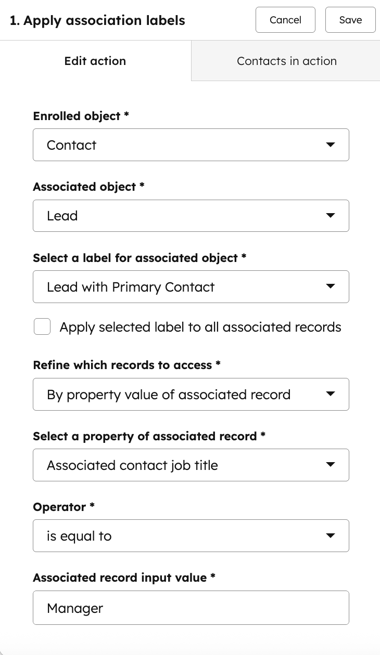
- Skonfiguruj szczegóły akcji Zastosuj etykiety powiązania :
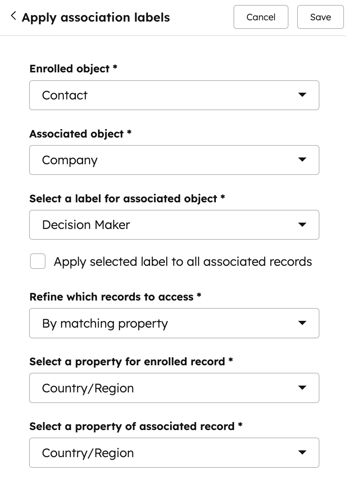
- Obiekt zarejestrowany: domyślnie zostanie ustawiony na typ obiektu przepływu pracy. Na przykład, jeśli utworzono przepływ pracy oparty na kontaktach, zostanie to ustawione na Zarejestrowany kontakt.
- Obiekt powiązany: typobiektu rekordów powiązanych z rekordem zarejestrowanym. Pojawią się tylko obiekty z zdefiniowanymi etykietami powiązania.
- Wybierz etykietę dla obiektu powiązanego: etykieta powiązania,która ma zostać zastosowana do powiązanych rekordów.
- Zastosuj wybraną etykietę do wszystkich powiązanych rekordów: zaznacz to pole wyboru, aby zastosować etykietę powiązania do wszystkich rekordów wybranego typu obiektu powiązanych z rekordem zarejestrowanym.
- Ogranicz dostęp do rekordów: wybierz, aby zawęzić zakres rekordów powiązanych, do których zostanie zastosowana akcja. To pole pojawi się tylko wtedy, gdy opcja Zastosuj wybraną etykietę do wszystkich powiązanych rekordów nie została zaznaczona.
- Według dopasowania właściwości: etykieta powiązania zostanie zastosowana tylko wtedy, gdy wartość określonej właściwości będzie zgodna z wartością odpowiedniej właściwości w zarejestrowanym rekordzie. Na przykład, możesz chcieć ustawić decydenta tylko wtedy, gdy zarówno kontakt, jak i powiązana firma mają tę samą wartość właściwości Kraj/Region . Podczas dopasowywania wartości właściwości rozróżniana jest wielkość liter.
- Wybierz właściwość dla zarejestrowanego rekordu: wybierz właściwość z zarejestrowanego rekordu, która ma być dopasowana do odpowiedniej właściwości z rekordu powiązanego.
- Wybierz właściwość powiązanego rekordu: wybierz właściwość z powiązanego rekordu, która ma zostać dopasowana do odpowiedniej właściwości z zarejestrowanego rekordu.
- Według dopasowania właściwości: etykieta powiązania zostanie zastosowana tylko wtedy, gdy wartość określonej właściwości będzie zgodna z wartością odpowiedniej właściwości w zarejestrowanym rekordzie. Na przykład, możesz chcieć ustawić decydenta tylko wtedy, gdy zarówno kontakt, jak i powiązana firma mają tę samą wartość właściwości Kraj/Region . Podczas dopasowywania wartości właściwości rozróżniana jest wielkość liter.
Uwaga: podczas dopasowywania właściwości między rekordami do ustalenia dopasowania wykorzystywane będą wyłącznie wartości właściwości. Etykieta i nazwa wewnętrzna wybranych właściwości nie będą wykorzystywane do dopasowywania. Zasadniczo etykieta i nazwa wewnętrzna wybranych właściwości nie będą wykorzystywane do dopasowywania, z wyjątkiem właściwości wyliczeniowych, w przypadku których do dopasowania wykorzystywana jest nazwa wewnętrzna. Na przykład, jeśli kontakt posiada właściwość Miasto o wartości Boston, a firma posiada właściwość Lokalizacja o wartości Boston, kontakt i firma zostaną dopasowane i zostanie utworzone powiązanie.
-
-
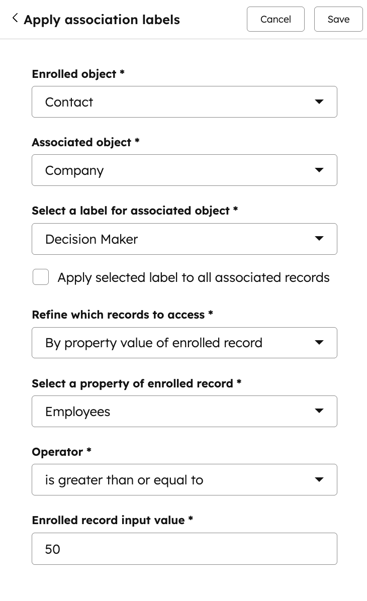
- Według wartości właściwości zarejestrowanego rekordu: etykieta powiązania zostanie zastosowana tylko wtedy, gdy zarejestrowany rekord spełnia wymagania określone przez podane wartości właściwości. Na przykład możesz chcieć zastosować etykietę powiązania „Decydent” tylko wtedy, gdy zarejestrowana firma zatrudnia ponad pięciu pracowników.
- Wybierz właściwość zarejestrowanego rekordu: wybierz właściwość z zarejestrowanego rekordu.
- Operator: wybierz spośród operatorów „jest równe” lub „nie jest równe”
- Wartość wejściowa zarejestrowanego rekordu: wybierz lub wprowadź wartość właściwości, która ma być użyta z operatorem.
- Według wartości właściwości zarejestrowanego rekordu: etykieta powiązania zostanie zastosowana tylko wtedy, gdy zarejestrowany rekord spełnia wymagania określone przez podane wartości właściwości. Na przykład możesz chcieć zastosować etykietę powiązania „Decydent” tylko wtedy, gdy zarejestrowana firma zatrudnia ponad pięciu pracowników.
-
-
-
- Według wartości właściwości powiązanego rekordu: etykieta powiązania zostanie zastosowana tylko wtedy, gdy powiązany rekord spełnia wymagania określone przez podane wartości właściwości. Na przykład możesz chcieć zastosować etykietę powiązania „Decision maker ” tylko , gdy właściwość „Job Title ” kontaktu została ustawiona na „Manager”.
- Wybierz właściwość powiązanego rekordu: wybierz właściwość z powiązanego rekordu.
- Operator: wybierz spośród operatorów „jest równe” lub „nie jest równe”
- Wartość wejściowa powiązanego rekordu: wybierz lub wprowadź wartość właściwości, która ma być użyta z operatorem.
- Według wartości właściwości powiązanego rekordu: etykieta powiązania zostanie zastosowana tylko wtedy, gdy powiązany rekord spełnia wymagania określone przez podane wartości właściwości. Na przykład możesz chcieć zastosować etykietę powiązania „Decision maker ” tylko , gdy właściwość „Job Title ” kontaktu została ustawiona na „Manager”.
-
- Po skonfigurowaniu akcji Utwórz powiązania kliknij przycisk Zapisz u góry.
Zaktualizuj etykiety powiązań w rekordzie
Aby zastąpić istniejącą etykietę powiązania lub dodać nową etykietę powiązania do powiązanego rekordu:- Na koncie HubSpot przejdź do Automatyzacja > Przepływy pracy.
- Kliknijnazwę istniejącego przepływu pracy lub utwórz nowy przepływ pracy.
- Ustaw wyzwalacze rejestracji.
- Kliknij ikonę plusa (+), aby dodać akcję.
- W panelu po lewej stronie kliknij, aby rozwinąć sekcję CRM . Następnie kliknij opcję Aktualizuj etykiety powiązań.
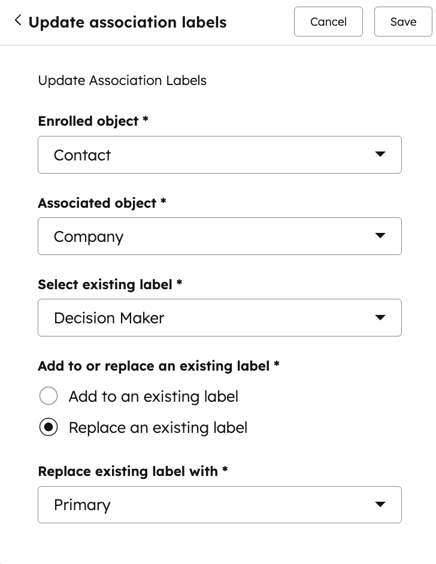
- Skonfiguruj szczegóły akcji „Zaktualizuj etykiety powiązania ”:
- Obiekt zarejestrowany: domyślnie zostanie ustawiony na typ obiektu przepływu pracy. Na przykład, jeśli utworzono przepływ pracy oparty na kontaktach, zostanie to ustawione na „Zarejestrowany kontakt”.
- Obiekt powiązany: obiekt powiązany z rekordem. Wyświetlą się tylko obiekty z zdefiniowanymi etykietami powiązania.
- Wybierz istniejącą etykietę: aktualnaetykieta powiązania używana do powiązania różnych rekordów.
- Dodaj do istniejącej etykiety lub zastąp ją: możesz wybrać dodanie do istniejącej etykiety powiązania lub jej zastąpienie.
- Dodaj do istniejącej etykiety: dodaj etykietę powiązania do istniejącej etykiety powiązania. Na przykład, jeśli kontakt ma obecnie etykietę powiązania „Główny”, dodanie etykiety powiązania „Decydent” spowoduje aktualizację kontaktów powiązanych z zarejestrowanymi rekordami do etykiet powiązania „Główny” i „Decydent ”.
- Zastąp istniejącą etykietę: usuń istniejącą etykietę powiązania i dodaj nową. Na przykład, jeśli kontakt ma obecnie etykietę powiązania „Główny kontakt”, wybranie tej opcji z etykietą powiązania „Decydent” spowoduje, że kontakty powiązane z zarejestrowanymi rekordami będą miały tylko etykietę powiązania „Decydent ”.
- Wybierz etykietę do dołączenia lub zastąp istniejącą etykietę: wybierz nową etykietę powiązania, którą chcesz dołączyć lub zastąpić istniejącą etykietę powiązania.
- Po skonfigurowaniu akcji „Zaktualizuj etykietę powiązania ” kliknij przycisk Zapisz u góry.
Usuń etykiety powiązań i powiązania z rekordem
Użyj tej akcji, aby wyczyścić istniejące etykiety powiązań. W ten sposób możesz również usunąć powiązania między rekordami z tą etykietą.
Nie jest jednak możliwe usuwanie powiązań bez etykiety przy użyciu przepływów pracy. Zamiast tego zaleca się użycie punktów końcowych API Usuń powiązanie lub Usuń wiele powiązań między obiektami CRM, aby usunąć powiązania zbiorczo.
- Na koncie HubSpot przejdź do Automatyzacja > Przepływy pracy.
- Kliknijnazwę istniejącego przepływu pracy lub utwórz nowy przepływ pracy.
- Ustaw wyzwalacze rejestracji.
- Kliknij ikonę plusa (+), aby dodać akcję.
- W panelu po lewej stronie kliknij, aby rozwinąć sekcję CRM . Następnie kliknij opcję Usuń etykiety powiązania.
- Skonfiguruj szczegóły akcji Usuń etykiety powiązań :
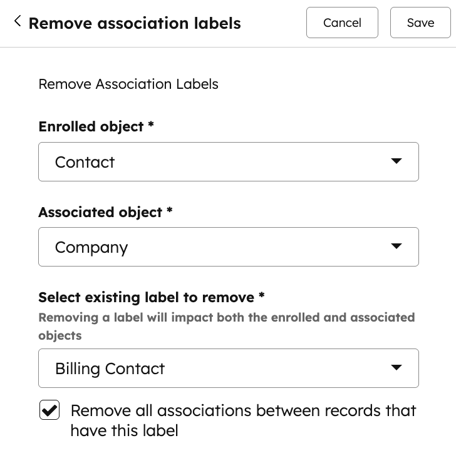
- Obiekt zarejestrowany: domyślnie zostanie ustawiony na typ obiektu przepływu pracy. Na przykład, jeśli utworzono przepływ pracy oparty na kontaktach, zostanie to ustawione na Zarejestrowany kontakt.
- Obiekt powiązany: obiekt powiązany z rekordem. Wyświetlą się tylko obiekty z zdefiniowanymi etykietami powiązania.
- Wybierz istniejące etykiety do usunięcia: wybierz etykiety powiązań, które chcesz usunąć zarówno z obiektów zarejestrowanych, jak i powiązanych.
- Usuń istniejące powiązania z tą etykietą: zaznacz to pole wyboru, aby usunąć powiązania między rekordami.
- Po skonfigurowaniu akcji „Zaktualizuj etykietę powiązania ” kliknij przycisk Zapisz u góry.
Uwaga: dla tej akcji obowiązuje dzienny limit 5 milionów wykonanych akcji, wliczając w to nieudane próby wykonania.