Data ostatniej aktualizacji: 6 sierpnia 2026
Dostępne z każdą z następujących podpisów, z wyjątkiem miejsc, w których zaznaczono:
-
 Marketing Hub
Professional, Enterprise
Marketing Hub
Professional, Enterprise
-
 Sales Hub
Professional, Enterprise
Sales Hub
Professional, Enterprise
-
 Service Hub
Professional, Enterprise
Service Hub
Professional, Enterprise
-
 Data Hub
Professional, Enterprise
Data Hub
Professional, Enterprise
-
 Smart CRM
Professional, Enterprise
Smart CRM
Professional, Enterprise
Wykorzystaj przepływy pracy do tworzenia nowych powiązań między rekordami. Możesz również przypisywać, aktualizować i usuwać etykiety powiązań dla swoich rekordów. Podczas usuwania etykiet powiązań możesz również usunąć wszystkie powiązania z wybraną etykietą. Czynność tę można również zastosować w odniesieniu do innych rekordów powiązanych z rekordem objętym przepływem pracy.
Jeśli tworzysz rekord w przepływie pracy, użyj akcji Utwórz rekord, aby ustawić powiązanie podczas tworzenia rekordu. Użyj opcji Utwórz powiązania, aby powiązać rekordy, które już istnieją. Dowiedz się więcej o tworzeniu rekordów za pomocą przepływów pracy.
Zapoznaj się z wymaganiami i ograniczeniami
Wymagane uprawnienia Do korzystania z narzędzia przepływów pracy wymagane są uprawnienia administratora nadrzędnego lub uprawnienia do przepływów pracy.
-
Czynności związane z powiązaniami są dostępne tylko dla następujących typów obiektów: kontakt, firma, transakcja, zgłoszenie, potencjalny klient, spotkania, kursy, oferty, usługi, faktura, zamówienie, płatność, subskrypcja, umowa (BETA), nota kredytowa oraz obiekty niestandardowe.
-
Czynności te nie mogą być stosowane w odniesieniu do innych obiektów, takich jak produkty, oferty itp.
- Można również tworzyć powiązania dla innych powiązanych rekordów, nie tylko dla rekordu zarejestrowanego. Na przykład zamiast zarejestrowanego kontaktu można tworzyć powiązania między firmą powiązaną z kontaktem a transakcjami na podstawie pasujących właściwości z tych innych typów obiektów. W takim przypadku można wybrać jedną z następujących opcji kierowania dla innych typów obiektów:
- Wszystkie powiązane rekordy (do 100 ostatnio powiązanych)
- Ostatnio zaktualizowane
- Najnowsze
- Pierwsze utworzone
- Najnowsze powiązania
- Powiązane po raz pierwszy
- Rekordy powiązane z określoną etykietą
Tworzenie nowych powiązań między rekordami za pomocą przepływów pracy
Użyj tej akcji, aby utworzyć nowe powiązania w ramach rekordów CRM. Możesz na przykład utworzyć powiązania między kontaktami a firmami, jeśli mają one zgodne wartości właściwości „Nazwa firmy ”.
Można również tworzyć powiązania dla rekordów powiązanych z rekordem docelowym. Na przykład zamiast samego kontaktu docelowego można tworzyć powiązania między firmą powiązaną z tym kontaktem a transakcjami na podstawie zbieżnych właściwości z tych innych typów obiektów.
Podczas tworzenia powiązań zaleca się stosowanie etykiet powiązań, które zapewniają więcej opcji zarządzania w ramach narzędzia przepływów pracy. Na przykład można usunąć powiązania między rekordami za pomocą akcji „Usuń etykiety powiązań”, ale nie dotyczy to rekordów bez etykiet powiązań.
Aby utworzyć nowe powiązanie:
- Na koncie HubSpot kliknij Więcej, a następnie przejdź do Automatyzacja > Przepływy pracy. Jeśli opcja Więcej się nie pojawia, przejdź bezpośrednio do sekcji Automatyzacja > Przepływy pracy.
- Kliknijnazwę istniejącego przepływu pracy lub utwórz nowy przepływ pracy.
- Ustaw wyzwalacze rejestracji.
- Kliknij ikonę „+”, aby dodać akcję.
- W panelu po lewej stronie kliknij, aby rozwinąć sekcję CRM . Następnie kliknij opcję Utwórz powiązania.
- Skonfiguruj szczegóły akcji „Utwórz powiązania”:
-
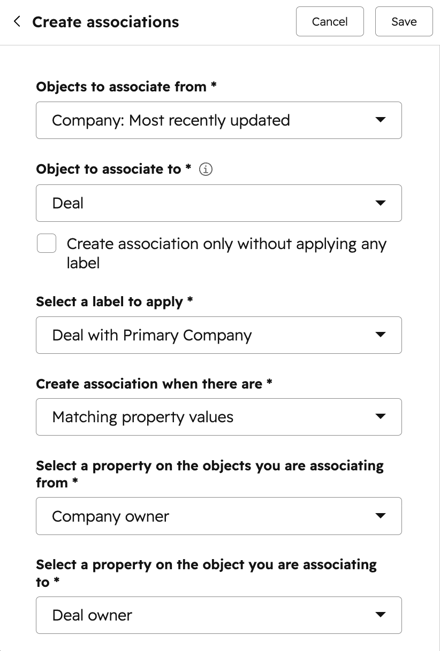
- Obiekty, z których mają pochodzić powiązania: typ obiektu rekordu, w którym zostanie utworzone nowe powiązanie.
- Domyślnie zostanie to ustawione na typ obiektu zarejestrowanego w przepływie pracy (tj. kontakt zarejestrowany w przepływie pracy opartym na kontaktach).
- Możesz również tworzyć powiązania dla rekordów powiązanych z rekordem objętym przepływem pracy, takich jak firma powiązana z kontaktem objętym przepływem pracy.
- Obiekty, z których mają pochodzić powiązania: typ obiektu rekordu, w którym zostanie utworzone nowe powiązanie.
-
- Obiekt, z którym ma zostać utworzone powiązanie: typ obiektu rekordu, który ma zostać powiązany z rekordem objętym przepływem pracy.
- Można tworzyć powiązania z innymi obiektami lub działaniami. Na przykład można utworzyć powiązanie między kontaktem a transakcją lub między kontaktem a działaniem typu spotkanie.
- Jeśli tworzysz powiązanie z działaniem, możesz wybrać jeden z następujących typów działań: Notatki, Zadania, Spotkania, Połączenia telefoniczne, E-maile, Komunikacja i Korespondencja pocztowa.
- Utwórz powiązanie bez stosowania etykiety: zaznacz to pole wyboru, aby powiązać rekordy bez stosowania etykiety powiązania.
- Wybierz etykietę do zastosowania: zaznacz etykietę powiązania, która ma zostać zastosowana do nowo powiązanego rekordu.
- Ta opcja pojawi się tylko wtedy, gdy wybrano utworzenie powiązania z etykietą powiązania.
- Jeśli nie ma dostępnych etykiet, musisz najpierw utworzyć etykietę powiązania dla tego typu powiązania.
- Utwórz powiązanie, gdy występują: w przypadku akcji Utwórz powiązania wybierz opcję Zgodne wartości właściwości .
- Podczas dopasowywania właściwości między rekordami do ustalenia dopasowania będą wykorzystywane wyłącznie wartości właściwości. Zasadniczo etykieta i nazwa wewnętrzna wybranych właściwości nie będą wykorzystywane do dopasowywania, z wyjątkiem właściwości wyliczeniowych, w przypadku których do dopasowywania wykorzystywana będzie nazwa wewnętrzna.
- Na przykład, jeśli kontakt ma właściwość Miasto o wartości Boston, a firma ma właściwość Lokalizacja o wartości Boston, kontakt i firma zostaną dopasowane i zostanie utworzone powiązanie.
- Z drugiej strony, jeśli kontakt posiada właściwość wyliczeniową „Miasto” o etykiecie „Międzynarodowe lotnisko Boston Logan ” i nazwie wewnętrznej „Boston”, to do dopasowania wartości właściwości zostanie użyte słowo „Boston”.
- Wybierz właściwość z rejestru: wybierz właściwość z rejestru, która ma zostać dopasowana do odpowiadającej jej właściwości w rekordzie, z którym ma zostać utworzone powiązanie.
- Wybierz właściwość do dopasowania: wybierz właściwość z rekordu, który ma zostać powiązany z pasującą właściwością z zarejestrowanego rekordu. Powiązanie zostanie utworzone tylko wtedy, gdy pasujące wartości właściwości istnieją zarówno w zarejestrowanym rekordzie, jak i w rekordzie, który ma zostać powiązany. Na przykład, aby powiązać transakcje z firmami, przepływ pracy musi dopasować właściwość transakcji do właściwości firmy o tej samej wartości. Nie można używać wartości właściwości z powiązanych rekordów.
- Obiekt, z którym ma zostać utworzone powiązanie: typ obiektu rekordu, który ma zostać powiązany z rekordem objętym przepływem pracy.
Uwaga:
- Podczas dopasowywania rekordów w celu tworzenia powiązań można używać wyłącznie właściwości typu: tekst jednowierszowy, tekst wielowierszowy, numer telefonu, liczba, pojedyncze pole wyboru oraz pojedynczy element wyboru (np. przycisk opcji).
- Podczas dopasowywania rekordów wartości właściwości uwzględniają wielkość liter i muszą być dokładnie zgodne. Na przykład, jeśli wartość właściwości „Nazwa firmy” kontaktu to „hubspot”, a wartość właściwości „Nazwa” firmy to „HubSpot”, rekordy nie zostaną dopasowane, a powiązanie nie zostanie utworzone.
- Dla tej akcji obowiązuje dzienny limit 5 milionów wykonanych akcji, który obejmuje również nieudane próby wykonania akcji. Jeśli nie zaznaczyłeś pola wyboru„Utwórz tylko powiązanie bez stosowania etykiety”, do nowo utworzonego powiązania zostanie dodana etykieta powiązania, a akcja zostanie zaliczona jako 2 wykonania w ramach limitu.
Stosowanie etykiet powiązania do rekordu za pomocą przepływów pracy
Użyj tej akcji, aby zastosować etykietę powiązania do już powiązanych rekordów. Możesz zdecydować się na zastosowanie etykiet powiązania do wszystkich powiązanych rekordów określonego typu obiektu lub dokładniej określić, do których powiązanych rekordów ma zostać zastosowana etykieta powiązania. Można również zastosować etykiety powiązania do rekordów powiązanych z rekordem zarejestrowanym.
- Na koncie HubSpot kliknij Więcej, a następnie przejdź do Automatyzacja > Przepływy pracy. Jeśli opcja Więcej się nie pojawia, przejdź bezpośrednio do sekcji Automatyzacja > Przepływy pracy.
- Kliknijnazwę istniejącego przepływu pracy lub utwórz nowy przepływ pracy.
- Ustaw wyzwalacze rejestracji.
- Kliknij ikonę „+”, aby dodać akcję.
- W panelu po lewej stronie kliknij, aby rozwinąć sekcję CRM . Następnie kliknij opcję Zastosuj etykiety powiązań.
- Skonfiguruj szczegóły akcji „Zastosuj etykiety powiązania ”:
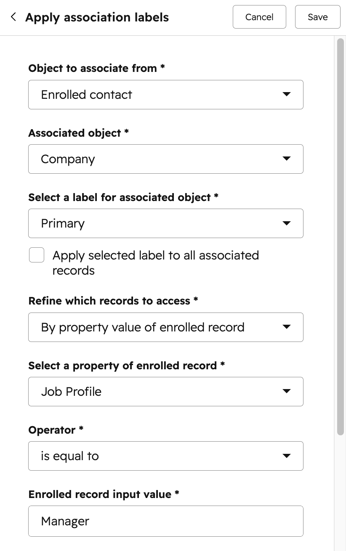
- Obiekty, z których mają być tworzone powiązania: typ obiektu rekordu, do którego zostanie zastosowana etykieta powiązania.
- Domyślnie zostanie to ustawione na typ obiektu zarejestrowanego w przepływie pracy (tj. kontakt zarejestrowany w przepływie pracy opartym na kontaktach).
- Możesz również zastosować etykiety powiązania do rekordów powiązanych z rekordem objętym przepływem pracy, takich jak kontakty powiązane z transakcją objętą przepływem pracy opartym na transakcjach.
- Obiekty, z których mają być tworzone powiązania: typ obiektu rekordu, do którego zostanie zastosowana etykieta powiązania.
-
- Obiekt powiązany: typobiektu rekordów powiązanych z rekordem objętym przepływem pracy. Wyświetlane będą tylko obiekty z zdefiniowanymi etykietami powiązania.
- Wybierz etykietę dla obiektu powiązanego: etykieta powiązania,która ma zostać zastosowana do powiązanych rekordów.
- Zastosuj wybraną etykietę do wszystkich powiązanych rekordów: zaznacz to pole wyboru, aby zastosować etykietę powiązania do wszystkich rekordów wybranego typu obiektu powiązanych z zarejestrowanym rekordem.
- Ogranicz dostęp do określonych rekordów: wybierz tę opcję, aby zawęzić zakres rekordów powiązanych, do których zostanie zastosowana ta czynność. To pole pojawi się tylko wtedy, gdy opcja „Zastosuj wybraną etykietę do wszystkich powiązanych rekordów” nie została zaznaczona.
- Na podstawie dopasowania właściwości: etykieta powiązania zostanie zastosowana tylko wtedy, gdy wartość określonej właściwości będzie zgodna z wartością odpowiadającej jej właściwości w zarejestrowanym rekordzie. Na przykład możesz chcieć ustawić osobę podejmującą decyzję tylko wtedy, gdy zarówno kontakt, jak i powiązana firma mają tę samą wartość właściwości „Kraj/Region ”. Podczas dopasowywania wartości właściwości rozróżniana jest wielkość liter.
- Wybierz właściwość dla rejestru: wybierz właściwość z rejestru, która ma zostać dopasowana do odpowiadającej jej właściwości w rekordzie powiązanym.
- Wybierz właściwość z powiązanego rekordu: wybierz właściwość z powiązanego rekordu, która ma zostać dopasowana do odpowiadającej jej właściwości z zarejestrowanego rekordu.
- Na podstawie dopasowania właściwości: etykieta powiązania zostanie zastosowana tylko wtedy, gdy wartość określonej właściwości będzie zgodna z wartością odpowiadającej jej właściwości w zarejestrowanym rekordzie. Na przykład możesz chcieć ustawić osobę podejmującą decyzję tylko wtedy, gdy zarówno kontakt, jak i powiązana firma mają tę samą wartość właściwości „Kraj/Region ”. Podczas dopasowywania wartości właściwości rozróżniana jest wielkość liter.
Uwaga: podczas dopasowywania właściwości między rekordami do ustalenia zgodności wykorzystywane są wyłącznie wartości właściwości. Etykieta i nazwa wewnętrzna wybranych właściwości nie są brane pod uwagę podczas dopasowywania. Zasadniczo etykieta i nazwa wewnętrzna wybranych właściwości nie będą wykorzystywane do dopasowywania, z wyjątkiem właściwości wyliczeniowych, w przypadku których do dopasowywania wykorzystywana jest nazwa wewnętrzna. Na przykład, jeśli kontakt posiada właściwość „Miasto” o wartości „Boston”, a firma posiada właściwość „Lokalizacja” o wartości „Boston”, kontakt i firma zostaną dopasowane, a między nimi zostanie utworzone powiązanie.
-
-
- Według wartości właściwości zarejestrowanego rekordu: etykieta powiązania zostanie zastosowana tylko wtedy, gdy zarejestrowany rekord spełnia wymagania dotyczące określonych wartości właściwości. Na przykład możesz chcieć zastosować etykietę powiązania „Decision maker” tylko wtedy, gdy zarejestrowana firma zatrudnia więcej niż pięciu pracowników.
- Wybierz właściwość zarejestrowanego rekordu: wybierz właściwość z zarejestrowanego rekordu.
- Operator: wybierz spośród operatorów „jest równe” lub „nie jest równe”
- Wartość wejściowa zarejestrowanego rekordu: wybierz lub wprowadź wartość właściwości, która ma być użyta z operatorem.
- Według wartości właściwości zarejestrowanego rekordu: etykieta powiązania zostanie zastosowana tylko wtedy, gdy zarejestrowany rekord spełnia wymagania dotyczące określonych wartości właściwości. Na przykład możesz chcieć zastosować etykietę powiązania „Decision maker” tylko wtedy, gdy zarejestrowana firma zatrudnia więcej niż pięciu pracowników.
-
-
-
- Według wartości właściwości powiązanego rekordu: etykieta powiązania zostanie zastosowana tylko wtedy, gdy powiązany rekord spełnia wymagania dotyczące określonych wartości właściwości. Na przykład możesz chcieć zastosować etykietę powiązania „Decision maker ” tylko , gdy właściwość „Job Title ” kontaktu została ustawiona na „Manager”.
- Wybierz właściwość powiązanego rekordu: wybierz właściwość z powiązanego rekordu.
- Operator: wybierz spośród operatorów „jest równe” lub „nie jest równe”
- Wartość wejściowa powiązanego rekordu: wybierz lub wprowadź wartość właściwości, która ma być użyta z operatorem.
- Według wartości właściwości powiązanego rekordu: etykieta powiązania zostanie zastosowana tylko wtedy, gdy powiązany rekord spełnia wymagania dotyczące określonych wartości właściwości. Na przykład możesz chcieć zastosować etykietę powiązania „Decision maker ” tylko , gdy właściwość „Job Title ” kontaktu została ustawiona na „Manager”.
-
- Po skonfigurowaniu akcji „Utwórz powiązania ” kliknij przycisk „Zapisz” u góry.
Aktualizowanie istniejących etykiet powiązań rekordu za pomocą przepływów pracy
Zastąp istniejącą etykietę powiązania lub dodaj nową etykietę powiązania do powiązanego rekordu. Możesz również aktualizować etykiety powiązań dla rekordów powiązanych z rekordem objętym przepływem pracy. Na przykład w przepływie pracy opartym na transakcjach możesz objąć nim wszystkie zamknięte z wygraną transakcje, które przeszły do statusu „zamknięte z wygraną”. Następnie wybierz kontakty powiązane z tymi transakcjami, które mają etykietę „Decision Maker ”, aby zaktualizować etykietę powiązania na „Champion”.- Na koncie HubSpot kliknij Więcej, a następnie przejdź do Automatyzacja > Przepływy pracy. Jeśli opcja Więcej się nie pojawia, przejdź bezpośrednio do sekcji Automatyzacja > Przepływy pracy.
- Kliknijnazwę istniejącego przepływu pracy lub utwórz nowy przepływ pracy.
- Ustaw wyzwalacze rejestracji.
- Kliknij ikonę plusa (+), aby dodać akcję.
- W panelu po lewej stronie kliknij, aby rozwinąć sekcję CRM . Następnie kliknij opcję „Aktualizuj etykiety powiązań”.
- Skonfiguruj szczegóły akcji „Zaktualizuj etykiety powiązań ”:
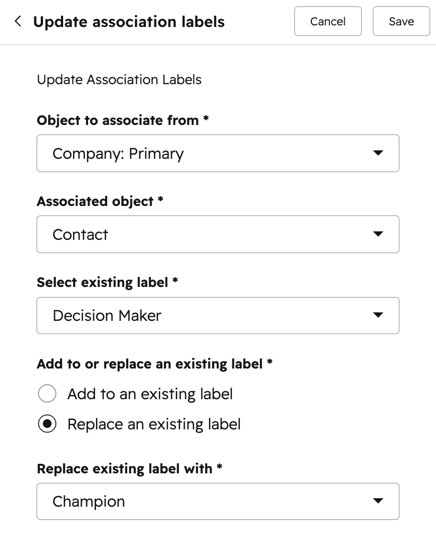
- Obiekty, z których mają być tworzone powiązania: typ obiektu rekordu, do którego zostanie zastosowana zaktualizowana etykieta powiązania.
- Domyślnie zostanie to ustawione na typ obiektu zarejestrowanego w przepływie pracy (tj. kontakt zarejestrowany w przepływie pracy opartym na kontaktach).
- Możesz również zaktualizować etykiety powiązań dla rekordów powiązanych z rekordem objętym przepływem pracy, takich jak firmy powiązane z kontaktami, które mają transakcję objętą przepływem pracy opartym na transakcjach.
- Obiekty, z których mają być tworzone powiązania: typ obiektu rekordu, do którego zostanie zastosowana zaktualizowana etykieta powiązania.
-
- Obiekt powiązany: obiekt powiązany z rekordem. Wyświetlane będą tylko obiekty z zdefiniowanymi etykietami powiązania.
- Wybierz istniejącą etykietę: aktualnaetykieta powiązania używana do powiązania różnych rekordów.
- Dodaj do istniejącej etykiety lub zastąp ją: możesz wybrać opcję dodania do istniejącej etykiety powiązania lub jej zastąpienia.
- Dodaj do istniejącej etykiety: dodaj etykietę powiązania do istniejącej etykiety powiązania. Na przykład, jeśli kontakt ma obecnie etykietę powiązania „Główny”, dodanie etykiety powiązania „Osoba podejmująca decyzje” spowoduje aktualizację kontaktów powiązanych z zarejestrowanymi rekordami do etykiet powiązania „Główny” i „Osoba podejmująca decyzje ”.
- Zastąp istniejącą etykietę: usuń istniejącą etykietę powiązania i dodaj nową. Na przykład, jeśli kontakt ma obecnie etykietę powiązania „Główny kontakt”, wybranie tej opcji wraz z etykietą powiązania „Decydent” spowoduje, że kontakty powiązane z zarejestrowanymi rekordami będą miały wyłącznie etykietę powiązania „Decydent ”.
- Wybierz etykietę do dołączenia lub zastąp istniejącą etykietę: wybierz nową etykietę powiązania, którą chcesz dołączyć lub zastąpić istniejącą etykietę powiązania.
- Po skonfigurowaniu akcji „Zaktualizuj etykietę powiązania ” kliknij przycisk „Zapisz” u góry.
Usuń istniejące etykiety powiązań i powiązania rekordu za pomocą przepływów pracy
Użyj tej akcji, aby usunąć istniejące etykiety powiązań. W tym czasie możesz również zdecydować, czy zachować, czy usunąć powiązania między rekordami z tą etykietą. Możesz również usunąć etykiety powiązań dla innych rekordów powiązanych z danym rekordem.
Nie jest jednak możliwe usunięcie powiązań bez etykiety za pomocą przepływów pracy. Zamiast tego zaleca się skorzystanie z punktów końcowych API „Usuń powiązanie” lub „Usuń wiele powiązań między obiektami CRM ”, aby zbiorczo usunąć powiązania.
- Na koncie HubSpot kliknij Więcej, a następnie przejdź do Automatyzacja > Przepływy pracy. Jeśli opcja Więcej się nie pojawia, przejdź bezpośrednio do sekcji Automatyzacja > Przepływy pracy.
- Kliknijnazwę istniejącego przepływu pracy lub utwórz nowy przepływ pracy.
- Ustaw wyzwalacze rejestracji.
- Kliknij ikonę „+”, aby dodać akcję.
- W panelu po lewej stronie kliknij, aby rozwinąć sekcję CRM . Następnie kliknij opcję „Usuń etykiety powiązań”.
- Skonfiguruj szczegóły akcji „Usuń etykiety powiązań ”:
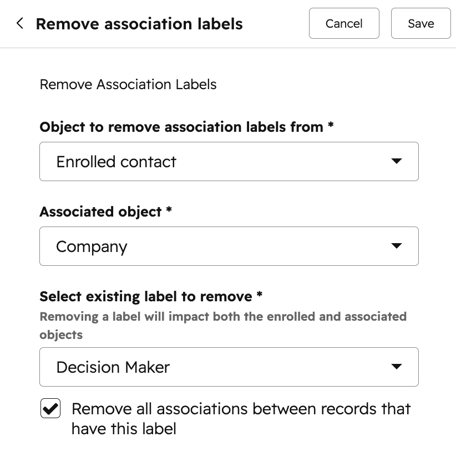
- Obiekty, z których mają być usuwane powiązania: typ obiektu rekordu, z którego zostanie usunięta etykieta powiązania.
- Domyślnie zostanie to ustawione na typ obiektu zarejestrowanego w przepływie pracy (tj. kontakt zarejestrowany w przepływie pracy opartym na kontaktach).
- Możesz również usunąć etykiety powiązań dla innych rekordów powiązanych z rekordem objętym przepływem pracy.
- Obiekty, z których mają być usuwane powiązania: typ obiektu rekordu, z którego zostanie usunięta etykieta powiązania.
-
- Obiekt powiązany: obiekt powiązany z rekordem. Wyświetlane będą tylko obiekty z zdefiniowanymi etykietami powiązania.
- Wybierz istniejące etykiety do usunięcia: wybierz etykiety powiązań, które chcesz usunąć zarówno z obiektu zarejestrowanego, jak i obiektów powiązanych.
- Usuń istniejące powiązania z tą etykietą: zaznacz to pole wyboru, aby usunąć powiązania między rekordami.
- Po skonfigurowaniu akcji „Zaktualizuj etykietę powiązania ” kliknij przycisk „Zapisz” u góry.
Uwaga: dla tej akcji obowiązuje dzienny limit 5 milionów wykonanych operacji, wliczając w to nieudane próby wykonania akcji.