
Data ostatniej aktualizacji: 31 lipca 2026
Dostępne z każdą z następujących podpisów, z wyjątkiem miejsc, w których zaznaczono:
-
 Marketing Hub
Professional, Enterprise
Marketing Hub
Professional, Enterprise
-
 Sales Hub
Professional, Enterprise
Sales Hub
Professional, Enterprise
-
 Service Hub
Professional, Enterprise
Service Hub
Professional, Enterprise
-
 Data Hub
Professional, Enterprise
Data Hub
Professional, Enterprise
-
 Smart CRM
Professional, Enterprise
Smart CRM
Professional, Enterprise
-
 Revenue Hub
Professional, Enterprise
Revenue Hub
Professional, Enterprise
Wykorzystaj wyzwalacze rejestracji w przepływie pracy oparte na harmonogramie, aby zsynchronizować działania przepływu pracy z określoną częstotliwością. Przepływ pracy można skonfigurować tak, aby powtarzał się tylko raz lub zgodnie z harmonogramem rocznym, miesięcznym, tygodniowym lub dziennym.
Na przykład można utworzyć przepływ pracy, który raz w roku wysyła gratulacyjną wiadomość e-mail na podstawie właściwości „data urodzin” kontaktu.
Zapoznaj się z ograniczeniami i wymaganiami
Wymagane uprawnienia Aby skonfigurować wyzwalacze przepływu pracy, użytkownicy muszą posiadaćuprawnieniado edycjiprzepływów pracyw lub uprawnienia superadministratora. Aby publikować przepływy pracy, użytkownicy muszą posiadać uprawnienia do publikowania przepływów pracy.
- Podczas konfigurowania wyzwalacza rejestracji przepływu pracy typu „Na podstawie harmonogramu ” skonfigurowane daty i godziny będą oparte na ustawieniach strefy czasowej konta.
- Ten typ wyzwalacza rejestracji można stosować we wszystkich typach obiektów przepływów pracy oraz w połączeniu z dodatkowymi kryteriami filtrowania rejestracji.
Skonfiguruj wyzwalacz rejestracji „Zgodnie z harmonogramem
”Wymagana subskrypcja Aby ustawić powtarzanie przepływu pracy zgodnie z harmonogramem miesięcznym, tygodniowym lub dziennym, wymagana jest subskrypcja Data Hub Professional lub Enterprise.
- Na koncie HubSpot kliknij Więcej, a następnie przejdź do Automatyzacja > Przepływy pracy. Jeśli opcja Więcej się nie pojawia, przejdź bezpośrednio do sekcji Automatyzacja > Przepływy pracy.
- Kliknijnazwę przepływu pracy. Możesz też utworzyć nowy przepływ pracy.
- Jeśli tworzysz przepływ pracy od podstaw, w panelu po lewej stronie wybierz opcję „Zgodnie z harmonogramem”.
- Jeśli pracujesz nad istniejącym przepływem pracy:
- W edytorze przepływu pracy kliknij kartę „Uruchom rejestrację dla [obiektu] ”.
- Jeśli istnieją już wyzwalacze przepływu pracy, w panelu po lewej stronie kliknij opcję „Zmień wyzwalacz startowy”. Spowoduje to usunięcie wszystkich bieżących wyzwalaczy rejestracji.
- W oknie dialogowym kliknij „Potwierdź”.
- W panelu po lewej stronie wybierz opcję „Zgodnie z harmonogramem”.
- Jeśli tworzysz przepływ pracy od podstaw, kliknij menu rozwijane „Zarejestruj”, aby wybrać typ obiektu dla przepływu pracy. Jeśli aktualizujesz istniejący przepływ pracy, zmiana typu obiektu przepływu pracy nie jest możliwa.
- Kontynuuj konfigurowanie kryteriów rejestracji w oparciu o częstotliwość, z jaką chcesz korzystać.
Ustaw przepływ pracy tak, aby powtarzał się tylko raz
- Skonfiguruj wyzwalacz rejestracji przepływu pracy„Zgodnie z harmonogramem”.
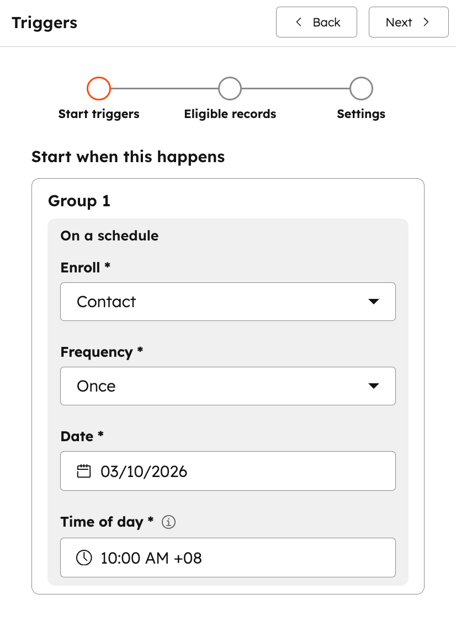
- W panelu po lewej stronie kliknij menu rozwijane „Częstotliwość ” i wybierz opcję „Raz”.
- Kontynuuj konfigurację wyzwalacza:
- Data: wybierz datę lub właściwość daty, w której ma zostać uruchomiony przepływ pracy.
- Aby wybrać stałą datę, kliknij selektor daty i wybierz datę.
- Aby wybrać właściwość daty, kliknij selektor daty i wybierz właściwość z panelu danych. Następnie wybierz opcję „W dniu”, „Przed datą” lub „Po dacie”.
- Godzina: wybierz, kiedy ma zostać uruchomiony przepływ pracy.
- Jeśli wybierzesz „Rano”, W ciągu dnialub Noc, proces rozpocznie sprawdzanie rekordów następnego dnia, po włączeniu przepływu pracy. W wybranym przedziale czasowym przepływ pracy będzie uruchamiany w momencie, gdy systemy HubSpot zapewniają optymalną wydajność.
- Jeśli wybierzesz opcję „O określonej godzinie”, przepływ pracy rozpocznie sprawdzanie rekordów o określonej godzinie w zaplanowanym terminie.
- Data: wybierz datę lub właściwość daty, w której ma zostać uruchomiony przepływ pracy.
Ustaw powtarzanie przepływu pracy co roku.
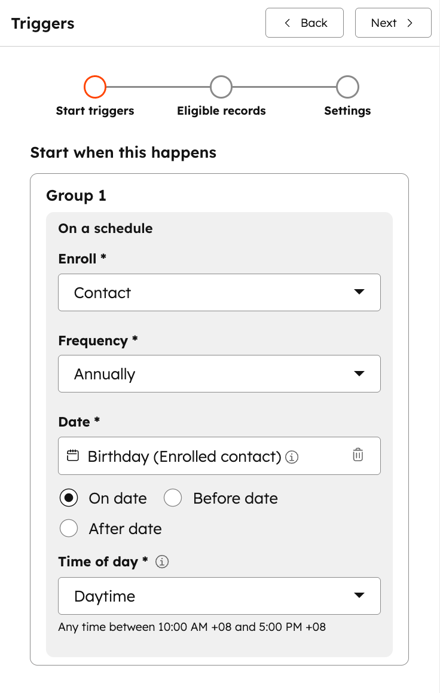
Użyj tej częstotliwości, aby dodawać rekordy w określonym dniu każdego roku lub na podstawie właściwości daty, takiej jak data zamknięcia transakcji lub urodziny kontaktu. W przypadku corocznego e-maila z życzeniami urodzinowymi lub przypomnienia ustaw częstotliwość na „Co roku”. Następnie możesz dodać kryteria, takie jak „Data urodzin jest znana”, aby dodawać tylko rekordy z tą wartością.- Skonfiguruj wyzwalacz dodawania rekordów w przepływie pracy„Na podstawie harmonogramu”.
- W panelu po lewej stronie kliknij menu rozwijane Częstotliwość i wybierz opcję Corocznie.
- Kontynuuj konfigurację wyzwalacza:
- Data: wybierz datę lub właściwość daty, w której ma zostać uruchomiony przepływ pracy.
- Aby wybrać stałą datę, kliknij selektor daty i wybierz datę. Wyświetlą się tylko opcje dnia i miesiąca.
- Aby wybrać właściwość daty, kliknij selektor daty i wybierz właściwość z panelu danych. Następnie wybierz opcję „W dniu”, „Przed datą” lub „Po dacie”. Uwzględniony zostanie wyłącznie dzień i miesiąc właściwości daty.
- Godzina: wybierz, kiedy ma zostać uruchomiony przepływ pracy.
- Jeśli wybierzesz „Rano”, W ciągu dnialub Noc, proces rozpocznie sprawdzanie rekordów następnego dnia, po włączeniu przepływu pracy. W wybranym przedziale czasowym przepływ pracy będzie uruchamiany w momencie, gdy systemy HubSpot zapewniają optymalną wydajność.
- Jeśli wybierzesz opcję „O określonej godzinie”, przepływ pracy rozpocznie sprawdzanie rekordów o określonej godzinie w zaplanowanym terminie.
- Data: wybierz datę lub właściwość daty, w której ma zostać uruchomiony przepływ pracy.
Uwaga: jeśli włączysz lub zaktualizujeszroczny przepływ pracy w zaplanowanym dniu i wybierzesz opcję„Rano”,„W ciągu dnia” lub„W nocy”, rekordy nie zostaną dodane do przepływu aż do następnego zaplanowanego wystąpienia rocznego. Aby dodać rekordy w zaplanowanym dniu, wybierz zamiast tego opcję „Określona godzina ”. Na przykład przepływ pracy został ustawiony tak, aby powtarzał się co roku 4 lipca.
- Jeśli przepływ pracy został zaktualizowany przed 3 lipca 2026 r. w celu uruchomienia w trybie „Noc”, przepływ pracy uruchomi się i dokona rejestracji 4 lipca 2026 r.
- Jeśli przepływ pracy został zaktualizowany 4 lipca 2026 r., następne dodanie rekordów nastąpi 4 lipca 2027 r.
Ustaw powtarzanie przepływu pracy co miesiąc
Wymagana subskrypcja Aby ustawić powtarzanie przepływu pracy co miesiąc, wymagana jest subskrypcja Data Hub Professional lub Enterprise.
- Skonfiguruj wyzwalacz rejestracji przepływu pracy„Zgodnie z harmonogramem”.
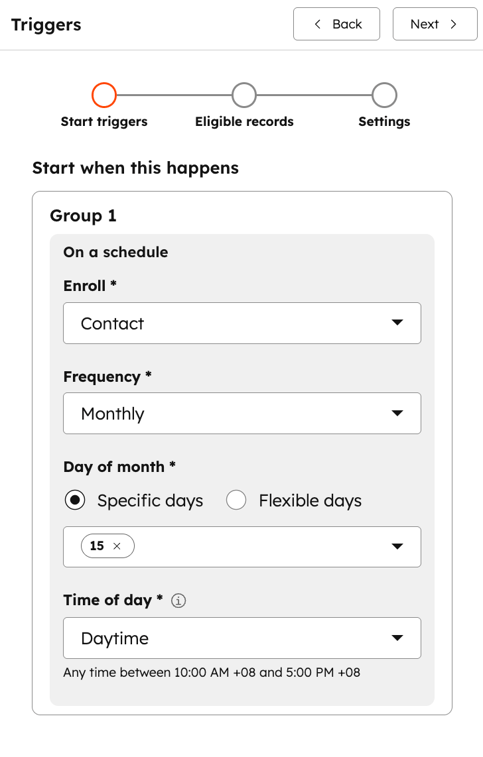
- W panelu po lewej stronie kliknij menu rozwijane Częstotliwość i wybierz opcję Co miesiąc.
- Kontynuuj konfigurację wyzwalacza:
- Dzień miesiąca:
- Określone dni: wybierz konkretne dni miesiąca, w których ma się powtarzać przepływ pracy. Na przykład możesz wysyłać przypomnienie o płatności co 15. dnia miesiąca.
- Elastyczne dni: po wybraniu tej opcji możesz wybrać „Pierwszy poniedziałek miesiąca ” lub „Ostatni dzień miesiąca”. Konkretny dzień miesiąca może się różnić w zależności od wybranej opcji.
- Pora dnia: wybierz, kiedy ma zostać uruchomiony przepływ pracy.
- Jeśli wybierzesz Poranek, W ciągu dnialub Noc, proces rozpocznie sprawdzanie rekordów następnego dnia, po włączeniu przepływu pracy. W wybranym przedziale czasowym przepływ pracy będzie uruchamiany w momencie, gdy systemy HubSpot zapewniają optymalną wydajność.
- Jeśli wybierzesz opcję „O określonej godzinie”, przepływ pracy rozpocznie sprawdzanie rekordów o określonej godzinie w zaplanowanym terminie.
- Dzień miesiąca:
Ustaw powtarzanie przepływu pracy co tydzień
Wymagana subskrypcja Aby ustawić powtarzanie przepływu pracy co tydzień, wymagana jest subskrypcja Data Hub Professional lub Enterprise.
- Skonfiguruj wyzwalacz rejestracji przepływu pracy„Na podstawie harmonogramu”.
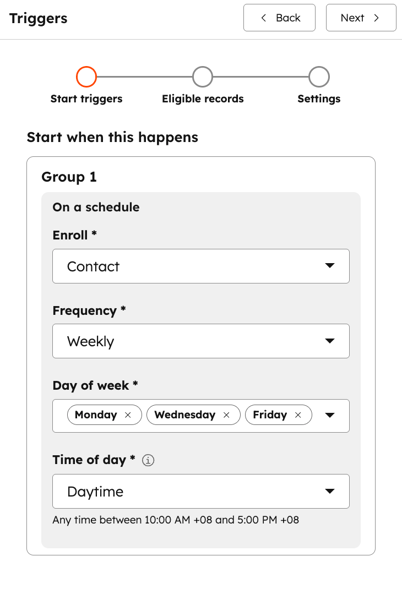
- W panelu po lewej stronie kliknij menu rozwijane Częstotliwość i wybierz opcję Co tydzień.
- Kontynuuj konfigurację wyzwalacza:
- Dzień tygodnia: wybierz dzień tygodnia, w którym ma się powtarzać przepływ pracy. Na przykład możesz chcieć wysyłać we wtorki przypomnienie dla użytkowników o sprawdzeniu wszystkich otwartych transakcji na określonym etapie.
- Pora dnia: wybierz, kiedy ma zostać uruchomiony przepływ pracy.
- Jeśli wybierzesz Poranek, W ciągu dnialub Noc, proces rozpocznie sprawdzanie rekordów następnego dnia, po włączeniu przepływu pracy. W wybranym przedziale czasowym przepływ pracy będzie uruchamiany w momencie, gdy systemy HubSpot zapewniają optymalną wydajność.
- Jeśli wybierzesz opcję „O określonej godzinie”, przepływ pracy rozpocznie sprawdzanie rekordów o określonej godzinie w zaplanowanym terminie.
Ustaw powtarzanie przepływu pracy codziennie
Wymagana subskrypcja Aby ustawić codzienne powtarzanie przepływu pracy, wymagana jest subskrypcja Data Hub Professional lub Enterprise.
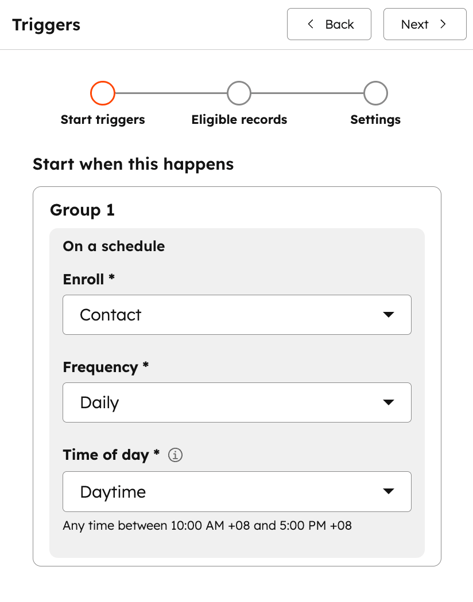
- Skonfiguruj wyzwalacz rejestracji przepływu pracy„Na podstawie harmonogramu”.
- W panelu po lewej stronie kliknij menu rozwijane Częstotliwość i wybierz opcję Codziennie.
- Kontynuuj konfigurację wyzwalacza:
- Pora dnia: wybierz, kiedy ma zostać uruchomiony przepływ pracy.
-
- Jeśli wybierzesz „Rano”, W ciągu dnialub Noc, proces rozpocznie sprawdzanie rekordów następnego dnia, po włączeniu przepływu pracy. W wybranym przedziale czasowym przepływ pracy będzie uruchamiany w momencie, gdy systemy HubSpot zapewniają optymalną wydajność.
- Jeśli wybierzesz opcję „O określonej godzinie”, przepływ pracy rozpocznie sprawdzanie rekordów o określonej godzinie w zaplanowanym terminie.
-
- Pora dnia: wybierz, kiedy ma zostać uruchomiony przepływ pracy.
Zakończ konfigurację wyzwalacza rejestracji
Po dodaniu wyzwalacza rejestracji i skonfigurowaniu częstotliwości rejestracji:
- W sekcji „Rejestruj tylko [rekordy], które spełniają warunki ” kliknij „+ Dodaj warunki”. Następnieustawkryteria filtrowania, aby określić rekordy, które chcesz zarejestrować w przepływie pracy. W każdym zaplanowanym terminie wszystkie rekordy spełniające te kryteria zostaną zarejestrowane i przejdą przez przepływ pracy.
- Jeśli nie ustawiono żadnych kryteriów filtrowania, rekordy nie zostaną automatycznie włączone do przepływu pracy. Włączone zostaną wyłącznie rekordy dodane ręcznie.
- Jeśli rekord zostanie dodany ręcznie, nie będzie podlegał ustalonemu harmonogramowi. Rekordy dodane ręcznie przejdą przez przepływ pracy natychmiast.
- Jeśli konfigurujesz przepływ pracy po raz pierwszy, kliknij przycisk Dalej u góry. Następnie zakończ konfigurację kryteriów włączenia.
- Jeśli aktualizujesz istniejący przepływ pracy, kliknij „Zapisz”.
- Kontynuuj konfigurację przepływu pracy.
