
Ultima atualização: 31 de Março de 2026
Disponível com qualquer uma das seguintes assinaturas, salvo menção ao contrário:
-
 Marketing Hub
Starter, Professional, Enterprise
Marketing Hub
Starter, Professional, Enterprise
-
 Sales Hub
Starter, Professional, Enterprise
Sales Hub
Starter, Professional, Enterprise
-
 Service Hub
Starter, Professional, Enterprise
Service Hub
Starter, Professional, Enterprise
-
 Data Hub
Starter, Professional, Enterprise
Data Hub
Starter, Professional, Enterprise
-
 Content Hub
Starter, Professional, Enterprise
Content Hub
Starter, Professional, Enterprise
-
 Smart CRM
Professional, Enterprise
Smart CRM
Professional, Enterprise
Revise a saída gerada por um agente executado no Breeze Studio . A saída do agente inclui as fontes usadas, as opções de exportação e as configurações de compartilhamento disponíveis para cada execução.
Observação: você pode gerenciar o acesso aos recursos de IA nas suas configurações de IA e configurar quais dados são compartilhados. Consulte as Perguntas frequentes sobre a confiança na IA e os Cartões de modelo de IA da HubSpot para obter informações detalhadas sobre controles de segurança de IA, uso de dados e conformidade.
Antes de começar
Antes de começar a revisar a saída do agente no Breeze Studio, certifique-se de compreender completamente o Breeze, os requisitos para usar essas ferramentas, bem como suas limitações e considerações.
Observação: os recursos do Breeze usam modelos de inteligência artificial e aprendizado de máquina. Para entender a abordagem da HubSpot à IA, o uso de dados e a segurança, saiba mais sobre os Cartões de Modelo de IA da HubSpot e as Perguntas frequentes sobre infraestrutura de nuvem de IA da HubSpot.
Noções básicas sobre os requisitos
- Um superadministrador deve ativar as seguintes opções nas Configurações de IA:
- Ofereça aos usuários acesso a ferramentas e recursos de IA generativa
- Dados do CRM
- Dados de conversação do cliente
- Dados dos arquivos
- Conceder aos usuários acesso ao Breeze Assistant
Permissões necessárias A permissão do Breeze Studio é necessária para revisar a saída do agente.
Revisar saída do agente
Revise a saída de execução de um agente e as fontes usadas para gerá-la diretamente no Breeze Studio ou na caixa de entrada do agente.
Revisar resultados no Breeze Studio
Revise a saída de um agente, alterne entre os formatos de saída e inspecione as fontes que um agente usou durante uma execução no Breeze Studio. Você também pode renomear a saída do agente.
- Na sua conta HubSpot, navegue até Breeze > Breeze Studio.
- Clique na guia Agentes .
- Clique no cartão do agente.
- Na barra lateral esquerda, clique em Mostrar histórico para expandir a coluna Histórico .
- Clique em uma execução de agente.
- Para renomear uma corrida, clique no ícone de menu e selecione Renomear. Em seguida, insira o texto para renomear a execução do agente.
- Por padrão, a saída do agente será otimizada para legibilidade. Para exibir a saída em texto, clique no menu suspenso Saída e selecione Saída de texto no canto superior direito.
- Para exibir as fontes que o agente usou para gerar sua saída, clique em Mostrar atividades para expandir a coluna Atividade .
- Na coluna Atividade, clique em [#] Fontes abaixo de uma ação.
- Na caixa pop-up, clique em um site para exibir a fonte.

Revisar a saída na caixa de entrada do agente
Revise a saída do agente da caixa de entrada do agente ao monitorar vários agentes ou execuções recentes. Você também pode filtrar a saída do agente e marcar todas as saídas do agente como lidas.
- Na sua conta HubSpot, navegue até Breeze > Breeze Studio.
- Clique na guia Caixa de entrada .
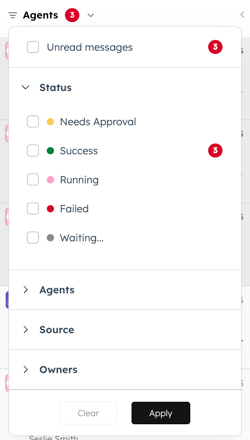
- Por padrão, a caixa de entrada é filtrada para Proprietários: Todas as execuções do agente. Para filtrar a caixa de entrada, clique no menu suspenso Agentes e selecione uma opção. Em seguida, clique em Aplicar.
-
- Mensagens não lidas: exibe execuções de agente que não foram visualizadas.
- Status: exibe as execuções do agente com base em seu status atual.
- Precisa de aprovação: executa aguardando aprovação da ferramenta.
- Sucesso: execuções concluídas sem erros.
- Em execução: execuções atualmente em andamento.
- Falha: execuções que encontraram um erro.
- Aguardando: Executa na fila ou pausado antes da execução.
- Agentes: exibe execuções de agente para um agente específico (por exemplo, Agente de pesquisa da empresa)
- Fonte: exibe as execuções do agente com base em como foram acionadas (por exemplo, Breeze Studio ou Automação).
- Proprietários: exibe execuções do agente com base na propriedade ou no contexto de compartilhamento.
- Todas as execuções do agente: todas as execuções visíveis para o usuário.
- Compartilhado comigo: execuções compartilhadas por outros usuários ou equipes.
- Me: é executado de propriedade do usuário.
- Clique em uma execução de agente.
- Para renomear uma corrida, passe o mouse sobre ela, clique no ícone de menu e selecione Renomear. Em seguida, insira o texto para renomear a execução do agente.
- Por padrão, a saída do agente será otimizada para legibilidade. Para exibir a saída em texto, clique no menu suspenso Saída e selecione Saída de texto no canto superior direito.
- Para exibir as fontes que o agente usou para gerar sua saída, clique em Mostrar atividades para expandir a coluna Atividade .
- Na coluna Atividade, clique em [#] Fontes abaixo de uma ação.
- Na caixa pop-up, clique em um site para exibir a fonte.
Exportar saída do agente
Exporte a saída de execução para um arquivo PDF para compartilhamento, manutenção de registros ou revisão offline.
- Na coluna Saída , clique em Exportar PDF ou no ícone de arquivo PDF.
- Quando a exportação estiver pronta, clique no ícone de otificação na barra de navegação superior.
- No painel direito, clique na notificação de exportação para iniciar o download.
Compartilhar saída do agente
Compartilhe a saída do agente com outros usuários ou equipes atualizando as configurações de visibilidade de execução e copiando um link compartilhável.
- Na coluna Saída , clique em Compartilhar ou no ícone Compartilhar.
- Na caixa de diálogo, clique no menu suspenso e selecione uma opção:
- Somente eu: a saída do agente só ficará visível para o usuário que executou o agente.
- Todos na minha portal da HubSpot : todos os usuários na conta, que têm acesso ao agente, podem exibir a saída de execução do agente.
- Usuários e equipes específicos: somente os usuários e equipes selecionados que têm acesso ao agente podem exibir a saída de execução do agente.
- Quando terminar, clique em Copiar link.
- Para descompartilhar a saída de execução de um agente, clique em Compartilhar. Na caixa de diálogo, selecione Somente eu e clique em Concluído.
