
Ultima atualização: 2 de Abril de 2026
Disponível com qualquer uma das seguintes assinaturas, salvo menção ao contrário:
-
 Marketing Hub
Professional, Enterprise
Marketing Hub
Professional, Enterprise
-
 Sales Hub
Professional, Enterprise
Sales Hub
Professional, Enterprise
-
 Service Hub
Professional, Enterprise
Service Hub
Professional, Enterprise
-
 Data Hub
Professional, Enterprise
Data Hub
Professional, Enterprise
-
 Content Hub
Professional, Enterprise
Content Hub
Professional, Enterprise
-
 Smart CRM
Professional, Enterprise
Smart CRM
Professional, Enterprise
-
 Commerce Hub
Professional, Enterprise
Commerce Hub
Professional, Enterprise
Use o Breeze, conjunto de ferramentas de IA da HubSpot, para adaptar o conteúdo gerado ou escrito à voz específica da sua marca. As ferramentas analisarão a personalidade e o tom da sua escrita.
O Tom de voz está disponível para usuários em uma conta Professional ou Enterprise , mas alguns recursos só podem ser acessados com determinadas assinaturas. Saiba mais sobre a quais recursos sua assinatura tem acesso no catálogo de produtos e serviços.
O tom de voz pode ser usado em inglês, espanhol, português, francês, alemão e japonês. Uma vez ativado, você pode aplicá-lo a blogs, estudos de caso, e-mails de marketing, páginas, SMS e conteúdo social no editor correspondente. O tom de voz não será aplicado automaticamente ao conteúdo existente.
Observação: você pode gerenciar o acesso aos recursos de IA nas suas configurações de IA e configurar quais dados são compartilhados. Consulte as Perguntas frequentes sobre a confiança na IA e os Cartões de modelo de IA da HubSpot para obter informações detalhadas sobre controles de segurança de IA, uso de dados e conformidade.
Antes de começar
- Usuários em contas do Marketing Hub Enterprise com o complemento de Marcas podem configurar um tom de voz para várias marcas.
- Rastreie um site e atualize o tom de voz da marca com base nesses dados marcando a caixa de seleção Sim, atualizar o tom de voz da minha marca ao iniciar o rastreamento.
Permissões necessárias As permissões de superadministrador ou para Editar padrões de conta são necessárias para configurar , editar ou excluir o tom de voz da sua marca.
Configurar a voz da marca
- Na sua conta HubSpot, acesse Conteúdo > Marca.
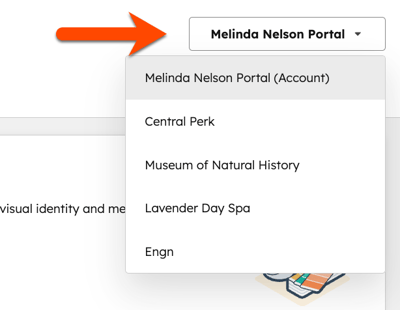
- Se estiver usando o complemento de Marcas, clique no menu suspenso no canto superior direito e selecione uma marca.
- Em Tom de voz , clique em Gerar tom de voz .
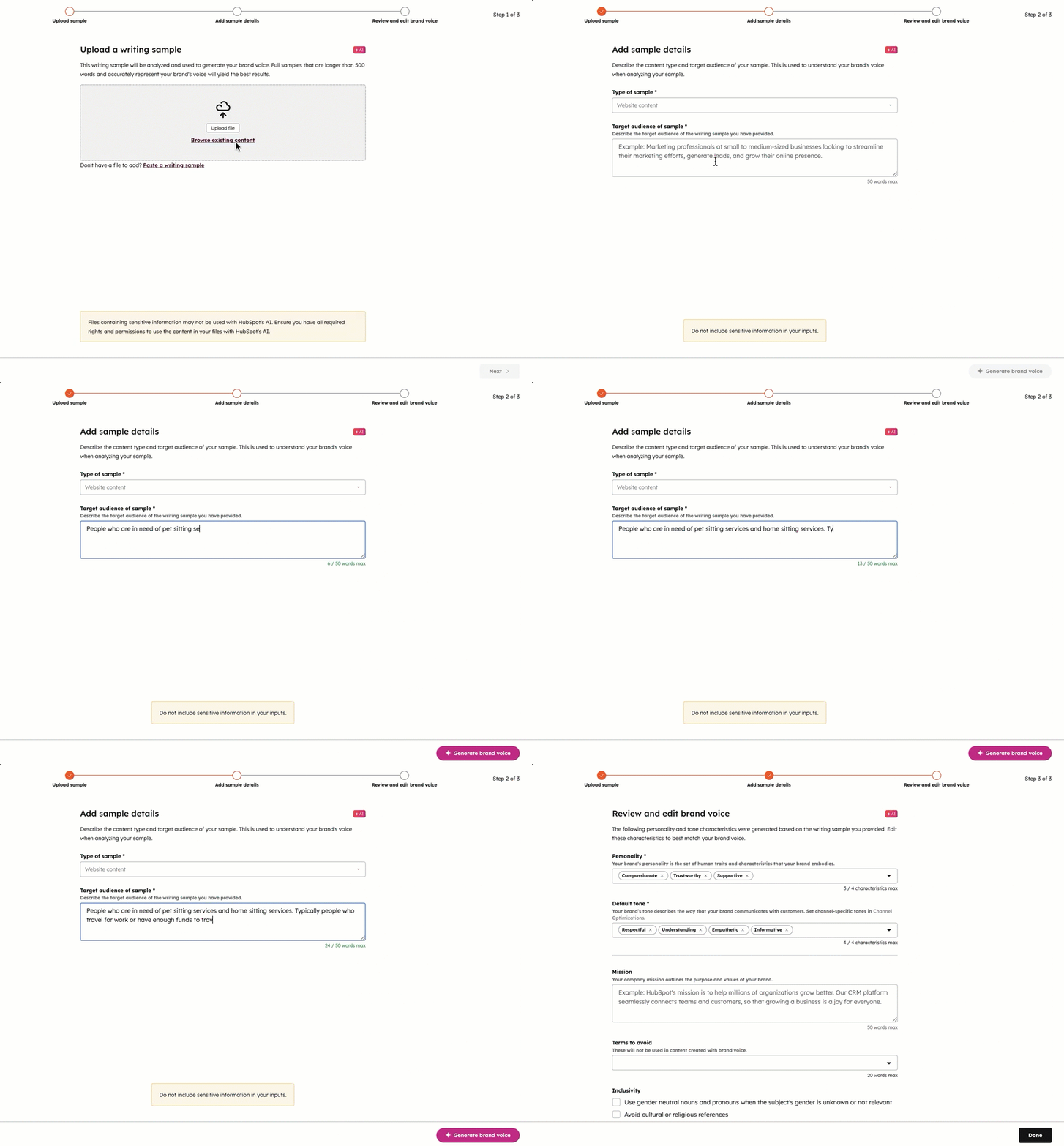
- No campo Carregar um exemplo de escrita, você pode carregar um arquivo, verificar o conteúdo existente ou colar um exemplo de escrita que use o tom de voz. A amostra de escrita deve ter pelo menos 500 palavras e conter o início, o meio e o fim do conteúdo. Para adicionar uma amostra:
- Para carregar uma amostra, clique em Carregar arquivo e selecione o arquivo.
- Para examinar um conteúdo existente (por exemplo, post do blog, página do site, arquivos existentes, URLs), clique em Procurar conteúdo existente e, em seguida, no painel direito, selecione o tipo de conteúdo. Selecione o [arquivo/página/postagem] ou insira o URL da página e clique em Adicionar.
- Para colar uma amostra, clique em Colar uma amostra de escrita e cole o texto.
- Clique em Próximo.
- Clique no menu suspenso Tipo de amostra e selecione o tipo que se aplica à sua escrita. Se você selecionou um post do blog ou página do site, isso é definido automaticamente.
- No Público-alvo da amostra, insira um descrição do público para o seu conteúdo.
- Clique em Gerar tom de voz .
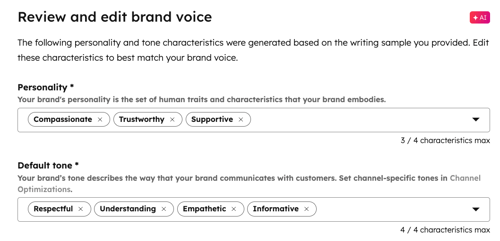
- Personalize a personalidade e o tom de voz da sua marca definido pelas ferramentas de IA:
- Para adicionar características adicionais, clique em menu suspenso e selecione um característica.
- Para remover uma característica, clique no X ao lado do nome.
- Você pode ter até quatro características.
- Entre na sua missão de empresa .
- Informe quaisquer Condições a serem evitadas.
- Na seção Inclusividade, marque a caixa de seleção ao lado de cada configuração de inclusividade para aplicá-las ao tom de voz.
- Clique em Concluído.
Aplique a voz da marca em postagens e páginas
Você pode usar a voz da sua marca para reescrever o conteúdo do blog e da página no editor de conteúdo. Uma vez configurada, a voz da marca será usada para reescrever, expandir e encurtar comandos de barra.
- Se a conta usar Marcas, selecione sua marca no menu de navegação.
-
Acesse seu conteúdo:
- Páginas do site: Na sua conta da HubSpot, acesse Conteúdo > Páginas do site.
- Landing pages: Na sua conta da HubSpot, acesse Conteúdo > Landing pages.
- Blog: Na sua conta da HubSpot, acesse Conteúdo > Blog.
- Passe o mouse sobre uma postagem ou página e clique Editar.
- No editor de conteúdo, destaque o conteúdo e clique no botão ícone Assistente de IA e selecione Aplicar identidade da marca . Se estiver usando Marcas, será usada a identidade da marca selecionada.
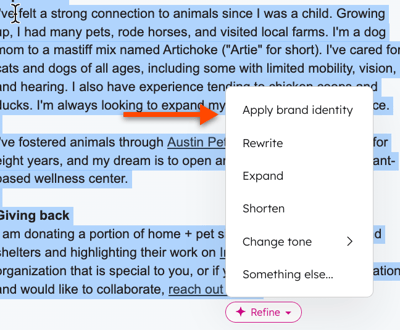
- No painel direito, revise o conteúdo reescrito e clique em Substituir para substituir o conteúdo atual, Refinar para refina-lo ainda mais, ou Copiar para copiar o conteúdo reescrito.
Aplicar tom de voz a estudos de caso
Você pode usar o tom de voz para criar e reescrever o conteúdo do estudo de caso no editor de estudo de caso:
- Se a conta usar Marcas, selecione sua marca no menu de navegação.
- Na sua conta HubSpot, acesse Conteúdo > Estudos de caso.
- Se esta for a primeira vez que você cria um estudo de caso:
- Para usar o AI para criar um estudo de caso, no canto superior direito, clique em Iniciar com AI e siga as etapas para criar o estudo de caso.
- Clique em Iniciar do zero para começar sem IA.
- Se você tiver estudos de caso existentes:
- Para usar o AI para criar o estudo de caso, no canto superior direito, clique em Iniciar com AI e siga as etapas para criar o estudo de caso.
- Para usar o Breeze Assistant para ajudá-lo a criar um estudo de caso:
-
- Para criar um novo estudo de caso, no canto superior direito clique em Criar, ou para editar um estudo de caso existente, clique no nome do estudo de caso.
- Use os prompts do Breeze Assistant para atualizar seu estudo de caso.
-
- Seu tom de voz será incorporado às sugestões do AI e do Breeze Assistant. Se estiver usando Marcas, será usada a identidade da marca selecionada.
Aplique a voz da marca aos e-mails de marketing
Você pode usar a voz da sua marca para reescrever o conteúdo do e-mail de marketing no editor de e-mail:
- Se a conta usar Marcas, selecione sua marca no menu de navegação.
- Na sua conta da HubSpot, navegue até Marketing > E-mail.
- Passe o mouse sobre um e-mail e clique Editar.
- No editor de conteúdo, destaque o conteúdo e clique no botão ícone Assistente de IA e selecione Aplicar identidade da marca . Se estiver usando Marcas, será usada a identidade da marca selecionada.
- No painel direito, revise o conteúdo reescrito e clique em Substituir para substituir o conteúdo atual, Refinar para refina-lo ainda mais, ou Copiar para copiar o conteúdo reescrito.
Aplique a voz da marca às postagens sociais
Você pode usar a voz da sua marca para reescrever postagens sociais:
- Se a conta usar Marcas, selecione sua marca no menu de navegação.
- Na sua conta da HubSpot, navegue até Marketing > Social.
- No canto superior direito, clique em Crie postagens sociais.
- No editor da barra lateral, clique em Selecionar contas menu suspenso e selecione o caixa de seleção ao lado de cada rede social.
- No Rascunho campo, digite seu texto.
- Destaque o texto, clique em Refine e selecione Aplicar identidade da marca . Se estiver usando Marcas, será usada a identidade da marca selecionada.
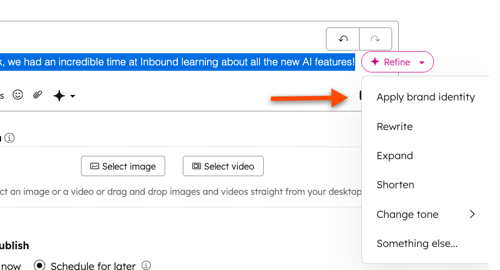
- No painel direito, revise o conteúdo reescrito e clique em Substituir para substituir o conteúdo atual, Refinar para refina-lo ainda mais, ou Copiar para copiar o conteúdo reescrito.
Aplique a voz da marca às mensagens SMS
Se a sua conta tiver o Complemento de SMS de Marketing, você poderá aplicar tom de voz às suas mensagens SMS.
- Se a conta usar Marcas, selecione sua marca no menu de navegação.
- Na sua conta da HubSpot, acesse Marketing > SMS.
- Passe o mouse sobre uma mensagem e clique Editar.
- Destaque o texto, clique em Refine e selecione Aplicar identidade da marca . Se estiver usando Marcas, será usada a identidade da marca selecionada.
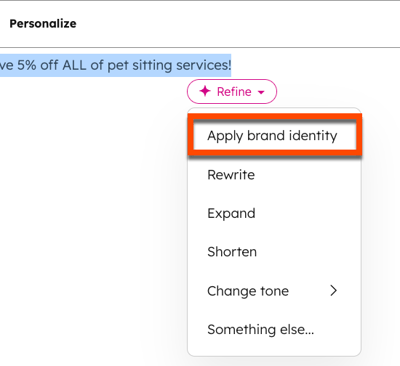
- No painel direito, revise o conteúdo reescrito e clique em Substituir para substituir o conteúdo atual, Refinar para refina-lo ainda mais, ou Copiar para copiar o conteúdo reescrito.
Editar ou excluir seu tom de voz
Depois de configurar o tom de voz, você pode gerenciar suas configurações, incluindo personalidade, tom e uso, ou excluir o tom de voz para recomeçar.
- Na sua conta HubSpot, navegue até Content > Marca .
- Se estiver usando o complemento de Marcas, clique no menu suspenso no canto superior direito e selecione a marca .
- Clique na característica da marca (por exemplo, Personalidade). No painel direito, adicione ou remova a característica e clique em Atualizar.
- Por padrão, a voz da sua marca será usada em postagens de blog, e-mails, páginas, postagens em redes sociais e mensagens SMS. Para editar as configurações de voz da sua marca para um canal:
- Clique na guia Otimizações de canal .
- Para desativar a voz da marca para um canal, alterne a opção trocar ao lado daquele canal desligado.
- Para definir um tom diferente para um canal, selecione Use um tom diferente para [canal]. Clique no menu suspenso e selecione até quatro características.
- Clique em Salvar.
- Para excluir o tom de voz, na guia Visão geral da Marca , em Tom de voz , clique no botão Excluir meu tom de voz . Na caixa de diálogo, clique em Excluir confirmar.
