
Ultima atualização: 3 de agosto de 2026
Disponível com qualquer uma das seguintes assinaturas, salvo menção ao contrário:

Você pode desconectar um e-mail de trabalho individual ou o e-mail da equipe da sua conta da HubSpot. Ao desconectar sua caixa de entrada, certifique-se de desconectá-la do HubSpot e remover a conexão da sua conta de e-mail.
As etapas abaixo mostram como desconectar uma conta do Google ou do Office 365. Para desconectar uma conta conectada por IMAP, entre em contato com seu departamento de TI para obter assistência.
Desconectar um e-mail de trabalho individual do CRM
- Na sua conta HubSpot, clique no ícone de
settings icon na barra de navegação superior. - No menu da barra lateral esquerda, acesse Geral.
- Clique na guia Email.
- Passe o mouse sobre a conta de e-mail e clique em Ações. Em seguida, selecione Remover.
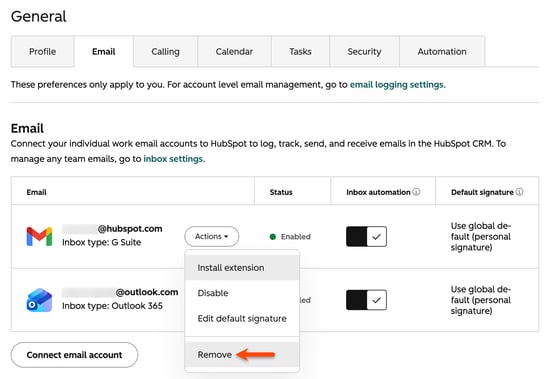
- Na caixa de diálogo, clique em Sim, remover caixa de entrada.
- Navegue até sua caixa de entrada de e-mail para remover a conexão da HubSpot da sua conta de e-mail.
Desconectar um e-mail da equipe da sua caixa de entrada de conversas
Se você conectou um e-mail da equipe à sua caixa de entrada de conversas, poderá excluir a conta nas configurações da sua caixa de entrada de conversas.
-
Na sua conta HubSpot, clique no ícone de
settings icon na barra de navegação superior. - No menu da barra lateral esquerda, acesse Caixa de entrada e Help desk > Caixas de entrada.
- Nas configurações da caixa de entrada, clique no menu suspenso Exibição atual e selecione a caixa de entrada que deseja desconectar.
- Em Canais, passe o cursor do mousesobre o e-mail da equipe que deseja remover e clique em Opções. Em seguida, selecione Desconectar.
- Na caixa de diálogo, clique em Desconectar.
Observação: se o endereço de e-mail da equipe estiver desconectado, uma notificação será enviada aos superadministradores , aos usuários com permissões de Acesso à conta ou ao usuário que conectou o endereço de e-mail da equipe no HubSpot.
Remova a conexão do HubSpot na sua conta de e-mail
Para desconectar completamente sua conta, será necessário acessar sua conta de e-mail para remover a conexão do HubSpot. Os dois conjuntos de instruções abaixo mostram como remover a conexão na sua conta do Google e na sua conta do Office 365.
Remover a conexão na sua conta do Google
Antes de remover o acesso, saiba mais sobre o que acontece quando você remove a conexão entre o HubSpot e sua conta do Google. Para remover a conexão completamente:
- Faça login nas configurações da sua conta do Google.
- No menu da barra lateral esquerda, clique em Segurança.
- Na seção Suas conexões com serviços de aplicativos & de terceiros, clique em Ver todas as conexões.
- Na lista de aplicativos de terceiros, selecione HubSpot.
- Clique em Excluir todas as conexões que você tem com o HubSpot.
- Na caixa de diálogo, clique em Confirmar para remover o acesso.
Remover a conexão na sua conta do Office 365
Para remover completamente a conexão na caixa de entrada do Outlook 365:
- Acesse suas configurações de conta do Office 365.
- Na seção Permissões do aplicativo, clique em Alterar permissões do aplicativo.
- Localize o HubSpot Sales e clique noícone de três pontos verticais. Em seguida, selecione Gerenciar seu aplicativo.
- Clique em Revogar consentimento.
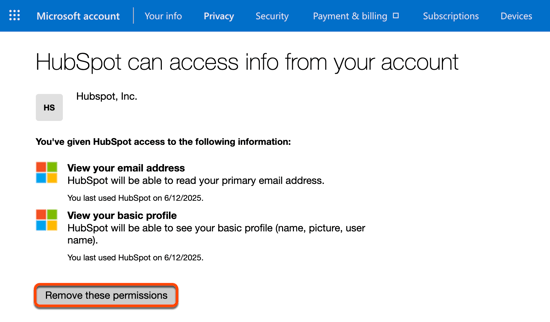
Para remover a conexão para endereços de e-mail de Outlook.com hospedados gratuitamente:
- Faça login na sua conta do Outlook.
- Navegue até Aplicativos e serviços que você forneceu acesso, localize HubSpot e clique em Editar.
- Clique em Remover essas permissões.
Reconecte sua caixa de entrada ao HubSpot depois de migrar para um novo provedor
Se você alterar de provedor de e-mail, deverá reconectar sua caixa de entrada para usar seu novo provedor:
- Se você mudar do Gmail para o Office 365 (ou vice-versa), o HubSpot desconectará automaticamente sua caixa de entrada antiga e enviará uma notificação de desconexão. Siga as etapas deste artigo para conectar sua nova caixa de entrada do Office 365 ou Gmail ao HubSpot.
- Se você mudou para um provedor além do Gmail ou do Office 365, primeiro deve desconectar seu e-mail de trabalho individual ou a caixa de entrada da equipe conectada anteriormente e, em seguida, você pode continuar a conectar sua nova caixa de entrada ao HubSpot.
