
Ultima atualização: 8 de Maio de 2026
Disponível com qualquer uma das seguintes assinaturas, salvo menção ao contrário:
-
 Marketing Hub
Professional, Enterprise
Marketing Hub
Professional, Enterprise
-
 Sales Hub
Professional, Enterprise
Sales Hub
Professional, Enterprise
-
 Service Hub
Professional, Enterprise
Service Hub
Professional, Enterprise
-
 Data Hub
Professional, Enterprise
Data Hub
Professional, Enterprise
-
 Content Hub
Professional, Enterprise
Content Hub
Professional, Enterprise
-
 Smart CRM
Professional, Enterprise
Smart CRM
Professional, Enterprise
-
 Commerce Hub
Professional, Enterprise
Commerce Hub
Professional, Enterprise
-
 Créditos da HubSpot necessários
Depois de criar seu Customer Agent , gerencie como e quando ele transfere as conversas em todos os canais a partir de um local centralizado. Crie diretrizes de transferência personalizadas e opte por transferir as conversas para um agente humano ativo imediatamente, mais tarde, ou manter o Customer Agent atribuído, permitindo que sua equipe lide com eficiência com problemas ativos ou gerencie o acompanhamento assim que estiverem disponíveis
Além disso, você pode encaminhar conversas para usuários ou equipes específicos, ou com base em condições predefinidas usando fluxos de trabalho baseado em ticket, e personalizar mensagens de entrega para garantir uma experiência perfeita de suporte ao cliente.
Para criar processos de suporte mais eficientes com IA, saiba como dimensionar o suporte 24 horas por dia, 7 dias por semana.
A permissão do Permissões necessárias editor do agente do cliente é necessária para configurar e editar o processo de transferência do agente do cliente
Licenças necessárias É necessário um lugar atribuído para configurar e editar o processo de transferência do agente do cliente.
Criar disparadores personalizados para entrega humana
Por padrão, o agente do cliente é acionado para entregar a um humano quando o agente do cliente não consegue responder à pergunta, o visitante solicita falar com um humano ou o agente é pausado.
Você também pode criar diretrizes de transferência personalizadas com base em suas necessidades específicas. Por exemplo, você pode acionar um gatilho se um visitante mencionar Cancelamento, Reembolso ou Não é possível fazer login. Depois que a entrega for acionada, você poderá personalizar o processo de entrega.
Para definir diretrizes de transferência personalizadas:
- No seu portal da HubSpot, acesse Atendimento > Agente de atendimento ao cliente.
- No menu da barra lateral esquerda, clique em Treinar > transferência humana.
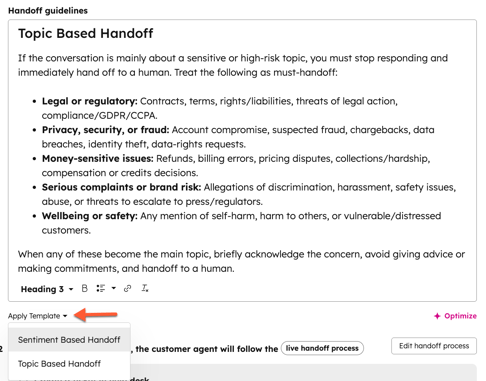
- No campo Diretrizes de transferência :
- Insira diretrizes que definam quando o Customer Agent deve passar para um agente humano. Isso pode incluir condições, palavras ou frases específicas que gatilhos uma transferência.
- Por exemplo, quando o cliente solicitar falar com um humano ou usar qualquer uma das frases de transferência abaixo, você deverá iniciar imediatamente uma transferência para um representante humano. "Reembolso de cancelamento".
- Para usar um modelo predefinido, clique no menu suspenso Aplicar modelo e selecione uma opção.
- Clique em Publicar.
Editar o processo de entrega
Opte por transferência a Breeze Agent para atendimento ao cliente a um agente humano vivo imediatamente, em um momento posterior, ou mantenha o Breeze Agent para atendimento ao cliente atribuído.
Você também pode rotear a conversa para usuários em uma caixa de entrada ou help desk, ou inscrever o tíquete em um fluxo de trabalho para tíquetes de transferência com base em condições predefinidas.
- No seu portal da HubSpot, acesse Atendimento > Agente de atendimento ao cliente.
- No menu da barra lateral esquerda, clique em Treinar > transferência humana.
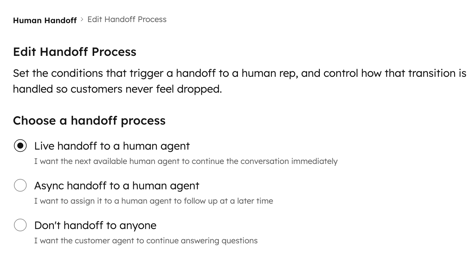
- Clique em Editar processo de transferência e selecione uma das seguintes opções de transferência:
- Transmissão ao vivo para um agente humano: atribua a conversa ao próximo agente humano disponível imediatamente.
- Transferência assíncrona para um agente humano: atribua a conversa a um agente humano para acompanhamento posterior.
- Não transferir para ninguém: a conversa não será transferida e o Customer Agent continuará respondendo às perguntas.
- Se você optar por transferência seu Customer Agent a um agente humano, configure suas regras de atribuição e mensagens:
-
-
Licenças necessárias somente usuários com uma Licença do Service ou Vendas atribuídas podem ser incluídos nas regras de roteamento.
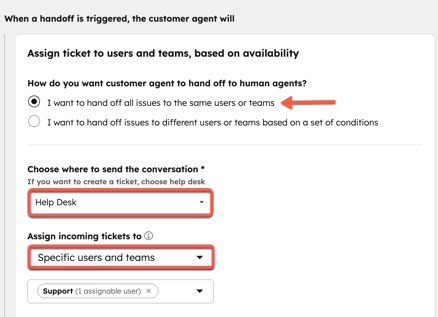
- Para encaminhar a conversa para uma caixa de entrada ou atribuir a utilizadores e equipas específicos, selecione Quero entregar todos os problemas aos mesmos utilizadores ou equipas:
- Clique no menu suspenso Escolher para onde enviar a conversa e selecione uma caixa de entrada ou central de ajuda.
- Clique no menu suspenso Atribuir tickets recebidos a e selecione usuários ou equipes.
-
-
- Para atribuir o Customer Agent a tickets ou conversas usando fluxos de trabalho, selecione Quero transferência problemas a diferentes usuários ou equipes com base em um conjunto de condições:
- Clique no menu suspenso Para canais de help desk, use e selecione um fluxo de trabalho baseado em ticket. Quando selecionado, o Customer Agent cria um ticket e o move automaticamente para o help desk.
- Clique no menu suspenso Para canais de caixa de entrada, use e selecione um fluxo de trabalho baseado em conversas.
- Para atribuir o Customer Agent a tickets ou conversas usando fluxos de trabalho, selecione Quero transferência problemas a diferentes usuários ou equipes com base em um conjunto de condições:
Observe o seguinte:
-
OCustomer Agent atribui conversas com base na disponibilidade do usuário e não leva em consideração a disponibilidade do widget chat . Saiba mais sobre como gerenciar a disponibilidade dos usuários.
- Se você selecionou a opção Apenas equipe, a disponibilidade do usuário não será considerada. O agente executará uma transferência mesmo que nenhum usuário esteja disponível no momento. Para evitar isso, você pode usar a opção Usuários e equipes específicos .
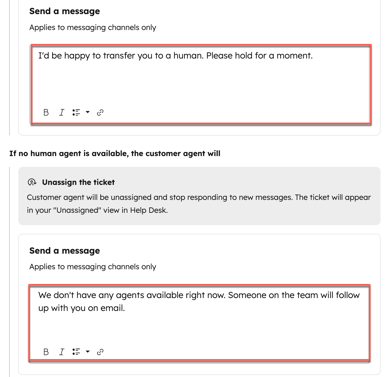
- Use as caixas de texto para inserir uma mensagem a ser exibida quando a equipe estiver disponível ou indisponível.
- Se você selecionou Transferência ao vivo para agente humano e o ticket não foi atribuído devido a um fluxo de trabalho, escolha se deseja manter o chat aberto ou fechá-lo:
- Mantenha o bate-papo aberto: o status do bate-papo permanece Aberto enquanto a conversa permanece na visualizaçãoNão atribuído .
- Feche o bate-papo: o status do bate-papo está definido como Fechado.
- No canto inferior esquerdo, clique em Salvar.
Personalizar mensagens de entrega
Você pode personalizar as mensagens que os visitantes verão quando forem transferidos para a sua equipe ou se a equipe não estiver disponível.
- No seu portal da HubSpot, acesse Atendimento > Agente de atendimento ao cliente.
- No menu da barra lateral esquerda, clique em Treinar > transferência humana.
- Use as caixas de texto para inserir uma mensagem a ser exibida quando a equipe estiver disponível, indisponível ou se o tíquete não tiver sido atribuído como resultado de um fluxo de trabalho. As opções mostradas dependerão do processo de transferência selecionado.
Criar um fluxo de trabalho de entrega usando um modelo
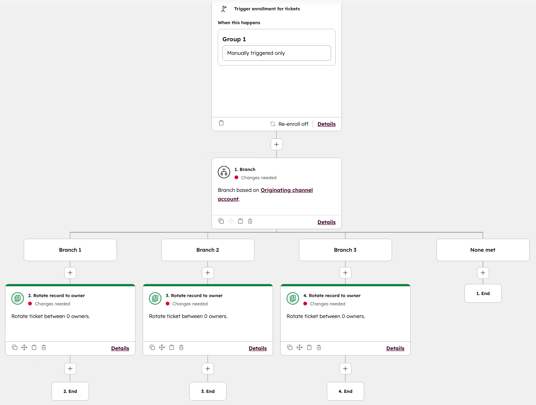
Você pode criar um fluxo de trabalho baseado em ticket personalizado do zero ou usar um modelo pré-criado. O modelo Reatribuir tickets para transferência do Breeze Agent para atendimento ao cliente reatribui tickets revezando o proprietário com base no canal de origem, ajudando a automatizar a transferência do Customer Agent para atendimento ao cliente.
Para usar o modelo Reatribuir tíquetes para entrega Breeze Agent para atendimento ao cliente :
- No seu portal da HubSpot, acesse Automação > Fluxos de trabalho.
- No canto superior direito, clique em Criar fluxo de trabalho > A partir de um modelo.
- Na biblioteca de modelos, pesquise Reatribuir tickets para transferência do Breeze Agent para atendimento ao cliente.
- Clique em Usar modelo. O modelo será exibido com ações de espaço reservado. É possível editar, adicionar, e remover ações no editor. Saiba mais sobre como editar fluxos de trabalho.
Saiba mais sobre como gerenciar o Customer Agent .
