
Ultima atualização: 15 de julho de 2026
Disponível com qualquer uma das seguintes assinaturas, salvo menção ao contrário:
-
 Data Hub
Starter, Professional, Enterprise
Data Hub
Starter, Professional, Enterprise
Os mapeamentos de associação sincronizam associações de registros entre o HubSpot e o aplicativo conectado para que os registros associados permaneçam vinculados nos dois sistemas. Por exemplo, quando um contato é associado a uma empresa em um sistema, esse relacionamento pode ser sincronizado com o outro sistema.
Antes de começar
Para a maioria dos aplicativos de sincronização de dados, os mapeamentos de associação estão disponíveis por padrão e você não precisa configurar várias sincronizações de objetos para que as associações funcionem. Por exemplo, quando você configura uma sincronização de contato, o mapeamento de campo associado da empresa vincula as respectivas empresas.
No entanto, para alguns aplicativos de sincronização de dados (por exemplo, Airtable, Kintone) e ao sincronizar objetos personalizados, todas as sincronizações devem ser ativadas para que as associações sejam reconhecidas. Saiba como configurar associações com sincronização de dados abaixo.
Configurar mapeamentos de associação
Por exemplo, suponha que seu aplicativo conectado armazene contatos e empresas em listas ou bancos de dados separados. Cada registro do contato inclui um campo vinculado, mostrando os empresa aos quais estão associados. Para manter essa relação ao sincronizar com o HubSpot, o HubSpot também deve replicar essa associação.
Para configurar isso, primeiro configure a sincronização da empresa:
- Na sua conta HubSpot, clique no ícone de
settings icon na barra de navegação superior. No menu da barra lateral esquerda, acesse <Integrações > Apps conectados. - Clique no aplicativo você gostaria de criar associações para.
- Navegue até a guia
- Clique em Configurar sincronização.
- Configure sua sincronização para empresas.
- Certifique-se de escolher um campo para corresponder (por exemplo, nome da empresa, domínio da empresa). Essa chave correspondente determina como os registros da empresa serão sincronizados entre si. Também ajuda na sincronização na associação de registros de contato aos registros de empresa certos.

- Adicione qualquer campos de referência, se aplicável.
- Configure seus mapeamentos.

Depois de concluir a configuração de sincronização da empresa, agora você pode criar mapeamentos de campos de associação em outra sincronização de objeto (por exemplo, uma sincronização de contato):
- Na sua conta HubSpot, clique no ícone de
settings icon na barra de navegação superior. No menu da barra lateral esquerda, acesse <Integrações > Apps conectados. - Clique no aplicativo você gostaria de criar associações para.
- Navegue até a guia
- Clique em Sincronizar mais dados.
- Configure sua sincronização para contatos.
- Certifique-se de escolha um campo para combinar (por exemplo, endereço de e-mail).

- Adicione qualquer campos de referência, se aplicável.
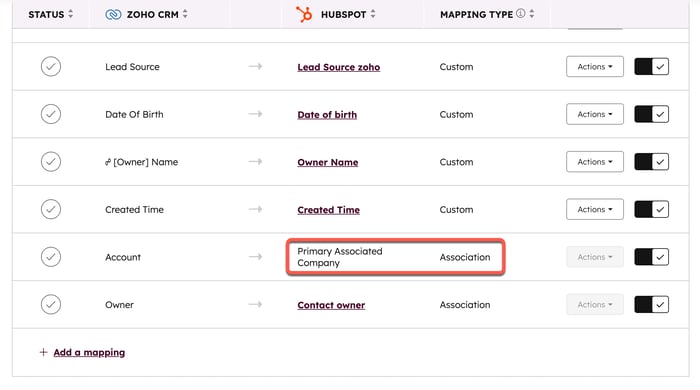
- Ao configurar seus mapeamentos, certifique-se de mapear o campo de contato do outro aplicativo que contém as informações da empresa para um campo correspondente no HubSpot. Selecione primeiro o campo do seu outro aplicativo para restringir a lista disponível de campos de associações no HubSpot. Isso garantirá que a empresa associada seja mapeada para a empresa associada principal no HubSpot, quando um contato for sincronizado a partir do outro aplicativo.
