Ultima atualização: 23 de julho de 2026
Disponível com qualquer uma das seguintes assinaturas, salvo menção ao contrário:
-
 Revenue Hub
Professional, Enterprise
Revenue Hub
Professional, Enterprise
Licenças necessárias Os usuários em uma licença do Revenue Hub licença principal ou do Revenue Hub podem configurar um portal de cobrança para os compradores.
Configure um portal de cobrança para compradores atenderem suas solicitações de cobrança por conta própria, removendo processos manuais para compradores e comerciantes. Os compradores podem fazer login no portal e gerenciar assinaturas, faturas e métodos de pagamento.
Antes de começar
Compreender limitações e considerações
- Você ainda pode configurar um portal se não estiver usando os pagamentos da HubSpot ou o Stripe como opção de processamento de pagamentos. Para permitir que os clientes paguem faturas por meio do portal, configure pagamentos da HubSpot ou Stripe como uma opção de processamento de pagamentos. Caso contrário, os clientes podem ver faturas no portal.
- O endereço de e-mail e o número de telefone das configurações de informações comerciais públicas são exibidos na parte inferior do portal.

Configurar o portal de cobrança
Configure o portal que os compradores usarão. Defina as definições de nome do portal, domínio, URL e acesso do comprador.
- Na sua conta HubSpot, clique no ícone de
settings icon na barra de navegação superior. - Na barra lateral esquerda, acesse Portais.
- Clique em + Adicionar espaço.
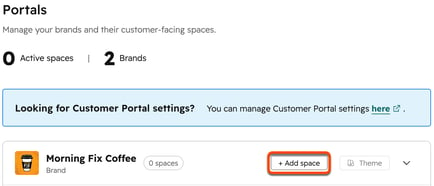
- Na caixa de diálogo, clique em Cobrança e em Continuar.
- No campo Nome de exibição , insira o nome do portal como ele aparecerá para os compradores.
- No campo Nome do espaço , insira um nome interno exclusivo para ajudar você e sua equipe a gerenciar o espaço.
- Clique no menu suspenso Domínio e selecione o domínio no qual o portal será hospedado. Saiba mais sobre como conectar domínios.
- No campo Slug , insira o caminho do URL do portal (por exemplo, cobrança).
- Clique em Criar espaço.
Definir configurações do portal
Depois de configurar o portal de cobrança, defina as configurações do portal, incluindo como os compradores acessarão o portal e como podem gerenciar suas assinaturas. O acesso dos compradores ao portal dependerá das suas configurações de conteúdo privado. Saiba mais sobre como gerenciar configurações de conteúdo privado.
- Na sua conta HubSpot, clique no ícone de
settings icon na barra de navegação superior. - Na barra lateral esquerda, acesse Portais.
- Passe o mouse sobre o portal e clique em Configurar.

- Para atualizar como os compradores podem acessar o portal, clique na guia Acesso .
- Para limitar o acesso ao portal a contatos específicos, marque a caixa de seleção Habilitar grupo de acesso participação . Clique no menu suspenso Selecionar grupo(s) de acesso e selecione um grupo de acesso. Você pode adicionar até cinco grupos de acesso. Saiba mais sobre como configurar grupos de acesso.
- Para configurar a autenticação para o portal, clique em Método de autenticação. Saiba mais sobre como configurar SSO para portais.
- Para adicionar um aviso de consentimento ao portal, clique em Aviso de consentimento. Saiba mais sobre como configurar avisos de consentimento para portais.
- Para configurar como os compradores podem gerenciar suas assinaturas, clique na guia Recursos e selecione uma opção:
- Permitir que os clientes cancelem suas assinaturas automaticamente: os clientes podem cancelar suas assinaturas sem entrar em contato com você.
- Permitir que os clientes solicitem o cancelamento da assinatura: os clientes podem enviar solicitações de cancelamento para a assinatura. Os superadministradores são notificados sobre solicitações de cancelamento.
- Não permitir que os clientes cancelem a assinatura: os clientes não podem cancelar a assinatura. Os cancelamentos só podem ser feitos por usuários do HubSpot na conta.
Observação: as configurações de capacidade se aplicam apenas a assinaturas, não a cobranças gerenciadas por contratos (BETA).
Ative o portal de cobrança
Após configurar o portal de cobrança, ative-o para que os compradores possam acessar o portal.
- Na sua conta HubSpot, clique no ícone de
settings icon na barra de navegação superior. - Na barra lateral esquerda, acesse Portais.
- Ao lado do portal de cobrança, ative a opção .

- Clique em Ativar na caixa de diálogo.
Experiência do comprador
Compartilhe a URL do portal com os compradores para que eles possam gerenciar suas faturas, assinaturas e métodos de pagamento. Depois de fazer login, os compradores podem visualizar faturas e assinaturas, atualizar o método de pagamento para assinaturas ou pagar faturas pendentes.
- Faça login no portal.
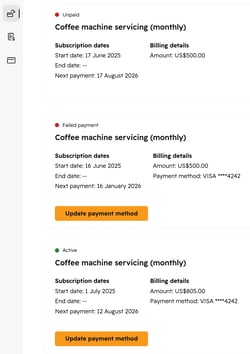
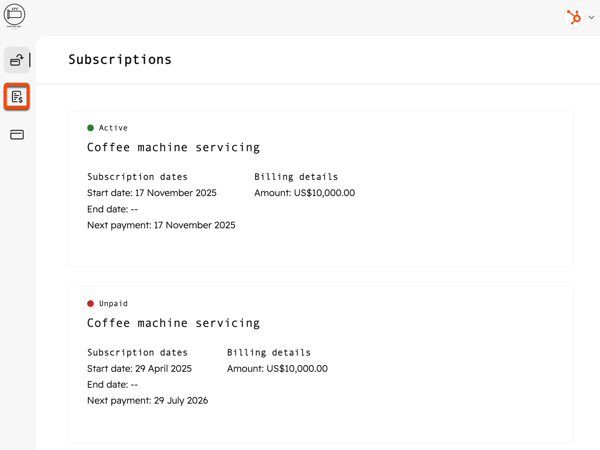
- Na seção Assinaturas , veja o nome, o status do pagamento, as datas de início e término, a data de pagamento e as informações de cobrança de cada assinatura. Clique em Atualizar método de pagamento para atualizar os detalhes de pagamento de uma assinatura.
- Para gerenciar faturas, clique no ícone de Faturas na barra lateral esquerda.
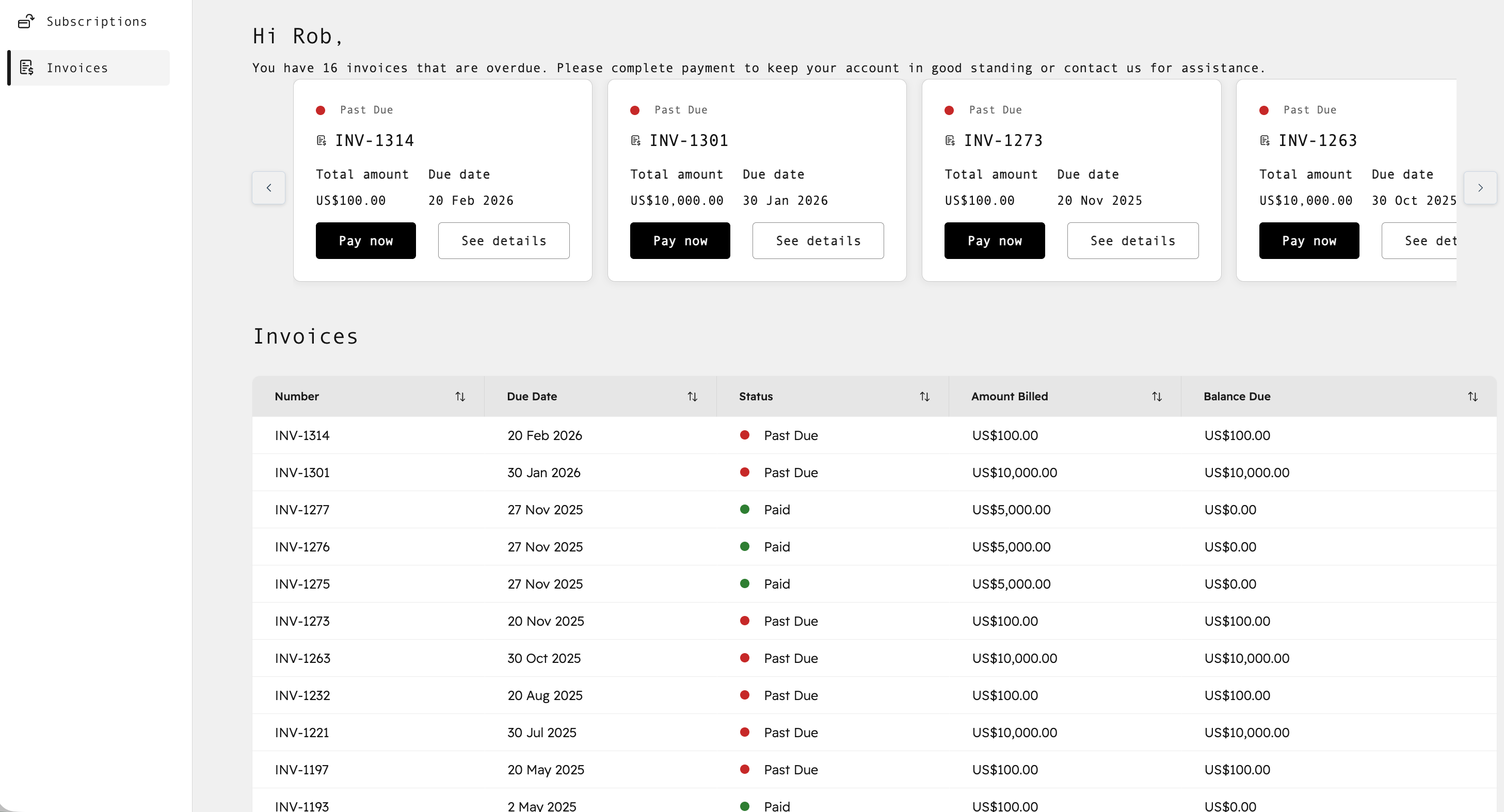
- Na página Faturas, visualize e pague faturas vencidas e acesse faturas anteriores. As faturas vencidas serão exibidas na parte superior da seção de faturas.
- Clique em Ver detalhes para ver uma fatura.
- Clique em Pagar agora para pagar uma fatura vencida. Você será direcionado para a finalização da compra para concluir o pagamento.
- Exiba as faturas anteriores na tabela de faturas. Clique em uma fatura para abri-la.
- Para gerenciar métodos de pagamento, clique no ícone Métodos de pagamento na barra lateral esquerda.
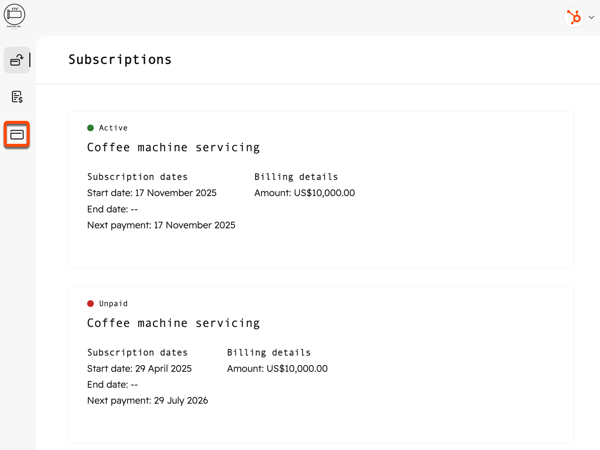
- Na página Métodos de pagamento, veja todos os métodos de pagamento armazenados. Para remover um método de pagamento, clique no ícone de três pontos horizontais de um método de pagamento e clique em Remover método de pagamento armazenado.

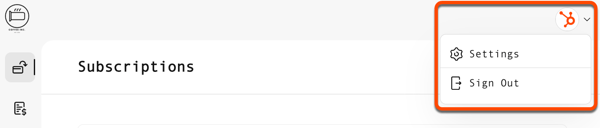
- Para exibir detalhes do perfil e do contato, clique no ícone do HubSpot no canto superior direito e clique em Configurações. Os compradores não podem atualizar esses detalhes pelo portal e devem entrar em contato com a organização proprietária do portal para atualizar suas informações mantidas no HubSpot.
- Para sair, clique no ícone da HubSpot no canto superior direito e, em seguida, clique em Sair.