
Ultima atualização: 12 de Dezembro de 2025
Disponível com qualquer uma das seguintes assinaturas, salvo menção ao contrário:
-
 Marketing Hub
Starter, Professional, Enterprise
Marketing Hub
Starter, Professional, Enterprise
-
 Sales Hub
Starter, Professional, Enterprise
Sales Hub
Starter, Professional, Enterprise
-
 Service Hub
Starter, Professional, Enterprise
Service Hub
Starter, Professional, Enterprise
-
 Data Hub
Starter, Professional, Enterprise
Data Hub
Starter, Professional, Enterprise
-
 Content Hub
Starter, Professional, Enterprise
Content Hub
Starter, Professional, Enterprise
-
 Smart CRM
Professional, Enterprise
Smart CRM
Professional, Enterprise
Em uma página de índice de objeto, os filtros rápidos ajudam a segmentar os registros pelos valores das propriedades usadas com frequência. Cada objeto tem propriedades de filtro rápido padrão, mas você pode adicionar as suas próprias para acessar rapidamente as propriedades que são mais importantes para você.
Se salvos em uma visualização, os filtros rápidos personalizados aparecerão para todos os usuários que acessarem essa visualização. Se não forem salvos em uma visualização, os filtros rápidos personalizados serão exibidos apenas para o usuário que está atualmente na visualização.
Personalizar filtros rápidos
Adicionar filtros rápidos
Para adicionar filtros rápidos:
- Navegue até seus registros (por exemplo, Na sua conta HubSpot, acesse CRM > Contatos.).
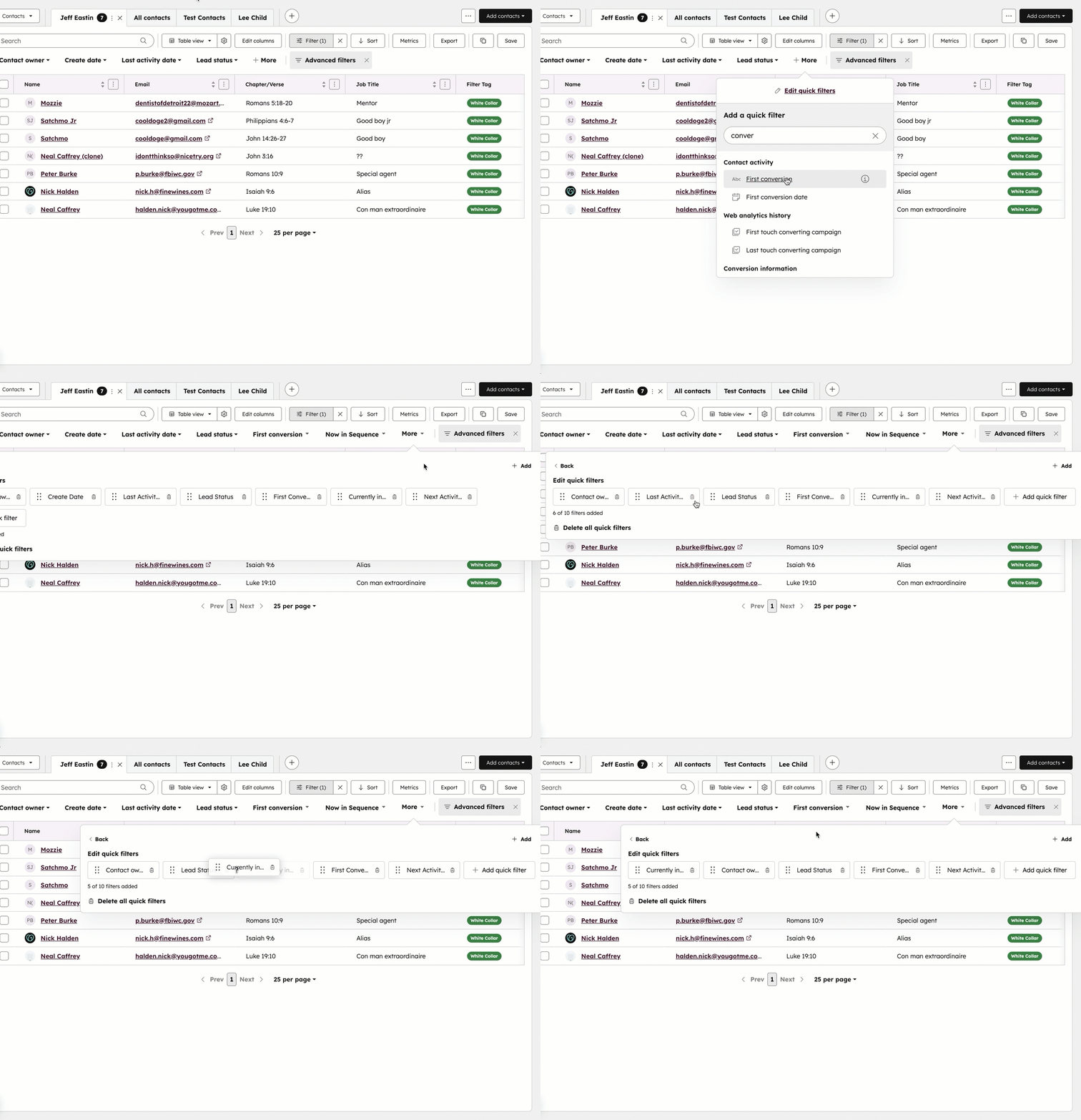
- Na seção da barra de ferramentas, clique em Mais.
- Selecione a propriedade que deseja usar como filtro. Você pode adicionar até dez filtros rápidos personalizados. Dependendo do tamanho da sua tela, a caixa pop-up de filtros rápidos aparecerá em locais diferentes.
- Para salvar os filtros de forma que eles sejam exibidos para todos os usuários que acessam o modo de exibição, depois de editar os filtros, clique em Salvar para salvar o modo de exibição.
Observe que somente os Superadministradores ou o usuário que criou a exibição podem salvar seus filtros rápidos.
Editar filtros rápidos
- Navegue até seus registros (por exemplo, Na sua conta HubSpot, acesse CRM > Negócios.).
- Na seção da barra de ferramentas, clique em Mais e selecione Editar filtros rápidos.
- Na caixa pop-up:
- Clique e arraste uma propriedade para reordenar para a posição desejada.
- Clique no botão Ícone Excluir para remover um filtro. Todos os filtros rápidos podem ser removidos.
- Clique em Excluir todos os filtros rápidos para remover todos os filtros de uma só vez.
- Clique em Adicionar filtro rápido para adicionar outra propriedade como filtro.
-
- Para salvar os filtros de forma que eles sejam exibidos para todos os usuários que acessam o modo de exibição, depois de editar os filtros, clique em Salvar para salvar o modo de exibição.
Use filtros rápidos
Depois de personalizar seus filtros, você pode usá-los para segmentar registros rapidamente.
- Navegue até seus registros (por exemplo, Na sua conta HubSpot, acesse CRM > Empresas.).
-
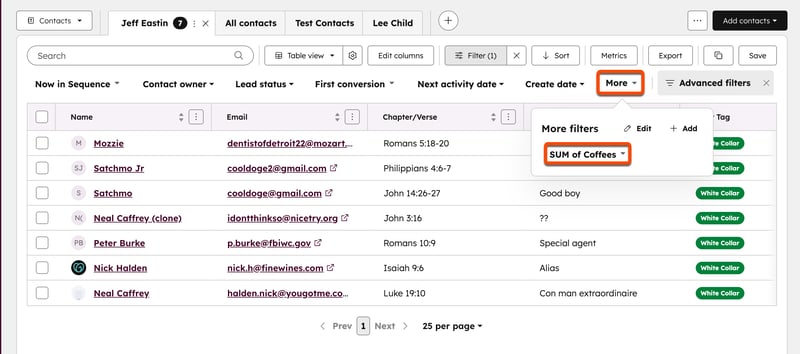
Na seção da barra de ferramentas, clique nos menus suspensos de propriedade. Dependendo do tamanho da tela, talvez seja necessário clicar em Mais e selecionar a propriedade .
- Selecione critérios de filtro para a propriedade.
- Se um filtro rápido tiver critérios definidos, ele será destacado. Para remover o filtro, clique no X ao lado da propriedade.
Aprender mais sobre filtrando registros.
