Senast uppdaterad: 3 september 2026

Det finns flera sätt att skydda ditt HubSpot-konto mot obehörig åtkomst. Du kan till exempel skapa starka lösenord, aktivera tvåfaktorsautentisering, ställa in passnycklar och använda andra säkerhetsfunktioner som finns tillgängliga i HubSpot. Genom att följa dessa rekommendationer för lösenord och inloggning kan du bättre skydda ditt HubSpot-konto och dina data mot obehörig åtkomst.
Hantera dina lösenord
Lösenord är det främsta sättet att skydda ditt konto. Lär dig hur du hanterar, återställer och förbättrar dina lösenordsrutiner i HubSpot.
Förstå lösenordssäkerhet i HubSpot
- När du skapar ett nytt lösenord går det inte att ställa in egna krav på lösenordets komplexitet. Om du däremot har ett Professional- eller Enterprise-abonnemang där enkel inloggning (SSO) är konfigurerat och krävs, kommer istället din SSO-leverantörs lösenordskrav att användas.
- Lösenord som du har använt tidigare spåras inte i HubSpot.
Återställ ditt HubSpot-lösenord
Om du har glömt ditt lösenord kan du läsa om hur du återställer det.
Superadministratörer kan skicka ett e-postmeddelande för återställning av lösenord till andra användare, men kan inte återställa lösenord åt dem.
Proaktiva återställningar av lösenord
HubSpot använder automatiska säkerhetsåtgärder för att skydda ditt konto, till exempel proaktiva återställningar av lösenord när ditt lösenord matchar ett lösenord som har läckt ut offentligt. Läs mer om proaktiva återställningar av lösenord.
Borttagning av oanvända lösenord
Om du byter från att använda ett lösenord till en annan inloggningsmetod (t.ex. passnycklar eller enkel inloggning (SSO)) kommer oanvända lösenord att tas bort som en del av bästa praxis för säkerhet. Detta bidrar till att minska säkerhetsriskerna med att ett gammalt lösenord utnyttjas.
Du kommer att få ett e-postmeddelande för att bekräfta att ditt HubSpot-lösenord kan tas bort. Om lösenordet förblir oanvänt under de 30 dagarna efter att du har fått e-postmeddelandet kommer det att raderas. Om du återgår till att använda ett lösenord i framtiden kan du återställa ditt lösenord.
Bästa praxis för lösenord
För bättre säkerhet för ditt HubSpot-konto bör du tänka på följande:
- Använd en lösenordshanterare: detta inkluderar lösenordsgeneratorer/hanterare i din webbläsare (t.ex. Chrome, Safari). Läs mer om varför en lösenordshanterare kan vara till hjälp.
- Använd ett unikt lösenord för ditt HubSpot-konto: att ha ett unikt lösenord för HubSpot ökar kontots säkerhet om något av dina andra lösenord skulle läcka.
Konfigurera tvåfaktorautentisering (2FA)
Om du loggar in med din e-postadress och ditt lösenord lägger tvåfaktorsautentisering (2FA) till ett extra säkerhetsskikt vid inloggningen till HubSpot. När 2FA är aktiverat ombeds du att bekräfta din inloggning med en separat enhet, till exempel en mobil enhet. Eftersom en fysisk enhet krävs för att bekräfta din inloggning minskar 2FA risken för att en obehörig ska få tillgång till ditt konto.
Läs mer om hur du ställer in tvåfaktorsautentisering.
Konfigurera passnycklar
Passnycklar använder autentiseringsuppgifter med offentliga och privata nycklar för att säkert logga in på ditt konto med en kompatibel enhet med biometri, en PIN-kod eller en lösenordshanterare. De stöds av plattformar som Google, Apple och Microsoft. De stöds också av alla större tredjeparts-lösenordshanterare och FIDO2-kompatibla hårdvarutoken som Yubikey.
Läs mer om hur du konfigurerar en passnyckel med HubSpot.
Kontrollera inloggningsmetoder och åtkomst till kontot
Kontrollera åtkomst till konton och hantera hur användare loggar in på sina konton.
Konfigurera enkel inloggning
Prenumeration krävs Ett Professional- eller Enterprise-abonnemang krävs för att konfigurera enkel inloggning.
Behörigheter krävs Superadministratörsbehörighet krävs för att konfigurera enkel inloggning.
Integrera din befintliga enkelinloggning (SSO) när du loggar in på HubSpot för att ge ditt team ett enda konto för alla system som ditt företag använder. När SSO är aktiverat ombeds du att bekräfta din inloggning via ett bekräftelsemejl eller med tvåfaktorsautentisering.
Läs mer om hur du konfigurerar enkel inloggning med HubSpot.
Begränsa tillåtna inloggningsmetoder
Behörigheter krävs Superadministratörsbehörighet krävs för att begränsa tillåtna inloggningsmetoder.
Begränsa vilka inloggningsmetoder ditt team kan använda när de konfigurerar eller loggar in på sitt HubSpot-konto. Anpassa de tillgängliga inloggningstyperna för ditt konto utifrån dina säkerhetsbehov. Om ditt företag till exempel använder Google Workspace eller Microsoft kan du endast tillåta dessa inloggningstyper.
HubSpots inloggningsalternativ inkluderar:
- Inloggning med HubSpots eget användarnamn och lösenord.
- Inloggning via sociala tjänster (t.ex. Google, Microsoft, Apple).
- Single Sign-On för Professional- och Enterprise -abonnemang.
- Inloggning med passnycklar.
Läs mer om hur du begränsar vilka inloggningsmetoder användarna kan använda.
Förstå inloggningsbekräftelse
När du loggar in på HubSpot upptäcks inloggningsförsök från nya webbläsare, enheter eller platser automatiskt. Om webbläsaren, enheten eller platsen du loggar in från inte känns igen kommer du att uppmanas att bekräfta din identitet via en verifieringskod som skickas via e-post. Ett bekräftelsemejl skickas även när du loggar in efter att ha rensat webbläsarens cookies. När inloggningen har bekräftats kan du komma åt ditt HubSpot-konto.
Så här bekräftar du din inloggning:
- Efter att du har angett dina inloggningsuppgifter omdirigeras du till en sida där du ombeds ange en verifieringskod.
- Gå till den e-postinkorg som är kopplad till ditt HubSpot-konto för att hämta verifieringskoden. HubSpot-supporten kan inte tillhandahålla denna kod åt dig.
- Ange koden på verifieringssidan och klicka på Logga in.
Om du ofta ombeds att bekräfta din inloggning bör du överväga att aktivera tvåfaktorsautentisering eller ställa in passnycklar. Du får då möjlighet att undvika inloggningsbekräftelser i 30 dagar genom att välja ”Fråga mig inte igen på den här datorn ” eller ”Kom ihåg mig vid inloggning”.
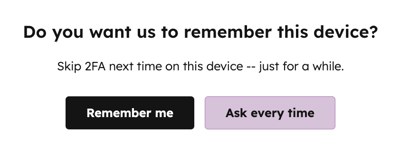
Om du inte får någon inloggningsbekräftelsekod i din inkorg kan du prova felsökningsstegen för systemmejl från HubSpot.
Om du inte längre har tillgång till din e-postinkorg eller om e-postadressen inte längre är aktiv, kontakta en superadministratör för ditt konto för att lägga till en ny användare för din nuvarande e-postadress.
Säkra din HubSpot-mobilapp
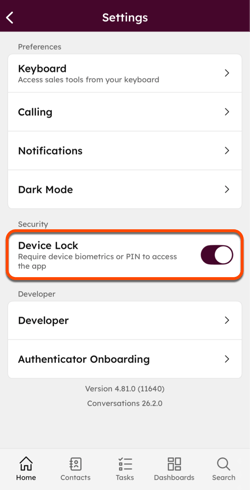
Förbättra säkerheten för din HubSpot-mobilapp med enhetslås.
I inställningarna för din HubSpot-mobilapp kan du aktivera enhetslås. När du stänger eller lämnar din HubSpot-mobilapp kommer du nästa gång du öppnar appen att uppmanas att verifiera din identitet med din mobila enhets inbyggda biometriska funktioner eller PIN-kod.
Så här aktiverar du enhetslås:
- Öppna HubSpot-appen på din enhet.
- Tryck på meny ikonen längst upp till vänster.
- Tryck på Inställningar längst ned.
- I avsnittet Säkerhet aktiverar du inställningen Enhetslås.