Senast uppdaterad: 19 maj 2026

När du har skapat en blogg kan du skapa blogginlägg, antingen från grunden, importera dem från en extern blogg eller generera dem med Breeze. Du kan anpassa blogginnehållet och inställningarna för blogginläggen samt optimera blogginläggen för sökmotorer.
Innan du börjar
Innan du skapar och anpassar blogginlägg bör du läsa igenom kraven och övervägandena.
Behörigheter krävs Behörigheterna Marknadsföring – ÅtkomstochRedigera krävs för att skapa och redigera innehåll i blogginlägg.
Förstå begränsningar och överväganden
- Om du ändrar en bloggs inläggsmall ändras mallen som används för alla inlägg på den bloggen. Unika mallar kan inte tillämpas på enskilda blogginlägg.
Skapa blogginlägg
Skapa nya blogginlägg med hjälp av innehållsredigeraren för att skriva utkast, lägga till media och strukturera inläggselement innan du publicerar. Börja skapa ett inlägg från grunden eller utgå från ett befintligt utkast. Läs mer om hur du genererar ett blogginlägg med Breeze.I ditt HubSpot-konto navigerar du till Innehåll > Blogg.
- Klicka på Skapa längst upp till höger.
- I dialogrutan klickar du pårullgardinsmenyn Välj en bloggoch väljer en blogg.
- Klicka på rullgardinsmenyn Språk för inlägget och välj ett språk för blogginlägget.
- När du är klar klickar du på Skapa blogginlägg. Du omdirigeras till innehållsredigeraren för att fortsätta anpassa blogginlägget.

- I innehållsredigeraren klickar du på ikonen Innehåll i vänster sidofält. Klicka sedan på modulen Blogginnehålloch lägg till innehåll i ditt inlägg. Du kan redigera formateringen av ditt blogginnehåll i verktygsfältet för rik text.
- Längst upp till höger kan du slå på fokusläget för att skriva ditt blogginlägg i en strömlinjeformad redigeringsmiljö. Du kan slå på eller stänga av detta läge när som helst.
- För att ställa in längden på sammanfattningen av inlägget som visas på din blogglista kan du infoga en ”Läs mer”-separator:
- Klicka påmodulen Blogginnehåll.
- I verktygsfältet för rik text klickar du pårullgardinsmenyn Infogaoch väljerAvgränsare för ”Läs mer”.
- För att flytta separatorn klickar du på separatorn ”Läs mer ” och drar den till önskad position i blogginlägget.
- Så här lägger du till fler moduler i avsnittet Blogginläggstext :
- Klicka på ikonen Lägg tilli vänster sidofält.
- Klicka på en modul och dra den till en plats i blogginlägget, släpp den sedan på plats.
- Så här redigerar du en specifik modul iavsnittet Blogginläggstext : Klicka på ikonen Contents i vänster sidofält och klicka sedan på modulen.
- Använd redigeringsverktygen för att dra och släppa för att klona, flytta och byta namn på moduler.
Redigera inställningar för blogginlägg
När du haranpassat innehållet i ditt blogginlägg kan du anpassa sidattribut som URL-slug, metabeskrivning och språk.
Anpassa grundläggande inställningar för inlägget
- I ditt HubSpot-konto navigerar du till Innehåll > Blogg.
- Klicka på namnet på ett blogginlägg.
- I innehållsredigeraren klickar dupåInställningar längst upp till höger.
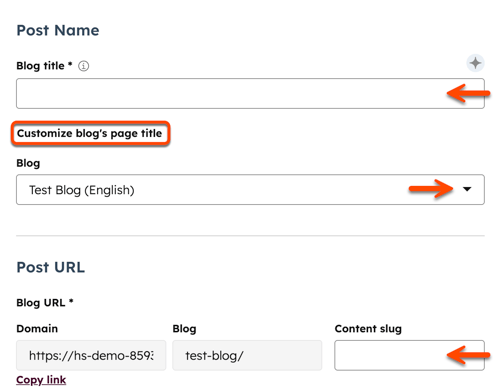
- I dialogrutan anger du namnet påblogginlägget i fältet Bloggtitel. Detta namn visas i en
<h1>-tagg högst upp i inlägget, i fliken i besökarens webbläsare och i sökresultaten. - Om du vill skilja blogginläggets visade titel och
<h1>-taggen från inläggets namn i webbläsaren och sökresultaten klickar du på Anpassa bloggens sidtitel.- I fältetBloggtitel anger dutiteln påinlägget som kommer att visas på sidan i en
<h1>-tagg. - Ifältet Sidtitelanger du namnet påblogginlägget som kommer att visas i webbläsarens titelrad och i sökresultaten.
- I fältetBloggtitel anger dutiteln påinlägget som kommer att visas på sidan i en
- För att flytta inlägget till en annan blogg klickar du pårullgardinsmenyn Bloggoch väljer enblogg. När denna ändring publiceras ändras inläggets URL automatiskt till den nya URL-destinationen. En omdirigering skapas automatiskt från inläggets ursprungliga URL till den nya URL:en.
- Om du vill redigera inläggets URL anger du enURL-strängifältet Innehållsslug. Läs mer om hur du redigerar en blogginläggs URL.
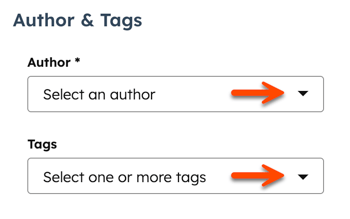
- För att ange en författare till inlägget, klicka på rullgardinsmenyn Författare och väljförfattare. Läs mer om att hantera bloggförfattare.
- Om du vill lägga till en befintlig tagg till inlägget klickar du pårullgardinsmenyn Taggaroch väljertaggen. Om du vill lägga till en ny tagg klickar du pårullgardinsmenyn Taggar, skriver in taggen i fältet och klickar på Lägg till taggen "[namnet på din nya tagg]". Läs mer om att hantera bloggtaggar.
Ställ in utvald bild
Lägg till en utvald bild som kommer att inkluderas när inlägget delas på sociala medier.
- I ditt HubSpot-konto navigerar du till Innehåll > Blogg.
- Klicka på namnet på ditt inlägg.
- I innehållsredigeraren klickar du på Inställningar längst upp till höger.
- I dialogrutan väljer duUtvald bildi menyn till vänster.
- Slå på knappen Aktiveradutvald bild.
- Klicka påLadda uppför att välja en bild från din dator, ellerBläddra bland bilderför att välja en bild frånfilverktyget.
- För att öka tillgängligheten anger du enbeskrivningav bilden i fältetAlternativtext för bild.
Skapa en ljudversion av blogginlägget
Använd Breeze för att skapa ljudversioner av dina blogginlägg med modulen för inläggsberättelse för att förbättra tillgängligheten och engagemanget.
- I ditt HubSpot-konto navigerar du till Innehåll > Blogg.
- Klicka på namnet på ditt inlägg.
- I innehållsredigeraren klickar du på Inställningar längst upp till höger.
- I dialogrutan väljer duInläggsberättelsei menyn till vänster.
- Läs mer om hur du skapar berättarröst för blogginlägg.
Ställ in metabeskrivning och kampanj
Lägg till eller anpassa metabeskrivningen för att driva trafik från sökmotorer till dina blogginlägg. Du kan också lägga till ett blogginlägg i en marknadsföringskampanj.
Prenumeration krävs A Marketing HubProfessional- eller Enterprise -abonnemang krävs för att koppla ett blogginlägg till en kampanj.
- I ditt HubSpot-konto navigerar du till Innehåll > Blogg.
- Klicka på Inställningar längst upp till höger i innehållsredigeraren.
- I dialogrutan väljer duMetadatai menyn till vänster.
- Ifältet ”Metabeskrivning”i dialogrutan anger du en beskrivning av inläggets innehåll som kommer att visas i sökresultaten.
- För att koppla ditt inlägg till en kampanj klickar du på rullgardinsmenyn Kampanj och väljer en befintlig kampanjeller klickar på Skapa kampanj. Läs mer om hur du skapar och anpassar en kampanj.
Hantera bloggmallar
- I ditt HubSpot-konto navigerar du till Innehåll > Blogg.
- Klicka på namnet på ett blogginlägg.
- I innehållsredigeraren klickar du på Inställningar längst upp till höger.
- I dialogrutan väljer duMalli menyn till vänster.
- Klicka på Ändra mall för den här bloggen för att ändra mallen som används för den här bloggen. Du omdirigeras till inställningarna för blogginnehåll.
- För att redigera din blogginläggsmall klickar du påRedigera den här mallen. Du omdirigeras till designhanteraren.
- För att välja en annan mall för blogglistan klickar du pårullgardinsmenyn Åtgärderiavsnittet Listsida och väljerÄndra mall. Om mallen för blogglistan stöder redigering med dra och släpp kan du klicka på Redigera sida för att göra ändringar i innehållsredigeraren.
Ställ in språk för inlägg
- I ditt HubSpot-konto navigerar du till Innehåll > Blogg.
- Klicka på namnet på ett blogginlägg.
- I innehållsredigeraren klickar du på Inställningar längst upp till höger.
- I dialogrutan väljer duSpråk och regioni menyn till vänster.
- Klicka på rullgardinsmenyn Språk för blogginläggoch välj ettspråk. Läs mer omhur du skapar blogginlägg på flera språk.
Hantera avancerade inställningar för inlägg
- I ditt HubSpot-konto navigerar du till Innehåll > Blogg.
- Klicka på namnet på ett blogginlägg.
- I innehållsredigeraren klickar du på Inställningar längst upp till höger.
- I dialogrutan väljer duAvancerati menyn till vänster.
- Om du vill lägga till kodsnuttar i inläggets HTML-huvud, skriver du in din kodsnutti fältet HTML-huvud. Om du istället vill lägga till kodsnuttar i alla inlägg och sidor på en domän går du till inställningarna för din webbplats.
- Om du vill ändra inställningarna för prenumerationsmejl för den här bloggen klickar du påHantera iavsnittet Meddelandemejl.
- Om du vill lägga till en anpassad kanonisk URL anger duURL:enifältet Anpassa kanonisk URL. Läs mer omhur du använder kanoniska URL:er.
Optimera inlägg för sökmotorer
I avsnittet Optimera i sidopanelenkan du visa ett inläggs SEO-rekommendationer eller koppla det till ett ämne.
- I ditt HubSpot-konto navigerar du till Innehåll > Blogg.
- Klicka på namnet på ett blogginlägg.
- I vänster sidofält klickar du påikonen Optimera.
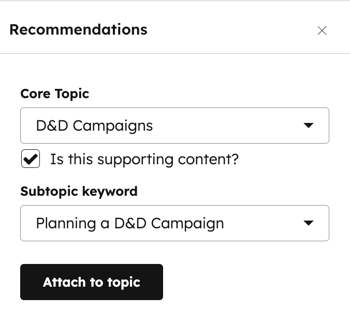
- Så här kopplar du innehållet till ett ämne:
- För att lägga till ett befintligt ämne, klicka på rullgardinsmenyn Ämneoch välj ettämne förinlägget.
- För att skapa ett nytt ämne, klicka på rullgardinsmenyn Ämne och väljLägg till huvudämne. I dialogrutan anger du ämnet och klickar sedan påSpara
- Så här kopplar du inlägget till ett nyckelord för ett underämne:
- Markera kryssrutan Är detta stödjande innehåll?
- Klicka på rullgardinsmenyn Underrubrikens nyckelordoch välj ettnyckelordför underrubriken
- För att skapa ett nytt nyckelord, klicka på rullgardinsmenyn Underrubrikens nyckelord och klicka på Lägg till underrubriksnyckelord. I dialogrutan anger duunderrubriksnyckelordet och klickar sedan påSpara.
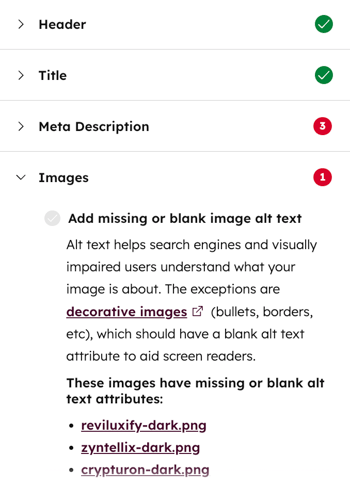
- Så här visar du ofullständiga SEO-rekommendationer: Klicka på enkategori meden röd cirkel. Varje genomförd rekommendation har en grön bock. Varje ofullständig rekommendation har en grå bock. Läs mer om hur du arbetar med SEO-rekommendationer.
Förhandsgranska blogginlägg
Innan du publicerar ett inlägg kan du förhandsgranska det på olika typer av enheter och testa smart innehåll och personalisering.
- I ditt HubSpot-konto navigerar du till Innehåll > Blogg.
- Klicka på namnet på ett blogginlägg.
- I innehållsredigeraren klickar dupå Förhandsgranskalängst upp till höger.
- För att öppna en helsidesförhandsgranskning klickar dupå Öppna i en ny flik längst upptill höger. För att dela denna förhandsgranskningssida med andra användare i ditt HubSpot-konto klickar du på Kopiera länk på förhandsgranskningssidan. Användare måste vara inloggade på HubSpot för att kunna se denna förhandsgranskning.
- För att förhandsgranska inlägget på en annan enhet, klickapå ikonen för en enhetlängst upp till högerpåförhandsgranskningssidan. Om du har aktiverat Google AMP för detta blogginlägg, växla Google AMP-knappen på för att förhandsgranska AMP-versionen av inlägget.
- För att förhandsgranska hur inlägget kommer att visas på listningssidan klickar dupå Huvudlistvy i avsnittet Visa. För att förhandsgranska själva inlägget klickar du påFullständig inläggsvy.
- För att förhandsgranska personalisering eller smart innehåll, klicka pårullgardinsmenyn Förhandsgranska som:
- VäljKontakt för attförhandsgranska inläggets personalisering. Klicka sedan på den andra rullgardinsmenyn ochvälj enkontakt för attförhandsgranska hur inlägget skulle se ut för den kontakten.
- VäljSmart regel för attförhandsgranska inläggets smarta innehåll. Klicka sedan på den andra rullgardinsmenyn ochvälj en eller flerasmarta reglerför attförhandsgranska hur inlägget kommer att visas för en besökare som matchar dessa regler.
- När du är klar klickar du på Tillbaka längst upp till vänster.
Publicera blogginlägg
Behörigheter krävs Behörigheterna MarknadsföringochPublicera krävs för att publicera och uppdatera blogginnehåll.
- I ditt HubSpot-konto navigerar du till Innehåll > Blogg.
- Klicka på namnet på ett blogginlägg.
- För att publicera inlägget klickar du på Publicera längst upp till höger. En dialogruta kan visa några ytterligare alternativ innan publicering:
- Om du har aktiverat delning på sociala medier klickar du påFörhandsgranska för att ändra hur blogginlägget kommer att visas på sociala medier. I den högra panelen redigerar du texten och bilderna som visas och klickar sedan på Spara.
- Om du vill aktivera Google AMP för det här inlägget markerar du kryssrutanAktivera Google AMP endast för det här blogginlägget. Det här alternativet visas inte om Google AMP är aktiverat för alla inlägg på den här bloggen. Läs mer om hur du konfigurerar Google AMP för bloggar.
- När du är klar klickar du på Publicera.
- Så här schemalägger du ett blogginlägg för publicering vid ett senare datum och en senare tidpunkt:
- Klicka på rullgardinsmenyn bredvid knappen Publiceralängst upp till höger och välj sedanSchemaläggningsalternativ.
- I dialogrutan klickar du påSchemalägg publicering.
- Klicka på datumfältet och välj det datum då ditt inlägg ska publiceras.
- Klicka på tidsfältet och välj den tidpunkt då ditt inlägg ska publiceras.
- Klicka på Schemalägg. Alla ändringar du gör i inlägget kommer att inkluderas i den schemalagda publiceringen.

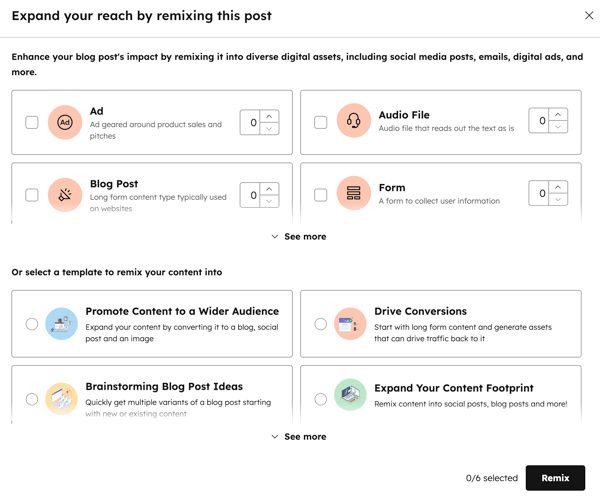
- När inlägget har publicerats kan du remixa blogginlägget för att skapa andra innehållstyper. Läs mer om att återanvända innehåll med innehållsremix.
Prenumeration krävs Ett Content Hub Professional- eller Enterprise-abonnemang krävs för att remixa blogginlägg.