
Senast uppdaterad: 2 april 2026
Tillgänglig med något av följande abonnemang, om inte annat anges:
-
 Marketing Hub
Professional, Enterprise
Marketing Hub
Professional, Enterprise
-
 Sales Hub
Professional, Enterprise
Sales Hub
Professional, Enterprise
-
 Service Hub
Professional, Enterprise
Service Hub
Professional, Enterprise
-
 Data Hub
Professional, Enterprise
Data Hub
Professional, Enterprise
-
 Content Hub
Professional, Enterprise
Content Hub
Professional, Enterprise
-
 Smart CRM
Professional, Enterprise
Smart CRM
Professional, Enterprise
-
 Commerce Hub
Professional, Enterprise
Commerce Hub
Professional, Enterprise
Använd Breeze, HubSpots samling av AI-verktyg, för att anpassa genererat eller skrivet innehåll efter just ditt varumärkes röst. Verktygen analyserar din texts karaktär och ton.
Varumärkesröst är tillgängligt för användare med ett Professional-eller Enterprise-konto, men vissa funktioner är endast tillgängliga med vissa prenumerationer. Läs mer om vilka funktioner din prenumeration ger tillgång till i produkt- och tjänstekatalogen.
Brand Voice kan användas på engelska, spanska, portugisiska, franska, tyska och japanska. När funktionen är aktiverad kan du använda den på bloggar, fallstudier, marknadsföringsmejl,sidor,SMS och innehåll på sociala medier i respektive redigerare. Brand Voice tillämpas inte automatiskt på befintligt innehåll.
Obs! Du kan hantera åtkomst till AI-funktioner i dina AI-inställningar och konfigurera vilken data som delas. Granska HubSpots vanliga frågor om AI-förtroende och AI-modellkort för detaljerad information om AI-säkerhetskontroller, dataanvändning och efterlevnad.
Innan du börjar
- Användare i Marketing Hub Enterprise -konton med tillägget Brands kan ställa in en varumärkesröst för flera varumärken.
- Genomsök en webbplats och uppdatera varumärkesrösten utifrån den informationen genom att välja Ja, uppdatera min varumärkesröst när du startar genomsökningen.
Behörigheter krävs Behörigheterna Superadministratör ellerRedigera kontostandarder krävs för att ställa in, redigera eller ta bort din varumärkesröst.
Konfigurera varumärkesrösten
- I ditt HubSpot-konto navigerar du till Innehåll > Varumärke.
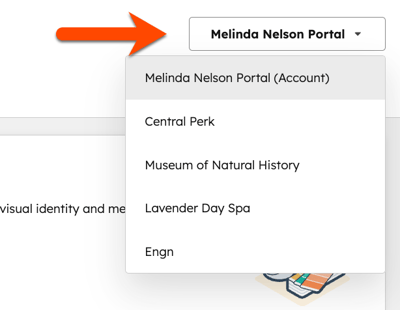
- Om du använder tillägget Varumärken klickar dupå rullgardinsmenyn längst upp till höger och väljer ett varumärke.
- UnderVarumärkesröst klickar du påSkapa varumärkesröst.
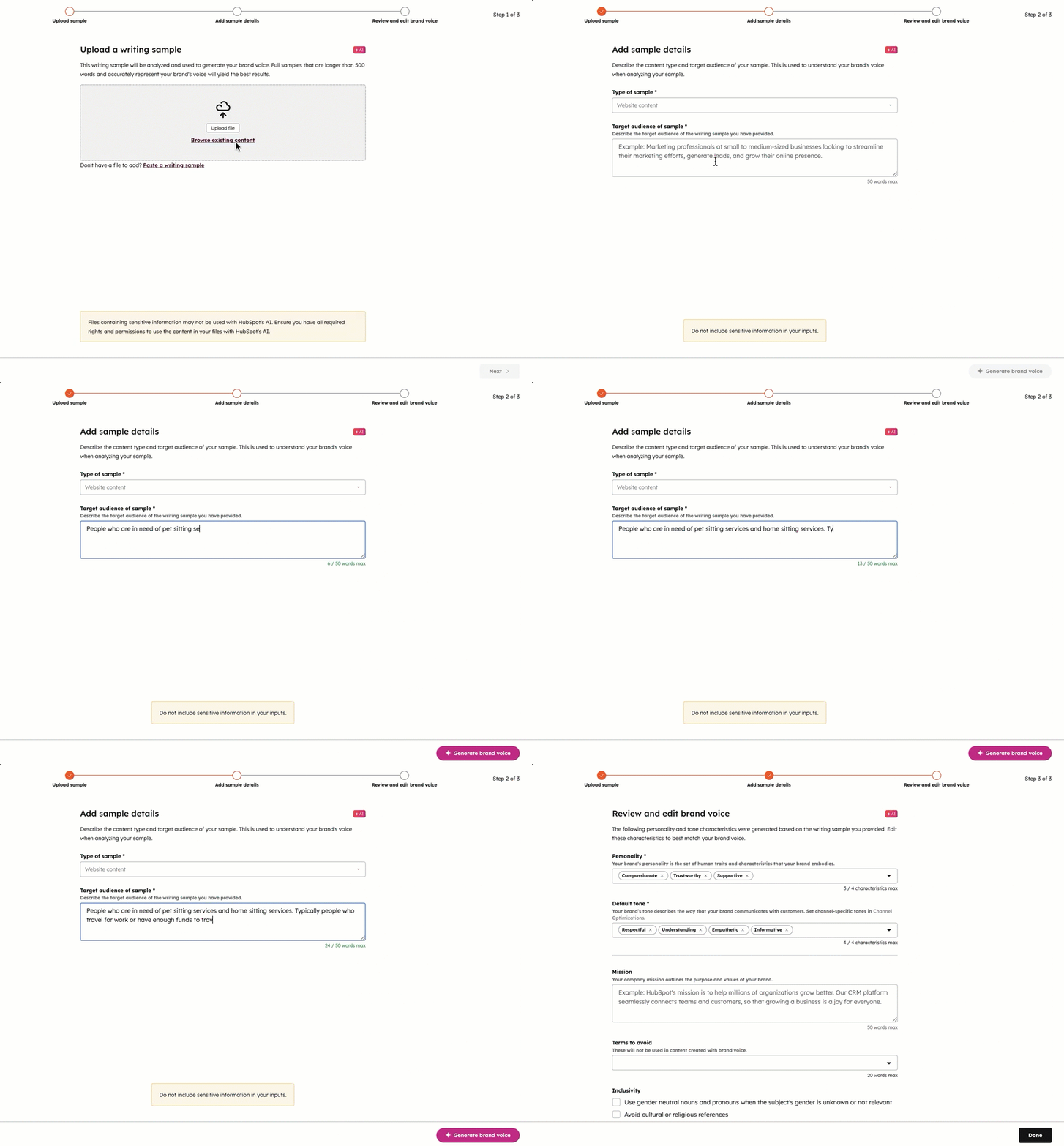
- I fältet Ladda upp ett skrivprovkan du ladda upp en fil, skanna befintligt innehåll eller klistra in ett skrivprov som använder din varumärkesröst. Skrivprovet ska vara minst 500 ord långt och innehålla början, mitten och slutet av ditt innehåll. Så här lägger du till ett prov:
- För att ladda upp ett exempel, klicka på Ladda upp fil och välj sedan filen.
- För att skanna befintligt innehåll (t.ex. blogginlägg, webbsidor, befintliga filer, webbadresser) klickar du på Bläddra bland befintligt innehåll och väljer sedan typ av innehåll i panelen till höger. Välj [fil/sida/inlägg] eller ange sidans webbadress och klicka sedan på Lägg till.
- För att klistra in ett exempel, klicka på Klistra in ett skrivprov och klistra sedan in din text.
- Klicka på Nästa.
- Klicka på rullgardinsmenyn Typ av provoch välj dentyp somgäller för ditt skrivande. Om du har valt ett blogginlägg eller en webbsida ställs detta in automatiskt.
- IExemplets målgrupp anger du enbeskrivning avmålgruppen för ditt innehåll.
- Klicka på Skapa varumärkesröst.
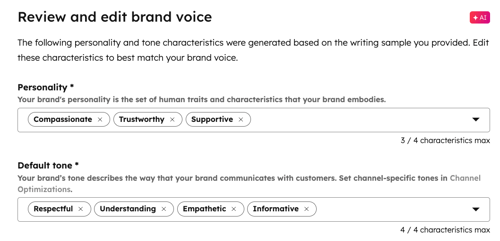
- Anpassa personligheten och tonen i din varumärkesröst som ställts in av AI-verktygen:
- För att lägga till ytterligare egenskaper, klicka på rullgardinsmenyn och välj enegenskap.
- För att ta bort en egenskap, klicka på X bredvid namnet.
- Du kan ha upp till fyra egenskaper.
- Ange ditt företags mission.
- Ange eventuella termer som ska undvikas.
- I avsnittet Inkluderingmarkerar dukryssrutan bredvidvarje inställning för inkludering för att tillämpa dem på ditt varumärkes språk.
- Klicka på Klar.
Använd varumärkesrösten på inlägg och sidor
Du kan använda din varumärkesröst för att skriva om innehåll i bloggar och på sidor i innehållsredigeraren. När den har konfigurerats kommer varumärkesrösten att användas för kommandona rewrite, expand och shorten.
- Om kontot använder varumärken väljer du ditt varumärke i navigeringsmenyn.
-
Navigera till ditt innehåll:
- Webbplatssidor: I ditt HubSpot-konto navigerar du till Innehåll > Webbplatssidor.
- Landningssidor: I ditt HubSpot-konto navigerar du till Innehåll > Landningssidor.
- Blogg: I ditt HubSpot-konto navigerar du till Innehåll > Blogg.
- Håll muspekaren över ett inlägg eller en sida och klicka på Redigera.
- I innehållsredigeraren markerar du innehållet, klickar sedan på ikonen för AI-assistenten och väljer Tillämpa varumärkesidentitet. Om du använder Varumärken kommer identiteten för det valda varumärket att användas.
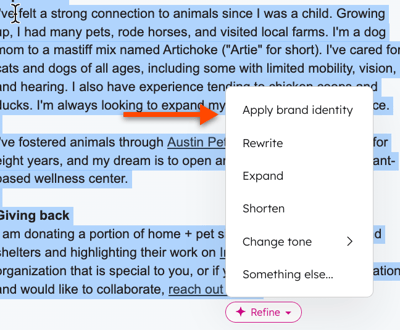
- I den högra panelen granskar du det omskrivna innehållet och klickar sedan på Ersätt för attersätta ditt nuvarande innehåll, Förfina för att förfina det ytterligare eller Kopiera för att kopiera det omskrivna innehållet.
Tillämpa varumärkesrösten på fallstudier
Du kan använda din varumärkesröst för att skapa och skriva om innehåll i fallstudier i fallstudieredigeraren:
- Om kontot använder varumärken väljer du ditt varumärke i navigeringsmenyn.
- Öppna Innehåll > Fallstudier i ditt HubSpot-konto.
- Om det här är första gången du skapar en fallstudie:
- För att använda AI för att skapa en fallstudie, klicka på Start with AI uppe till höger och följ stegen för att skapa fallstudien.
- Klicka påBörja från grunden för att börja utan AI.
- Om du har befintliga fallstudier:
- För att använda AI för att skapa fallstudien, klicka påStarta med AI uppe till höger och följ stegen för att skapa fallstudien.
- Så här använder du Breeze Assistant för att skapa en fallstudie:
-
- För att skapa en ny fallstudie, klicka påSkapa uppe till höger, eller för att redigera en befintlig fallstudie, klicka pånamnet på fallstudien.
- Använd Breeze Assistants uppmaningarför att uppdatera din fallstudie.
-
- Din varumärkesröst kommer att införlivas i AI:n och Breeze Assistants förslag. Om du använder Brands kommer identiteten för det valda varumärket att användas.
Tillämpa varumärkets röst på marknadsföringsmejl
Du kan använda din varumärkesröst för att skriva om innehållet i marknadsföringsmejl i mejlredigeraren:
- Om kontot använder varumärken väljer du ditt varumärke från navigeringsmenyn.
- I ditt HubSpot-konto, navigera till Marknadsföring > E-post.
- Håll muspekaren över ett e-postmeddelande och klicka på Redigera.
- I innehållsredigeraren markerar du innehållet, klickar sedan på ikonen AI-assistenten och väljer Tillämpa varumärkesidentitet. Om du använder Brands kommer identiteten för det valda varumärket att användas.
- I panelen till höger granskar du det omskrivna innehållet och klickar sedan på Ersätt för attersätta ditt nuvarande innehåll, Förfina för att förfina det ytterligare eller Kopiera för att kopiera det omskrivna innehållet.
Tillämpa varumärkets röst på inlägg i sociala medier
Du kan använda din varumärkesröst för att skriva om inlägg på sociala medier:
- Om kontot använder varumärken väljer du ditt varumärke i navigeringsmenyn.
- I ditt HubSpot-konto navigerar du till Marknadsföring > Social.
- Klicka påSkapa inlägg i sociala medier längst upp till höger.
- I redigeringsfältet i sidomenyn klickar du på rullgardinsmenyn Välj kontonoch markerarkryssrutan bredvidvarje socialt nätverk.
- Skriv in din text ifältet Utkast.
- Markera texten, klicka på Refineoch välj Tillämpa varumärkesidentitet. Om du använder Varumärken kommer identiteten för det valda varumärket att användas.
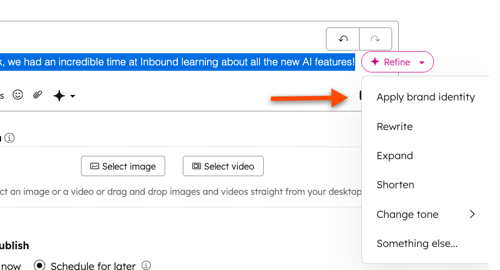
- I panelen till höger granskar du det omskrivna innehållet och klickar sedan på Ersätt för attersätta ditt nuvarande innehåll, Förfina för att förfina det ytterligare eller Kopiera för att kopiera det omskrivna innehållet.
Använd varumärkets ton i SMS-meddelanden
Om ditt konto har tillägget Marknadsförings-SMS kan du använda varumärkets röst i dina SMS-meddelanden.
- Om kontot använder varumärken väljer du ditt varumärke i navigeringsmenyn.
- I ditt HubSpot-konto navigerar du tillMarknadsföring > SMS.
- Håll muspekaren över ett meddelande och klicka på Redigera.
- Markera texten, klicka på Förfinaoch välj Tillämpa varumärkesidentitet. Om du använder Varumärken kommer identiteten för det valda varumärket att användas.
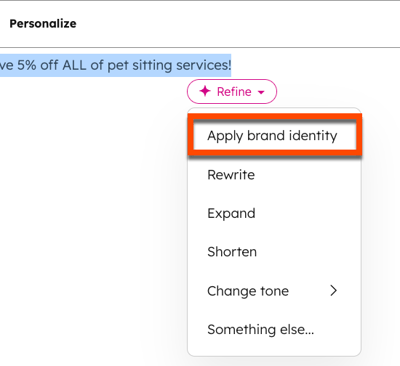
- I den högra panelen granskar du det omskrivna innehållet och klickar sedan på Ersätt för attersätta ditt nuvarande innehåll, Förfina för att förfina det ytterligare eller Kopiera för att kopiera det omskrivna innehållet.
Redigera eller ta bort din varumärkesröst
När du har ställt in din varumärkesröst kan du hantera inställningarna, inklusive personlighet, ton och användning, eller ta bort varumärkesrösten för att börja om.
- I ditt HubSpot-konto navigerar du till Innehåll > Varumärke.
- Om du använder tillägget Varumärken klickar dupå rullgardinsmenyn längst upp till höger och väljervarumärket.
- Klicka påvarumärkesegenskapen (t.ex.Personlighet). I den högra panelen lägger du till eller tar bort egenskapen och klickar sedan påUppdatera.
- Som standard används ditt varumärkes tonfall för blogginlägg, e-postmeddelanden, sidor, inlägg på sociala medier och SMS-meddelanden. Så här redigerar du inställningarna för varumärkets tonfall för en kanal:
- Klicka på fliken Kanaloptimeringar.
- För att stänga av varumärkesrösten för en kanal, stäng avknappen bredvid den kanalen.
- Så här ställer du in en annan ton för en kanal: VäljAnvänd en annan ton för [kanal]. Klicka på rullgardinsmenyn och välj upp till fyraegenskaper.
- Klicka på Spara.
- För att ta bort din varumärkesröst, klicka på knappen Ta bort min varumärkesröst under Varumärkesröst på fliken Varumärkesöversikt. Klicka påTa bort i dialogrutanför att bekräfta.
