
Senast uppdaterad: 24 april 2026
Tillgänglig med något av följande abonnemang, om inte annat anges:

Med HubSpot Sales-tillägget för Chrome till Gmail eller HubSpot Sales-tillägget för Office 365 kan du komma åt dina säljverktyg direkt från din inkorg. Se tabellen nedan för att ta reda på vilket tillägg som är kompatibelt med din installation.
Observera: på grund av de betydande förändringar som Microsoft har infört som en del av detnya Outlook för Windows kommer HubSpot inte längre att aktivt utveckla eller förbättraHubSpot Sales Outlook-tillägget för datorer. Även omHubSpot Sales Outlook-tillägget för datorer fortfarande är tillgängligt i det äldre Outlook för Windows och kommer att fortsätta att stödjas, rekommenderas det starkt att du istället aktiverarHubSpot Sales Office 365-tillägget. Om du använder Outlook-tillägget för datorer kommer HubSpot Sales Office 365-tillägget att installeras automatiskt om du byter till det nya Outlook för Windows. Läs mer i det här inlägget i HubSpot Community.
| E-postleverantör | Gmail eller G Suite | Microsoft 365 |
| E-postklient | Gmail/G Suite i Chrome |
Outlook på webben Outlook.com* |
| Operativsystem | Mac, PC | Mac, PC |
| Systemkrav | Ej tillämpligt | Ej tillämpligt |
| Ansluten inkorg krävs | Nej** | Ja |
| Central distribution/installation för flera användare | Tillgängligt | Tillgänglig |
| Länkar för snabbinstallation |  |
 |
*Om du använder Outlook.com för att komma åt din e-post kan du inte fästa Office 365-tillägget i inkorgen.
**Vissa säljverktyg kan inte användas utan en ansluten inkorg.
Observera: HubSpot Sales stöder inte Apple Mail. Apple erbjuder inte support för tredjepartsutvecklare som skapar tillägg till Apple Mail.
HubSpot Sales
Chrome-tillägg Kom åt dina säljverktyg direkt från din Gmail-inkorg med HubSpot Sales Chrome-tillägg. Om du är Google-administratör för din organisation
kan
du läsa om hur du automatiskt installerar tillägget för flera användare.
Observera: Googles Rapid Release-spår är inte kompatibelt med tillägget. Om du använder den här versionen bör du prata med ditt IT-team om att byta till standardspåret.
Installera HubSpot Sales Chrome-tillägget
- Gå tillChrome Web Store.
- Kontrollera att du är inloggad på rätt Gmail-konto. Du kan se vilket konto du är inloggad på längst upp till höger.
- Klicka på Lägg till i Chrome uppe till höger.
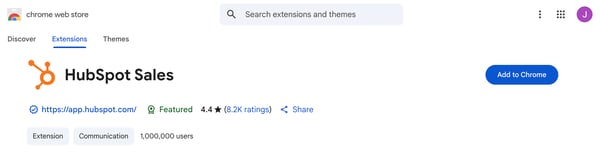
- Klicka på Lägg till tillägg i dialogrutan.
- Logga in på ditt HubSpot Sales-konto när du uppmanas att göra det.
Få försäljningsmeddelanden
- Aktivera webbläsaraviseringar i ditt HubSpot-konto.
- Klicka på kugghjulsikonen längst upp till höger i din Gmail-inkorg och välj Meddelandeinställningar.
- Markera de kryssrutor för webbläsaraviseringar som du vill få aviseringar för.
HubSpot Sales Office 365-tillägg
Få tillgång till dina säljverktyg direkt från din Outlook-inkorg med HubSpot Sales Office 365-tillägget. Det finns två sätt att installera HubSpot Sales Office 365-tillägget:
Begränsningar och överväganden
Innan du installerar HubSpot Sales Office 365-tillägget bör du notera följande begränsningar och överväganden.
- För att kunna använda HubSpot Sales Office 365-tillägget måste du ha ett e-postkonto som hostas av Microsoft 365 (t.ex. Microsoft 365 Business Premium, Microsoft 365 Business Essentials eller Microsoft 365 Personal).
- Om ditt e-postkonto är värd hos en annan leverantör kan du inte installera Office 365-tillägget, oavsett om du använder Outlook för att komma åt din e-post.
- Om du inte har ett Microsoft 365-konto men använder Outlook för datorer i Windows kan du istället installera HubSpot Sales Outlook-tillägget för datorer.
- Outlook som installeras från Microsoft Store är inte kompatibelt med HubSpot Sales Office 365-tillägget. Kontrollera din Outlook-version för att säkerställa att det ärClick-to-run.
- Microsoft 365 från GoDaddy är inte kompatibelt med HubSpot Sales Office 365-tillägget, eftersom GoDaddy inte stöder appar från tredje part.
- Terminalservermiljöer stöds inte för Office 365-tillägget.
- Installera inte både HubSpot Sales Office 365-tillägget och HubSpot Sales Outlook-tilläggetpå samma enhet. Dessa tillägg kommer att krocka.
Distribuera tillägget centralt
Microsoft 365-administratörer kan distribuera tillägget centralt till alla Microsoft 365-användare i din organisation. När tillägget distribueras centralt får alla Microsoft 365-användare i domänen automatiskt tillägget, utan att några ytterligare steg krävs.Följ Microsofts instruktioner för att publicera Office-tillägg med central distribution via Office 365-administrationscentret. I steget Central distribution väljer du Jag vill lägga till ett tillägg från Office Store och söker efter HubSpot Sales.
Observera: när tillägget distribueras centralt kan du behöva starta om Outlook för att tilläggsikonen ska visas i appens menyfliksrad. Det kan ta upp till 12 timmar innan Outlook-tillägg visas
Installera tillägget individuellt
Du kan installera Microsoft 365-tillägget individuellt i ditt konto. Om du har flera e-postkontoni Outlook måste du installera tillägget i varje e-postkonto där du vill ha tillgång till säljverktygen.
-
Gå till Microsoft AppSource.
- Klicka på Hämta nu.
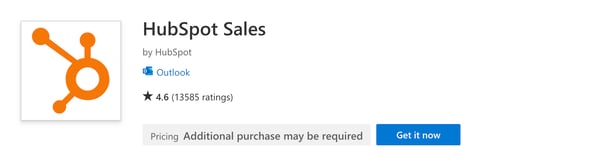
- I dialogrutan följer du anvisningarna för att logga in på ditt Office 365-konto och bekräfta dina uppgifter hos Microsoft. Längst ner klickar du på Hämta nu.
- Du kommer att omdirigeras till ditt Office 365-konto. Klicka på Lägg till i dialogrutan.
När installationen är klar omdirigeras du till en sida som visar att tillägget har installerats. Du kan nu komma åt dina säljverktyg direkt från din Outlook-inkorg.
För att få omedelbara aviseringar för spårade e-postmeddelanden, kör Chrome med HubSpot Sales Chrome-tillägget installerat.
HubSpot Sales
Outlook-tillägg för datorer Observera: HubSpot Sales Outlook-tillägget för datorer är i underhållsläge, vilket innebär att det inte längre förbättras eller utvecklas. Denna förändring beror på de betydande förändringar som Microsoft har infört för det nya Outlook för Windows. Vi rekommenderar starkt att du använder HubSpot Sales Office 365-tillägget. Läs mer i dettainlägg i HubSpot Community.
Begränsningar och överväganden
Innan du installerar HubSpot Sales Outlook-tillägget för datorer bör du läsa igenom följande begränsningar och kompatibilitetskrav:
- HubSpot Sales Outlook-tillägget för datorer stöder inte Outlook för Mac. Om du använder Outlook för Mac, ett Outlook på webben-konto eller ett Outlook.com-konto ska du istället installera HubSpot Sales Office 365-tillägget. Dessutom stöds inte HubSpot Sales i terminalservermiljöer.
- Använd inte HubSpot Sales Office 365-tillägget och HubSpot Sales Outlook-tillägget för datorerpå samma enhet. Dessa tillägg kommer att krocka och orsaka problem för dina säljverktyg.
- Outlook som installeras från Microsoft Store är inte kompatibelt med HubSpot Sales Outlook-tillägget för datorer. Kontrollera din Outlook-version för att säkerställa att det är Click-to-run. Läs mer om de tekniska kraven för att installera Outlook-tillägget för datorer.
Observera: den 25 januari 2024 avvecklades HubSpot Sales-systemfältet för Windows. E-postmeddelanden kommer istället att levereras via HubSpots webbläsarbaserade meddelandesystem. Läs mer om hur duhanterar HubSpot-webbläsarmeddelanden.
Installera HubSpot Sales Outlook-tillägget
- Klicka här för att ladda ner HubSpot Sales Outlook-tillägget.
- Kör installationsprogrammet för HubSpot Sales för Outlook (setup.exe). Om du stöter på några fel vid installationen av tillägget, se felsökningsguiden för installation för mer information.
- Starta om Outlook.
- Logga in med dina inloggningsuppgifter för HubSpot Sales-kontot när du uppmanas att göra det.
När installationen är klar ska HubSpot Sales visas i menyfliken i inkorgen.
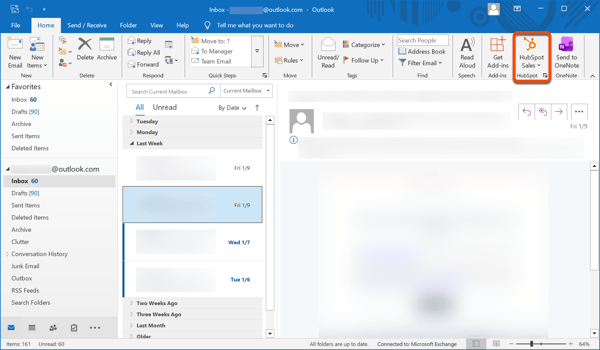
Du kan nu komma åt dina säljverktyg direkt från din Outlook-inkorg. För att få omedelbara aviseringar för spårade e-postmeddelanden, kör Chrome med HubSpot Sales Chrome-tillägget installerat.
