
Senast uppdaterad: 28 augusti 2026
Tillgänglig med något av följande abonnemang, om inte annat anges:
-
 Revenue Hub
Professional, Enterprise
Revenue Hub
Professional, Enterprise
-
 Profiler krävs
Avtal utgör den centrala källan till korrekta uppgifter om bekräftade intäkter i HubSpot. När du har konfigurerat avtalen kan du läsa mer om hur avtal skapas utifrån godkända offerter och hur du importerar avtal. Läs mer om hur avtal fungerar i HubSpot.
 Resurser för utvecklare
Läs mer om hur du bygger anpassade lösningar med hjälp av Contracts API.
Innan du börjar
Förstå kraven
Anmäl dig till betaversionen av Connected CPQ, Billing och Payments för att automatiskt ta emot betalningar på fakturor som hanteras via avtal med HubSpot Payments eller Stripe som betalningshanteringsalternativ. Läs mer om processen för betaversionen av Connected CPQ, Billing och Payments.Förstå begränsningar och saker att tänka på
Det är för närvarande inte möjligt att migrera prenumerationer till avtal.
Skapa avtal
Behörigheter krävs Du måste ha behörigheten Superadministratör eller Skapa för att kunna skapa avtal.
Profiler krävs En Revenue Hub -licens krävs för att skapa och redigera avtal. Om du deltar ibetaversionen av funktionen ”Skapa, redigera och förnya HubSpot-avtal direkt” ( ) krävs ingen Revenue Hub-licens.
Om inställningen Skapa avtal automatiskt från godkända offerter är aktiverad skapas en avtalspost automatiskt när en offert godkänns av köparen. Avtal ärver radposter, villkor och andra detaljer från den tillhörande offerten.
Observera: godkända äldre offerter skapar inte avtal.
Innan du skapar ett avtal
Avtalsposten innehåller viktiga avtalsuppgifter, såsom kontakt- och företagsinformation, översikt över bekräftade intäkter samt kopplingar till andra poster. Läs mer om vad du kan se i ett avtal.
Innan du skapar ett avtal bör du tänka på följande:
-
Om en post förnyas automatiskt tills den sägs upp anges inget slutdatum för avtalet.
-
Om alla posten har en fast löptid kommer slutdatumet att ställas in till slutdatumet för den senaste posten.
-
Om avtalet endast innehåller engångsposter anges inget slutdatum för avtalet.
Observera: om du inte deltar i betaversionen av Connected CPQ, Billing och Payments sker betalningsinkasseringen fortfarande via den befintliga offert- eller fristående fakturafunktionen. Om du deltar i betaversionen används avtal för att hantera löpande fakturering, fakturaskapande och betalningsinkassering. Läs mer om betaprocessen för Connected CPQ, Billing och Payments.
Skapa avtal från offerter
- Skapa och utforma offerten.
- Dela offerten.
- När offerten har godkänts eller undertecknats:
- Ett avtal skapas automatiskt och kopplas till offerten, tillsammans med affären, kontakten och företaget som är kopplade till offerten.
- Om du deltar ibetaversionen av Connected CPQ, Billing och Payments genereras även den första fakturan och skickas till köparen omedelbart efter att offerten har godkänts, oavsett fakturans planerade datum eller förfallodatum.
- En order skapas också och kopplas till avtalet.
- Så här visar du avtalet:
- I ditt HubSpot-konto klickar du på Mer och navigerar sedan till Intäkter > Offerter. Om Mer inte visas i ditt konto navigerar du direkt till Intäkter > Offerter.
- Håll muspekaren över offerten och klicka sedan på Förhandsgranska.
- I den högra panelen bläddrar du till kortet Kontrakt och klickar på kontraktsnamnet. Om kortet Kontrakt inte visas som standard kan du lägga till kortet manuellt till din HubSpot-post.
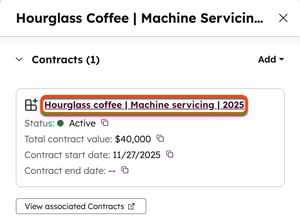
- Avtal kan också visas på avtalsindexsidan.
Skapa avtal från grunden
Anmäl dig tillbetaversionen av ”Direct Create, Edit, and Renew HubSpot Contracts” för att skapa avtal manuellt. Läs mer om hur du skapar avtal manuellt.
Importera avtal
Importera befintliga avtal för att hantera dem tillsammans med avtal som skapats i HubSpot. Inkludera kopplingar till radposter, kontakter och affärer.
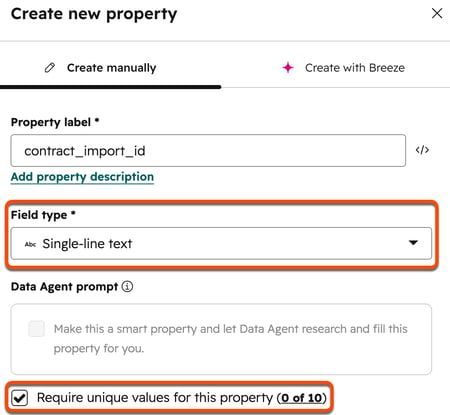
- Skapa en anpassad avtalsattribut som ska fungera som en unik identifierare för de avtal du importerar. Du kan till exempel skapa ett anpassat attribut med namnet
contract_import_id. - När du skapar den anpassade egenskapen:
- Ställ in fälttypen som Enradig text.
- Markera kryssrutan Kräv unika värden för denna egenskap.
- Förbered din importfil:
- Innan du börjar, läs igenom importöversikten.
- Lägg till den anpassade egenskapen som du skapade som en kolumn i din importfil. Använd den anpassade egenskapen som unik identifierare för avtalsfält, radposter och affärer.
- För avtal med fler än en radpost lägger du till ytterligare radposter som separata rader bredvid den unika identifieraren.
- Se till att affären ligger på en separat rad jämfört med kontraktsuppgifterna. Lägg till affärens post-ID i en kolumn för att koppla affären till kontraktet under importen.

- Importera din fil.
Nästa steg
- Läs mer om betaversionen av Connected CPQ, Billing och Payments.
- Läs mer om hur du skapar mallar för ändrings- och förnyelseofferter.
-
Läs mer om hur du visar och hanterar avtal, inklusive hur du skapar offerter för ändringar och förnyelser, säger upp, raderar och exporterar avtal samt kopplar avtal till andra poster.
