
Senast uppdaterad: 12 december 2025
Tillgänglig med något av följande abonnemang, om inte annat anges:

Synkroniseringen av Google Kalender och Outlook Kalender med HubSpot gör att du kan logga möten i ditt CRM, skapa kalenderhändelser för möten och skicka inbjudningar till mötesgäster. Om du skapar en möteshändelse i Google Kalender eller i Outlook Kalender med en HubSpot-kontakt visas händelsen dessutom på kontaktens tidslinje i HubSpot.
För att använda din kalender med HubSpots mötesverktyg, se den här artikeln istället.
Innan du kommer igång
Innan du sätter igång bör du notera följande:
- Kalendersynkronisering kommer endast att synkroniseras med användarens primära kalender. Om en användare har flera kalendrar i Outlook eller Google kommer HubSpot bara att synkronisera med den primära eller standardkalendern.
- Du kan ansluta antingen Google Kalender-synkroniseringen eller Outlook Kalender-synkroniseringen till HubSpot. Du kan inte använda båda samtidigt.
- Händelser som skapas innan du ansluter din kalender kommer inte att synkroniseras med HubSpot. Detta gäller även om gästerna för dessa händelser är kontakter i ditt HubSpot-konto och har samma e-postadress i egenskapen E-post. Endast händelser som skapas i Google eller Office 365 medan integrationen är aktiv kommer att synkroniseras till kontaktens tidslinje.
Anslut Google Kalender till HubSpot
- I ditt HubSpot-konto klickar du på Marketplace-ikonen i det övre navigeringsfältet och väljer sedan HubSpot Marketplace.
- Sök efter Google Calendar-integrationen och välj Google Calendar i resultatet.
- Klicka på Installera.
- I popup-fönstret Installera går du igenom vad du kan förvänta dig när du ansluter Google Kalender till HubSpot. Klicka sedan på Installera.
- I popup-fönstret Anslut din kalender väljer du Google/Gmail. Klicka sedan på Anslut din kalender.
- I popup-fönstret Anslut ditt Google-konto klickar du på Acceptera och anslut till Google.
- Du kommer att omdirigeras till Google för att logga in eller välja ett Google-konto om du har flera konton.
- Granska de begärda behörigheterna och klicka på Tillåt.
Du kommer att omdirigeras tillbaka till HubSpot med en dialogruta som bekräftar att Google Kalender för HubSpot har installerats.
Anslut Outlook-kalendern till HubSpot
Innan du ansluter din Outlook-kalender till HubSpot, se till att du är inloggad på rätt e-postkonto i Outlook.
- I ditt HubSpot-konto klickar du på Marketplace-ikonen i det övre navigeringsfältet och väljer sedan HubSpot Marketplace.
- Sök efter Outlook Calendar-integrationen och välj Outlook Calendar i resultaten.
- Klicka på Installera.
- I popup-fönstret Anslut din kalender väljer du Microsoft Outlook. Klicka sedan på Anslut din kalender.
- I popup-fönstret Anslut din Outlook 365-inkorg klickar du på Acceptera och anslut till Outlook 365.
- Du kommer att omdirigeras till Office 365, där du kan logga in på ditt konto.
- Granska de begärda behörigheterna och klicka på Acceptera.
Efter att du har angett dina inloggningsuppgifter kommer du att omdirigeras tillbaka till HubSpot med en dialogruta som bekräftar att Outlook-kalendern har installerats.
När integrationen är installerad kan andra användare i HubSpot-kontot ansluta sin Outlook-kalender till HubSpot.
- I ditt HubSpot-konto klickar du på inställningsikonen i det övre navigeringsfältet.
- Navigera till Allmänt i menyn till vänster i sidofältet.
- Klicka på fliken Kalender .
- Klicka på Anslut din kalender.
Schemalägg ett möte i HubSpot
- När du har anslutit din Google Kalender eller Outlook-kalender navigerar du till en kontakt, ett företag, en affär eller ett ärende i ditt HubSpot-konto.
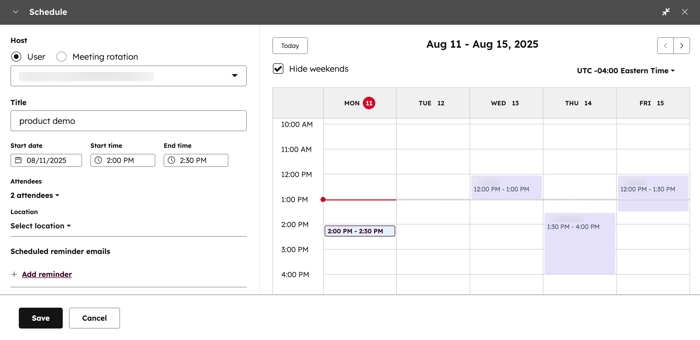
- I vänster sidofält klickar du på Schemalägg ett möte för att skapa en möteshändelse.
- Ange dina mötesuppgifter i popup-fönstret Schemalägg.
- Klicka på Spara för att lägga till mötet i din kalender och skicka en mötesinbjudan till kontakten.
Observera: Om du tar bort ett möte i HubSpot tas inte händelsen bort från Google Kalender eller Outlook Kalender.
Schemalägg ett möte i Google Kalender eller Outlook Kalender
När du skapar ett möte i Google Kalender eller Outlook Kalender och bjuder in en kontakt som finns i ditt HubSpot-konto, kommer mötet att visas på deras kontakttidslinje i HubSpot. På samma sätt, om en kontakt i HubSpot bjuder in dig till ett möte, kommer mötet också att visas på deras tidslinje i HubSpot. 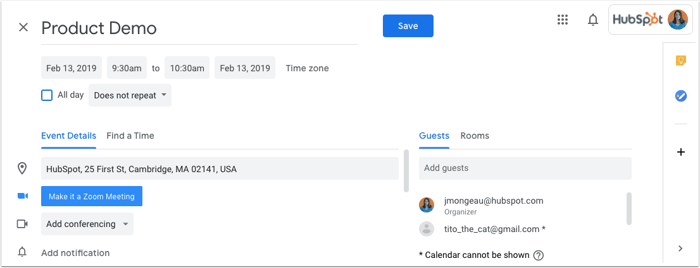
Överväganden om kalendersynkronisering för möten
Synkroniseringsbeteende för möten
- Om du redigerar eller tar bort en händelse i din kalender kommer uppdateringarna automatiskt att visas i mötet på kontaktens tidslinje i HubSpot.
- För återkommande möten synkroniserar HubSpot bara den första händelsen i serien. Om en annan händelse i serien ändras, eller om deltagarnas svar ändras, kommer den uppdaterade händelsen att synkroniseras till HubSpot. Om någon till exempel avbokar en viss vecka för ett regelbundet veckomöte, kommer det att utlösa den veckans händelse att synkroniseras till HubSpot.
Deltagare och skapande av kontakter
- När ett möte har skapats läggs inte deltagare till i kalenderhändelsen om du lägger till deltagare i mötesengagemanget i HubSpot. För att undvika detta problem kan du göra en liten ändring i mötets beskrivning samtidigt som du lägger till deltagare och sedan klicka på Spara och skicka uppdatering.
- När ett möte skapas från din anslutna kalender kommer mötet bara att logga in på tidslinjen för kontakter som redan finns i ditt HubSpot-konto. HubSpot kommer inte automatiskt att skapa kontaktposter om gästerna inte redan finns i ditt HubSpot-konto.
- För att mötet ska visas i din kontakts tidslinje måste gästen använda samma e-postadress i kontaktpostens egenskap E-post.
- Gruppmejl som läggs till som deltagare i inbjudan till möteshändelsen synkroniseras inte med HubSpot. Bjud istället in varje gruppmedlem individuellt till möteshändelsen.
Synkronisering av interna, privata och icke-kontorsrelaterade evenemang
- HubSpot förhindrar automatiskt att händelser läggs till för medlemmar i din organisation baserat på e-postdomän (ditt HubSpot-kontos mål- och anslutna domäner) och befintliga användare. Händelser kommer inte heller att skapas från några @hubspot.com e-postadresser.
- HubSpots kalendersynkronisering synkroniserar inte privata kalenderhändelser till ditt HubSpot-konto. Om en offentlig händelse senare ändras till privat kommer engagemanget att finnas kvar i ditt HubSpot-konto, men ändringar i händelsen kommer inte längre att synkroniseras.
- Du kan synkronisera out of office-händelser mellan HubSpot och din Google- eller Outlook-kalender. Läs mer om hur du hanterar användares kontorstid.
