
Senast uppdaterad: 5 december 2025
Tillgänglig med något av följande abonnemang, om inte annat anges:
-
 Marketing Hub
Professional, Enterprise
Marketing Hub
Professional, Enterprise
-
 Sales Hub
Professional, Enterprise
Sales Hub
Professional, Enterprise
-
 Service Hub
Professional, Enterprise
Service Hub
Professional, Enterprise
-
 Data Hub
Professional, Enterprise
Data Hub
Professional, Enterprise
-
 Content Hub
Professional, Enterprise
Content Hub
Professional, Enterprise
-
 Smart CRM
Professional, Enterprise
Smart CRM
Professional, Enterprise
Konfigurera en kontrollerande egenskap som begränsar de tillgängliga alternativen för en beroende egenskap. Detta är endast tillgängligt för uppräkningsegenskapstyper, som inkluderar egenskaper för rullgardinsval, flera kryssrutor, en enda kryssruta och radioval. Du kan t.ex. ha en egenskap Department för att ange vilket segment en kontakt arbetar inom och en egenskap Role för att ange dennes jobbtitel. Du kan ställa in parametrar för egenskapen Role så att om en kontakts Department-värde är Engineering, är de enda alternativen som visas för Role Engineer, Engineering Manager och Director of Engineering.
Om du vill visa en beroende egenskap baserat på användarens inmatning kan du läsa mer om hur du konfigurerar beroende egenskaper.
Observera: ditt konto kan använda personliga namn för varje objekt (t.ex. konto istället för företag). I den här artikeln hänvisas till objekt med deras HubSpot-standardnamn.
Du kan ställa in parametrar för anpassade uppräkningsegenskaper samt för följande standardegenskaper:
- Företagsegenskaper: CSM Sentiment, Ideal Customer Profile Tier, Företagets nyckelord, Lead Status, Industri, Typ.
- Egenskaper för kontakt: Köparroll, Journey Stage, Lead Status, Rättslig grund för behandling av kontaktens uppgifter, Anställningsroll, Anställningsanciennitet, Anställningsunderroll, Antal anställda.
- Egenskaper för affär: Typ av affär, Prognoskategori.
- Egenskaper för biljett: Upplösning, Kategori, Källa.
- Egenskaper för kampanj: Kampanjstatus.
- Lead-egenskaper: Lead Type, Lead Label, Disqualification Reason (skäl till diskvalificering).
- Egenskaper för segment: Skrivskyddad, Meddelanden.
- Produktegenskaper: Produkttyp.
- Egenskaper för användare: Tillgänglighetsstatus.
Ställ in tillgängliga egenskapsvärden
Behörigheter krävs Användare måste ha behörigheten Redigera inställningar för egenskaper för att kunna ställa in tillgängliga egenskapsvärden.
- I ditt HubSpot-konto klickar du på inställningsikonen i det övre navigeringsfältet.
-
Navigera till Egenskaper i menyn till vänster i sidofältet.
- Klicka på rullgardinsmenyn Välj ett objekt och välj sedan det objekt som du vill ställa in villkorliga alternativ för.
- Klicka på namnet på en befintlig uppräkningsegenskap för att redigera dess tillgängliga alternativ. Denna egenskap kommer att vara den beroende egenskapen.
- Klicka på fliken Villkorliga alternativ.
- Om du vill välja den styrande egenskapen (dvs. den egenskap som avgör vilka alternativ som visas för den beroende egenskapen) klickar du på rullgardinsmenyn Styrande egenskap och väljer sedan egenskapen. Du kan bara välja egenskaper av uppräkningstyp för den styrande egenskapen.
- Så här ställer du in villkorliga alternativ baserat på den kontrollerande egenskapens värden:
- Klicka på ett alternativ i avsnittet När den kontrollerande egenskapen är lika med (t.ex. Avdelningsegenskapens alternativ C-Suite).
- I avsnittet Visa dessa alternativ väljer du vilka egenskapsalternativ som ska visas på posten när den kontrollerande egenskapen har det värdet.
- Om du vill visa alla alternativ när den kontrollerande egenskapen har det värdet klickar du på Alla tillgängliga alternativ.
- Om du bara vill visa vissa alternativ när den kontrollerande egenskapen har det värdet klickar du på Endast dessa alternativ och markerar sedan kryssrutorna för de alternativ som du vill ska visas. Du måste välja minst ett värde.
- Upprepa för de styrande egenskapernas alternativ efter behov (t.ex. avdelningsegenskapens alternativ Konton).
- När du är klar klickar du på Spara.
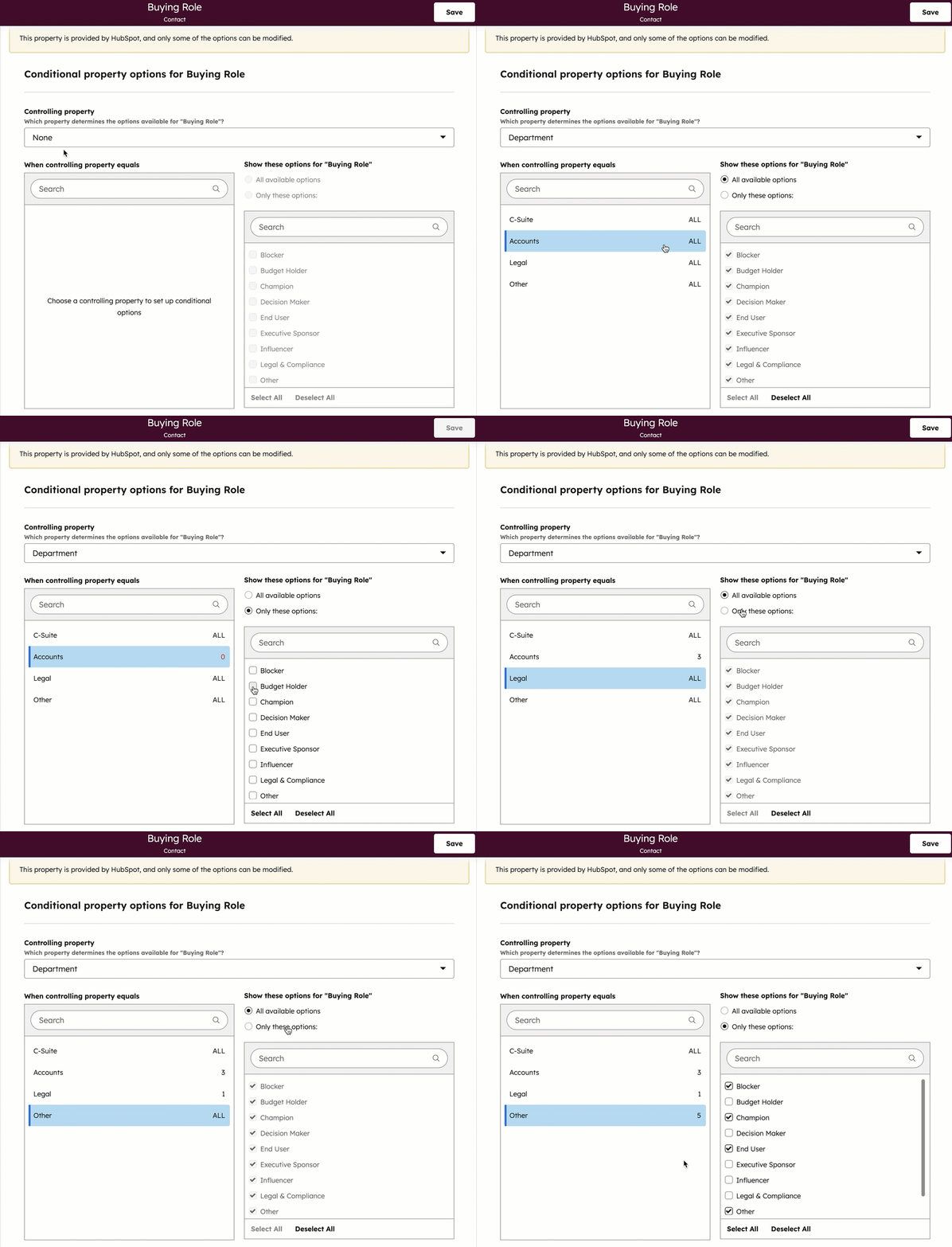 Framöver, när du manuellt skapar en ny post, anger värdet för en befintlig post, använder HubSpot Sales-tillägget eller använder en playbook, kommer egenskapens tillgängliga alternativ att vara beroende av den kontrollerande egenskapens värde. Om den kontrollerande egenskapen inte har något värde visas alla val för den beroende egenskapen.
Observera: villkorliga alternativ stöds för närvarande inte i formulär eller andra verktyg som inte nämns ovan.
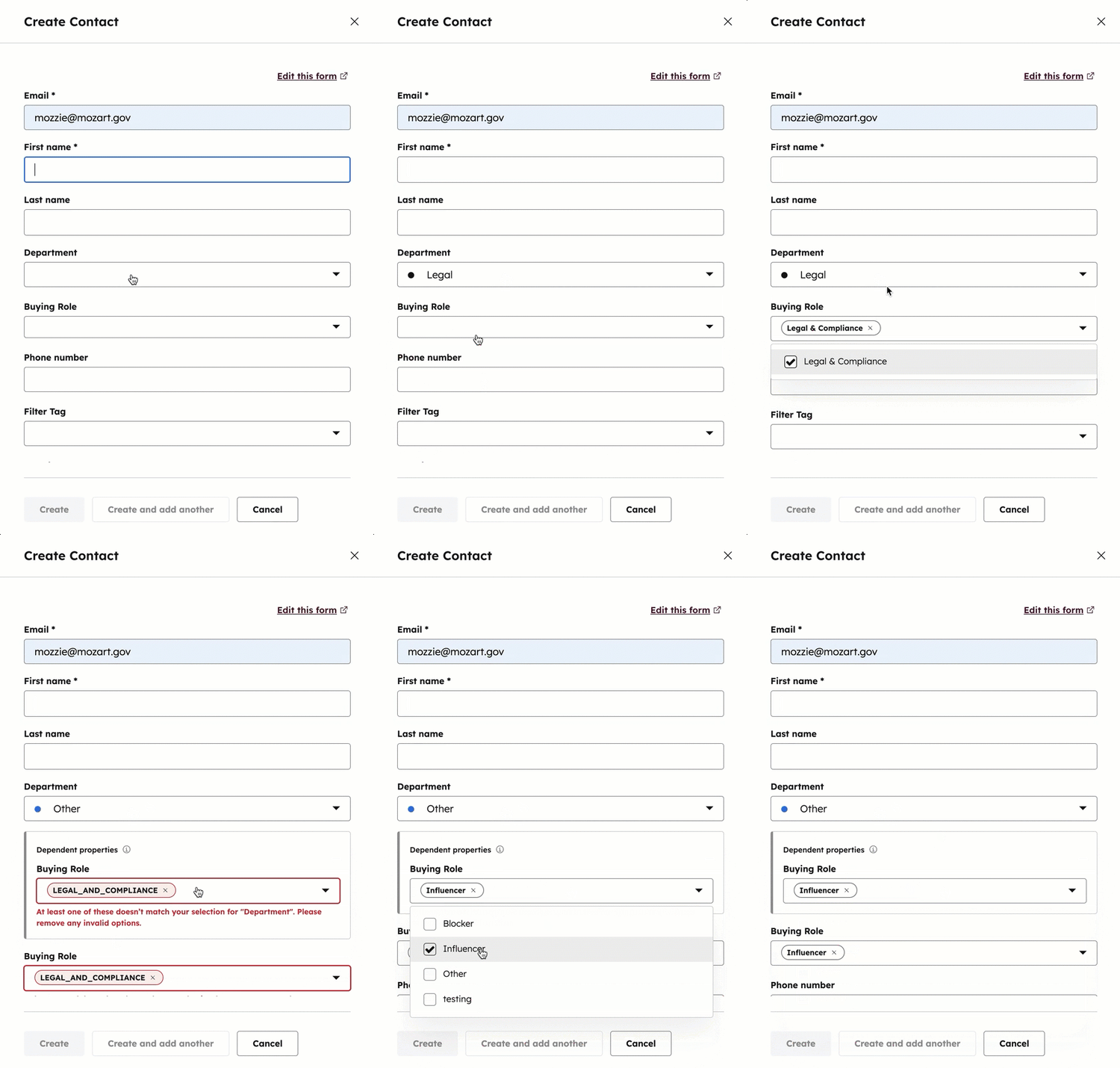
Sammanfoga alternativ med villkorlig logik
Om du slår samman alternativ för egenskaper med begränsade tillgängliga alternativ kommer det resulterande alternativets logik att kvarstå, och eventuell unik logik för de sammanslagna alternativen kommer inte längre att gälla. För att säkerställa att logiken fungerar korrekt efter en sammanslagning kan du granska och manuellt redigera logiken för den beroende egenskapens villkorliga alternativ.
Andra alternativ för villkorad logik
Du kan konfigurera mer logik för villkorliga egenskaper på följande sätt:
- Konfigurera villkorlig synlighet för egenskaper när du uppdaterar en uppräkningsegenskap.
- Välj egenskaper som ska visas baserat på ett pipeline-steg.
