
Senast uppdaterad: 13 april 2026
Tillgänglig med något av följande abonnemang, om inte annat anges:
-
 Marketing Hub
Starter, Professional, Enterprise
Marketing Hub
Starter, Professional, Enterprise
-
 Sales Hub
Starter, Professional, Enterprise
Sales Hub
Starter, Professional, Enterprise
-
 Service Hub
Starter, Professional, Enterprise
Service Hub
Starter, Professional, Enterprise
-
 Data Hub
Starter, Professional, Enterprise
Data Hub
Starter, Professional, Enterprise
-
 Content Hub
Starter, Professional, Enterprise
Content Hub
Starter, Professional, Enterprise
-
 Revenue Hub
Professional, Enterprise
Revenue Hub
Professional, Enterprise
-
 HubSpot-krediter krävs
-
Profiler krävs
Observera: Research Intent kan användas med antingen köpta krediter ELLER en profil som inkluderar krediter. Det behöver inte vara både och.
När du har konfigurerat forskningsavsikt kan du använda forskningsavsikt för att få insikt i företag som forskar om ämnen som du bryr dig om.
I Research Intent kan du lägga till forskningsämnen och filtrera efter forskningsnivå, besökarens avsikt, målmarknader och CRM-egenskaper.
Hur får vi fram data för forskningsändamål?
Research intent drivs av HubSpots proprietära intent-ekosystem med 200,000 XNUMX+ webbplatser. Varje webbplats i ekosystemet har HubSpot-spårningskoden installerad och har registrerat åtkomst till avsiktsdata.
På grund av det extremt breda utbudet av branscher och innehåll kan HubSpot tilldela webbplatser i ekosystemet med hundratusentals hyper-specifika forskningsämnen.
Hur fungerar forskningsavsikten?
När en anonym IP besöker en webbplats i HubSpots intent-ekosystem (t.ex. hubspot .com), kommer HubSpot:
- Identifiera den anonymt besökande IP:n som ett företag (t.ex. WidgetCo), med hjälp av HubSpots teknik för omvänd IP-adress
- Matcha WidgetCo till ämnen som tilldelats hubspot.com (t.ex. "CRM")
Nu kan du rikta in dig på "CRM" som ett forskningsämne inom forskningsavsikten och returnera WidgetCo som ett resultat.
Innan du sätter igång
Innan du sätter igång med forskningsavsikten, vänligen notera följande:
- Innan du använder dig av researchintent ska du fastställa din målmarknad och välja dina forskningsämnen. Lär dig hur du konfigurerar forskningsavsikt.
- För att konfigurera forskningsavsikt måste användare ha behörighet för Köparavsikt.
Använd forskningsavsikt
HubSpot-krediter krävs För att lägga till företag i dina CRM-poster, segment eller arbetsflöden i företagsfönstret måste du ha HubSpot-krediter
Prenumeration krävs Om du vill lägga till företag i dina CRM-poster, segment eller arbetsflöden i företagsfönstret måste du ha en Starter-, Professional- eller Enterprise-prenumeration .
Med Research intent kan du hitta företag som forskar om ämnen som du bryr dig om både i och utanför ditt CRM.
Observera: Du kan bara se 1 000 företag per vy och måste justera dina filter för att se olika företag.
Företag som för närvarande finns på ditt konto visas med en HubSpot-ikon.
När du lägger till ett företag i ditt CRM från forskningsavsikt kommer företaget att ha ett Register källkällans egenskapsvärde Köparavsikt. Läs mer om egenskapenRegister source .
- I ditt HubSpot-konto navigerar du till Marketing > Köparavsikt.
- Klicka på fliken Forskning längst upp.
- I den vänstra panelen kan du filtrera dina företag:
- Research topics: filtrera efter ett av de ämnen som du skapade i konfigurationen Research Intent Topics. HubSpot kommer att använda detta för att hitta företag som forskar om dessa ämnen.
Observera: ämnen för forskningsavsikter är alltid på engelska och behöver inte översättas, oavsett språkinställningarna på ditt konto (t.ex. tyska, spanska osv.). Forskningsämnen är proprietära kategoriseringar av webbplatser inom HubSpots intent-ekosystem och är inte sökmotorns nyckelord eller söktermer.
- Filtrera efter forskningsnivå: filtrera efter ett företags trend i forskningsaktivitet under de senaste 30 dagarna jämfört med de föregående 30 dagarna.
- Forskningsnivåerna beräknas baserat på aktivitet under en månad:
- Hög: Mer än 160% ökning
- Måttlig: 111% till 160% ökning
- Mild: 85 % till 110 % ökning
- Låg: Mindre än 85% ökning
- Forskningsnivåerna beräknas baserat på aktivitet under en månad:
- Besökaravsikt: filtrera efter företag som uppfyller dina kriterier för besökaravsikt. Klicka på Add visitorintent criteria för att ange dina kriterier för besökarens avsikt.
- I mina målmarknader : filtrera efter företag som finns i dina målmarknadskriterier . Klicka på Lägg till en målmarknad för att skapa en ny målmarknad.
-
- Hubspot CRM: välj att filtrera efter Alla företag, Företag som inte finns i mitt CRM eller Företag i mitt CRM. Om du har valt Alla företag eller Företag i mitt CRM kan du använda följande ytterligare filter:
-
- Filtrera efter segment: om du har en Starter-, Professional- eller Enterprise prenumeration och ditt konto har HubSpot-krediter kan du inkludera eller exkludera specifika företagssegment i vyer över forskningsintentioner.
-
-
- Klicka för att slå på Filter by segment.
- Klicka på den första rullgardinsmenyn och välj Exkludera företag i eller Visa endast företag i.
- Klicka sedan på den andra rullgardinsmenyn och markera kryssrutorna bredvid de segment som du vill inkludera eller exkludera från forskningsavsikten.
- Livscykelfas: filtrera efter Livscykelfas för motsvarande Företagsregister, t.ex. Kund eller Prenumerant.
-
-
- Affärsfas: filtrera efter affärsfaser som är inriktade på affärspipeline genom affärsfasegenskapen i företagets tillhörande affärsregister.
- Ägare: filtrera efter Företagsregistrets tilldelade ägare.
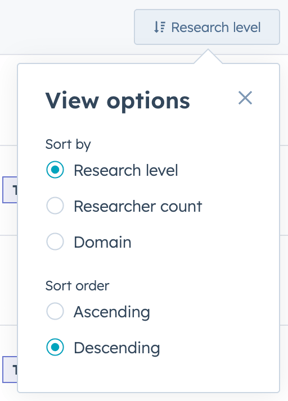
- För granskning av mer information om ett visst företag:
- Klicka på företaget. I panelen för företag kan du granska följande:
- Forskning: ger dig en sammanfattning av forskningsnivån och de ämnen som företaget undersöker.
- About: ger dig en beskrivning av företaget, branschen, antalet anställda och det land där företaget är baserat.
- Contacts: visar de kontakter i ditt CRM som är associerade med det här företaget. Du kan bara se Kontakter om företaget finns i ditt CRM.
- Klicka på företaget. I panelen för företag kan du granska följande:
- Om du har en Starter-, Professional- eller Enterprise-prenumeration och ditt konto har HubSpot-krediter kan du lägga till företag i dina CRM-poster, segment eller arbetsflöden i företagspanelen:
- Om du vill lägga till företaget i ett befintligt statiskt segment eller arbetsflöde:
- Klicka på ikonen Åtgärder längst upp till höger och klicka sedan på Lägg till i statiskt segment eller Registrera i arbetsflöde. Om företaget för närvarande inte finns som ett register på ditt konto läggs det automatiskt till som ett nytt register.
- I dialogrutan klickar du på rullgardinsmenyn och väljer ett segment eller arbetsflöde. Klicka sedan på Lägg till.
- Om du vill lägga till företaget i ett befintligt statiskt segment eller arbetsflöde:
-
-
- Om företaget inte redan finns som ett register på ditt konto klickar du på + CRM. längst upp till höger för att skapa ett nytt företagsregister.
-
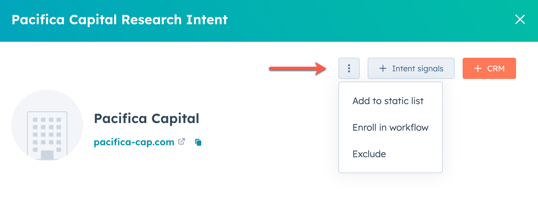
- När du har granskat uppgifterna om företaget klickar du på X-ikonen längst upp till höger.
Lägg till företag i dina CRM-register, segment och arbetsflöden
HubSpot-krediter krävs För att lägga till företag i dina CRM-poster, segment eller arbetsflöden i företagsfönstret måste du ha HubSpot-krediter. Ett visst antal HubSpot-krediter under en kreditanvändningsperiod krävs för att lägga till netto nya företag för forskningsändamål. Läs mer om det specifika antalet poäng som används i HubSpot-krediterna & Services catalog.
Prenumeration krävs Om du vill lägga till företag i dina CRM-poster, segment eller arbetsflöden i företagsfönstret måste du ha en Starter-, Professional- eller Enterprise-prenumeration .
Om du har en Starter-, Professional- eller Enterprise-prenumeration och ditt konto har HubSpot-krediter kan du lägga till företag från forskningsintentioner till dina CRM-poster, segment och arbetsflöden i bulk. När du lägger till företag från research intent måste användarna ha behörigheter för Dataförädling.
- I ditt HubSpot-konto klickar du på Mer och navigerar sedan till Marknadsföring > Köparavsikt. Om Mer inte visas i ditt konto navigerar du direkt till Marknadsföring > Köparavsikt.
- För att lägga till ett enskilt företag i dina HubSpot Företagsregister, klicka på + plus-ikonen bredvid företaget.
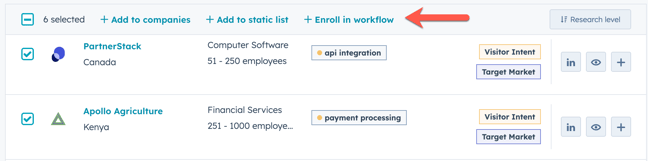
- För att lägga till flera företag i dina HubSpot företagsregister i bulk, markera kryssrutorna bredvid företagens namn. Klicka på + Lägg till i företag högst upp.
- För att lägga till flera företag i ett befintligt statiskt segment eller arbetsflöde:
- Markera kryssrutorna bredvid företagens namn.
- Klicka på + Lägg till i statiskt segment eller + Registrera i arbetsflöde högst upp. Om något av de valda företagen för närvarande inte finns som ett register på ditt konto läggs de automatiskt till som nya register.
- I dialogrutan klickar du på rullgardinsmenyn och väljer ett segment eller arbetsflöde. Klicka sedan på Lägg till.
- I dialogrutan gör du en granskning av antalet register som ska berikas och de krediter som finns tillgängliga på ditt konto. Längst ner klickar du på Lägg till berikade register.
Vänligen notera:
- Kreditbalansen visar det antal krediter som återstår för din aktuella kreditanvändningsperiod. Beroende på dina åtgärdsuppsättningar för berikning eller om andra användare använder krediter på kontot kan detta antal ha ändrats mellan åtgärderna.
- När ett företag läggs till, antingen manuellt eller genom automatisk tillsättning, kommer ägaren att lämnas tom så att du kan tilldela den till den användare du föredrar.
Utesluta företag från forskningsavsikten
HubSpot-krediter krävs För att utesluta upp till 100 företag från forskningsavsikten från forskningsavsiktsöversikten och företagsflikar och autotillägg måste du ha HubSpot-krediter.
Att utesluta ett enskilt företag:
- I ditt HubSpot-konto navigerar du till Marketing > Köparavsikt.
- På fliken Research håller du muspekaren över ett företag och klickar på + plus-ikonen. Välj sedan Lägg till i undantag.
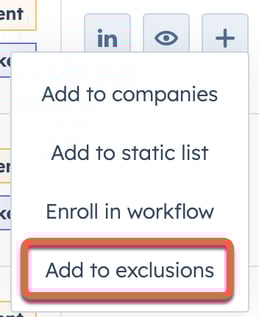
- Att utesluta företag per domän:
- I ditt HubSpot-konto klickar du på Mer och navigerar sedan till Marknadsföring > Köparavsikt. Om Mer inte visas i ditt konto navigerar du direkt till Marknadsföring > Köparavsikt.
- Navigera till fliken Configuration (Konfiguration ).
- I avsnittet Undantag klickar du på Lägg till undantag längst upp till höger.
- Skriv in en domän i den högra panelen.
- Klicka på Spara.
- För att lägga till ett företag igen i dina vyer för köparavsikt:
- I ditt HubSpot-konto klickar du på Mer och navigerar sedan till Marknadsföring > Köparavsikt. Om Mer inte visas i ditt konto navigerar du direkt till Marknadsföring > Köparavsikt.
- Navigera till fliken Configuration (Konfiguration ).
- I avsnittet Undantag klickar du på Redigera undantag längst upp till höger.
- Ta bort domänen från listan över undantag och klicka sedan på Spara. Du kan också ta bort alla domäner genom att klicka på Remove.
