Senast uppdaterad: 25 augusti 2026

Behörigheter avgör hur användare kan arbeta i de HubSpot-verktyg som de har tillgång till via sin licens. Ställ in behörigheter för att styra vad användare kan visa, skapa, redigera eller ta bort i ett konto. Du kan till exempel ge en säljare behörighet att endast kommunicera med de kontakter som hen ansvarar för, medan en försäljningschef får kommunicera med alla kontakter. Läs mer om de olika användarbehörigheterna.
Visa en användares behörighetshistorik för att följa hur behörigheterna har förändrats över tid.
Innan du börjar
Innan du börjar ställa in användarbehörigheter bör du se till att du fullt ut förstår vilka åtgärder som bör vidtas i förväg, samt begränsningarna och de potentiella konsekvenserna av att redigera behörigheter.
Förstå kraven
Behörigheter krävs Behörigheterna Superadministratör eller Lägg till och redigera användare krävs för att kunna redigera en användares behörigheter.
För att redigera befintliga användare måste du göra följande:
- Konfigurera ditt HubSpot-konto.
- Skapa HubSpot-användare.
- Om användarna behöver tillgång till funktioner som kräver en betald licens ska du köpa betalda licenser.
Förstå begränsningar och överväganden
- Användare med behörigheten Lägg till och redigera användare kan endast tilldela de behörigheter som de själva har. Till exempel måste användaren vara superadministratör för att kunna tilldela behörigheten superadministratör.
- Det kan ta upp till fem minuter innan uppdateringar av behörigheter träder i kraft i HubSpots system.
- Användare måste logga ut från kontot och logga in igen innan uppdateringarna av deras behörigheter träder i kraft.På mobilen kan det hända att användare måste stänga HubSpot-appen helt och öppna den igen för att ändringarna ska träda i kraft.
- När HubSpot lägger till nya behörigheter i en behörighetsuppsättning behåller befintliga användare sin nuvarande åtkomst, och alla nya behörigheter som läggs till i uppsättningen aktiveras som standard för dem.
- Om behörighetsändringarna inte visas i webbläsaren måste användarna logga in på HubSpot i ett privat eller inkognitofönster. Om behörighetsändringarna gäller där måste användaren rensa webbläsarens cache och cookies, ladda om HubSpot och försöka igen.
- HubSpot-resurser kan ha begränsad åtkomst, vilket åsidosätter behörigheterna.
- HubSpot-supporten kan inte ändra användarbehörigheter.
Redigera användarbehörigheter
Så här redigerar du behörigheter för befintliga användare:
- I ditt HubSpot-konto klickar du på
inställningsikonen i det övre navigeringsfältet. - Gå till Användare och team i menyn till vänster.
- I användartabellen klickar du på en användarpost och sedan på fliken Åtkomst.
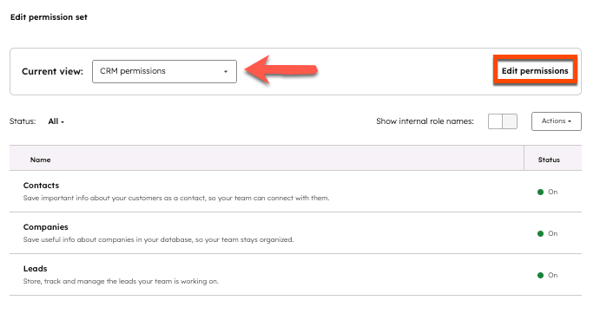
- Under Behörigheter klickar du på Redigera behörigheter. Du kan använda rullgardinsmenyn Aktuell vy för att granska användarbehörigheterna före och efter redigeringen.
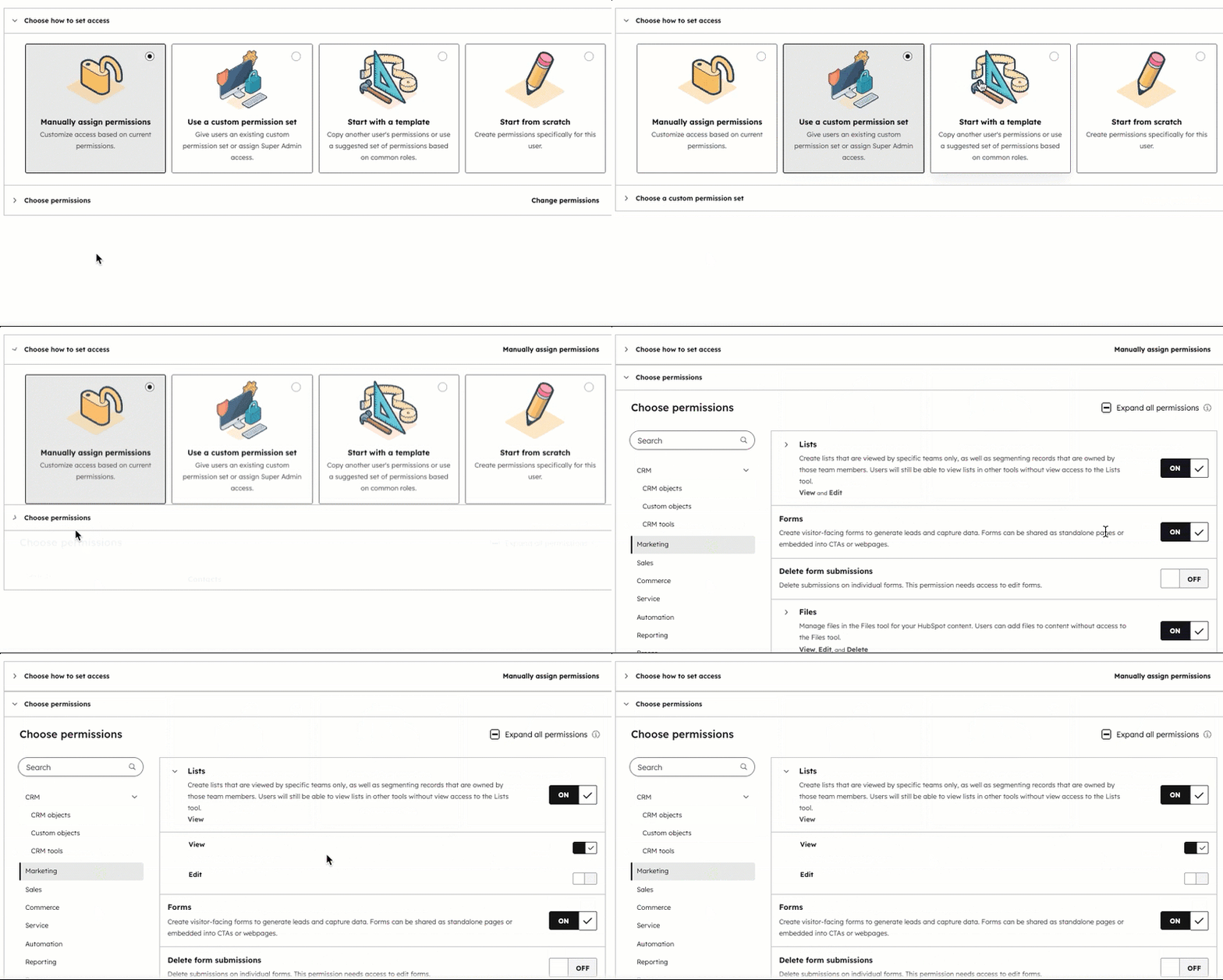
- På skärmen Redigera åtkomst klickar du för att expandera avsnitten Välj hur du vill ställa in åtkomst och Välj behörigheter .
- Aktivera eller inaktivera behörigheterna efter behov. Läs mer om vad varje behörighet ger åtkomst till i HubSpots guide om användarbehörigheter.
- Klicka på Spara längst upp till höger.
Redigera användarbehörigheter för flera användare samtidigt
- I ditt HubSpot-konto klickar du på
inställningsikonen i det övre navigeringsfältet. - Gå till Användare och team i menyn till vänster.
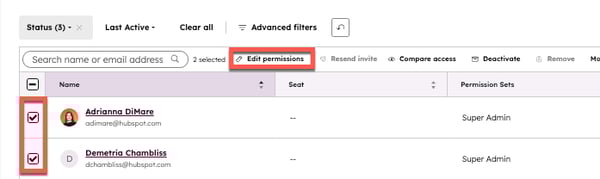
- Markera kryssrutan bredvid de användare vars behörigheter du vill redigera.
- Klicka på Redigera behörigheter högst upp i tabellen. Du kan nu redigera behörigheterna för de markerade användarna efter behov.
Observera: användarna måste ha samma licenstyp för att du ska kunna redigera dem samtidigt.
Kopiera behörigheter till en annan användare
Observera: om du är en superadministratörkan du anmäla ditt konto tillbetaversionen av ”” ( Kopiera behörigheter till en annan användare ).
Kopiera behörigheter från en användare till en annan. Detta är användbart när du lägger till flera användare i samma roll eller fyller en befintlig roll.
- I ditt HubSpot-konto klickar du på
inställningsikonen i det övre navigeringsfältet. - Gå till Användare och team i menyn till vänster.
- Klicka på rullgardinsmenyn Åtgärder bredvid den användare vars behörigheter ska kopieras, håll muspekaren över Hantera behörigheter och välj ett av följande alternativ:
- Kopiera behörigheter till nya användare. Fortsätt att lägga till nya användare.
- Kopiera behörigheter till... I dialogrutan klickar du på rullgardinsmenyn Sök efter användare och väljer de användare som behörigheterna ska kopieras till. För att ta bort en användare från listan klickar du på X bredvid användarens namn. Klicka på Nästa. Fortsätt redigera användarbehörigheter.
Skapa och redigera behörighetsuppsättningar
Prenumeration krävs Ett Enterprise -abonnemang krävs för att skapa och redigera behörighetsuppsättningar.
Med behörighetsuppsättningar kan du definiera förinställda behörigheter för ditt team. När du har skapat en behörighetsuppsättning och angett vissa behörigheter för den kan du tilldela den till nya och befintliga användare för att ge dem samma behörigheter.
Läs mer om hur du skapar och redigerar behörighetsuppsättningar.
Jämför behörigheter
Prenumeration krävs Ett Professional- eller Enterprise-abonnemang krävs för att jämföra behörigheter.
Du kan jämföra behörigheter för användare eller behörighetsuppsättningar (endast Enterprise ) för att se hur åtkomsten skiljer sig åt inom ditt konto.
- I ditt HubSpot-konto klickar du på
inställningsikonen i det övre navigeringsfältet. - I menyn i vänster sidopanel navigerar du till Användare och team.
- Högst upp går du till fliken Användare eller fliken Behörighetsuppsättningar.
- I tabellen markerar du kryssrutorna bredvid de användare eller behörighetsuppsättningar du vill jämföra och klickar sedan på Jämför åtkomst.
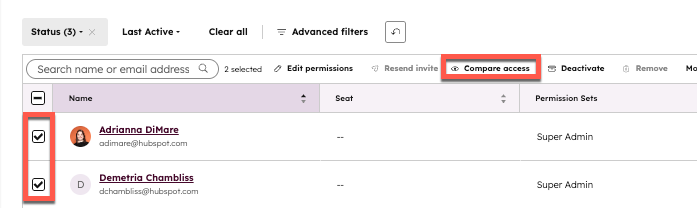
- På sidan Jämför åtkomst bläddrar du nedåt för att granska skillnaderna i behörigheter mellan de användare eller behörighetsuppsättningar du har valt. Om du vill ändra användaren eller behörighetsuppsättningen klickar du högst upp på sidan på rullgardinsmenyerna under Välj en behörighetsuppsättning eller användare.
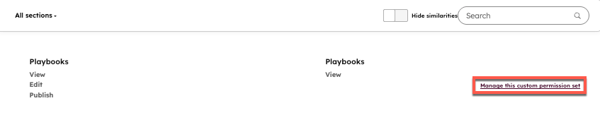
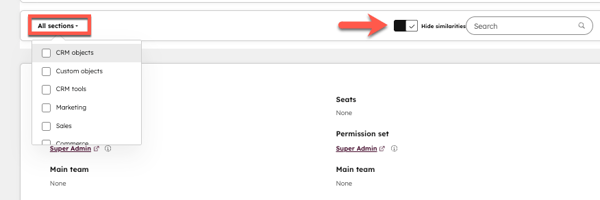
- Klicka på rullgardinsmenyn Alla avsnitt för att filtrera vilka behörigheter eller användarstandarder du ser. Avmarkera Dölj likheter för att se alla behörigheter.
- Om du vill ändra behörigheter för en användare eller behörighetsuppsättning ska du hålla muspekaren över behörigheterna vid sidan av den specifika användaren eller behörighetsuppsättningen och sedan klicka på Ändra [namn]s behörigheter eller Hantera denna anpassade behörighetsuppsättning.