
Senast uppdaterad: 3 augusti 2026
Tillgänglig med något av följande abonnemang, om inte annat anges:

Det rekommenderas att inaktivera eller ta bort en HubSpot-användare från ditt HubSpot-konto när denne inte längre använder det, särskilt om personen inte längre är anställd vid företaget eller har bytt till en ny befattning där åtkomst till HubSpot inte längre behövs. Det rekommenderas också att ta bort användare när de har inaktiverats och inte förväntas återvända.
Förstå skillnaden mellan att inaktivera och ta bort en användare
Om du vill ta bort en användare från ditt HubSpot-konto måste du först inaktivera hen. Efter inaktiveringen kan du sedan ta bort användaren helt från ditt HubSpot-konto. Nedan förklaras skillnaderna mellan att inaktivera och ta bort en användare.
- Inaktivera en användare:
- Användaren kommer inte längre att kunna logga in eller få åtkomst till kontot, men användarprofilen och tillhörande data kommer att finnas kvar för rapportering och prognoser.
- Användaren kan återaktiveras senare med sina befintliga tillgångar. Användaren kommer till exempel fortfarande att vara tilldelad sina poster.
- Användaren kommer inte längre att få aviseringar från det konto där hen är inaktiverad.
- Användaren behåller sin betalda licens, men licensen räknas inte in i kontots totala antal licenser.
- Ta bort en användare:
- Användaren måste inaktiveras innan du kan ta bort hen helt från ditt konto.
- Användaren kommer inte längre att kunna logga in eller få åtkomst till kontot, och dennes användarprofil kommer att tas bort från kontot.
- Användaren kommer att avkopplas från konversationer och tillgångar samt tas bort från rapporter. Läs mer om vad som tas bort från kontot när du tar bort en användare.
Vem kan inaktivera eller
ta bort
användare
Användare med superadministratörsbehörighet kan inaktivera och ta bort andra användare. Dessutom kan en användare ta bort sig själv från ett HubSpot-konto eller helt radera sitt användarkonto efter att ha tagits bort från alla HubSpot-konton. När ett användarkonto raderas tas det bort helt från HubSpots system.
Så här inaktiverar
du
en användare
Genom att inaktivera en användare kan du bevara användarens historiska aktiviteter utan att förlora åtkomsten till viktig data. När inaktiverade användare återaktiveras kommer deras historiska aktiviteter, såsom ändringar av egenskaper och innehållsuppdateringar, fortfarande att vara tillgängliga.
Ta reda på vad som krävs innan du inaktiverar en användare
Innan du inaktiverar en användare bör du beakta följande:
- Det kan ta upp till fem minuter innan inaktiveringen träder i kraft i HubSpots system.
- Vi rekommenderar att du omfördelar alla tillgångar som användaren äger innan du inaktiverar användaren.
- Om användaren äger några tillgångar eller ingår som kriterier i ett filter (t.ex. arbetsflöden) bör du manuellt ta bort dem från dessa verktyg.
- Om användaren äger några schemaläggningssidor, ingår i någon grupp eller i schemaläggningssidor med rundgång, eller ingår i en mötesrotation, bör du ta bort eller omfördela dem så att de inte bokas in för möten. Om användaren är
Observera: det går inte att ta bort eller överföra äganderätten till en användares standardlänk för möten. I dessa fallbör du be användaren att inaktivera schemaläggningssidorna i sina användarinställningar innan inaktiveringen, eller ta bort användaren efter inaktiveringen. Användare med ett Enterprise-kontokan logga in som en annan användare för att inaktivera schemaläggningssidorna.
-
- Om en användares schemaläggningssida inte tilldelas någon annan eller tas bort, om användaren förblir medlem i en grupp eller en schemaläggningssida med rundgång, eller om hen ingår i en rotationsordning, kommer möten fortsatt att schemaläggas för användaren. Detta kan leda till att en kontakt får en inbjudan till ett möte med den inaktiverade användaren, och användaren kommer inte att få någon avisering i sin kalender eller via meddelanden.
-
- Om ett möte bokas för en kontakt, antingen via den inaktiverade användarens egen schemaläggningssida, via en grupp- eller round-robin-schemaläggningssida eller via en rotation, kommer mötet inte att visas i kontaktens aktivitetsflöde. Om kontakten bokade via en schemaläggningssida kommer sidvyn att visas i användarens aktivitetsflöde.
- Efter att en användare har inaktiverats kommer automatiserade arbetsflöden inte längre att fungera för mötesbokningar. Om ett arbetsflöde till exempel är inställt på att utlösas när ett möte bokas med den inaktiverade användaren, kommer det inte att utlösas efter inaktiveringen.
- Om en användare är angiven som kontaktperson iinställningarnaförKonto och faktureringmåste du ta bort denne från rollen.
- Inaktiverade användare kommer att hoppas över när du använder arbetsflödesåtgärden ”växla rekordägare ” och kommer att tas bort som alternativ när du anger ägaren till ett rekord.
- När en användare har inaktiverats kopplas dennes personliga arbetsmejl bort. Användaren kommer inte att kunna logga in nya mejl i CRM-systemet, inklusive eventuella schemalagda sekvensmejl.
- Alla teammeddelanden som användaren har kopplat till konversationsinkorgen förblir kopplade.
Steg för att inaktivera en annan användare
Behörigheter krävs Superadministratörsbehörighet krävs för att inaktivera en annan användare.
Så här inaktiverar du en användare:
- I ditt HubSpot-konto klickar du på
inställningsikonen i det övre navigeringsfältet. - Gå till Användare och team i menyn till vänster.
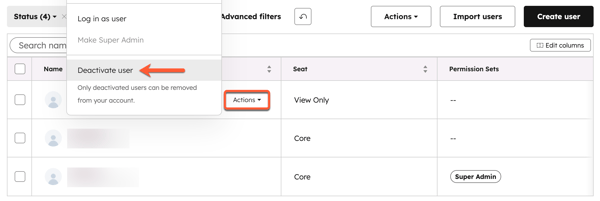
- Håll muspekaren över användarens namn , klicka sedan på Åtgärder och välj Inaktivera användare.
- Läs igenom informationen i dialogrutan och klicka sedan på Inaktivera användare. Användaren kommer att få ett e-postmeddelande om att profilen har inaktiverats.
Så här återaktiverar du en inaktiverad användare
Behörigheter krävs Superadministratörsbehörighet krävs för att återaktivera en inaktiverad användare.
Så här återaktiverar du en användare som tidigare har inaktiverats:
- I ditt HubSpot-konto klickar du på
inställningsikonen i det övre navigeringsfältet. - Gå till Användare och team i menyn till vänster.
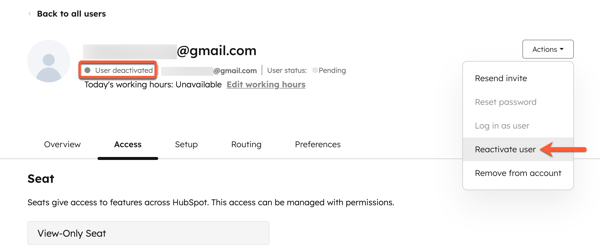
- Klicka på användarens namn . Användarens status visas somAvaktiveradlängst upp till vänster.
- Klicka på Åtgärder längst upp till höger och välj sedan Återaktivera användare. Alla licenser som tilldelats användaren före avaktiveringen och som inte har återkallats kommer att återaktiveras. Klicka på fliken Åtkomst för att se om användaren är tilldelad några licenser.
- Klicka på Återaktivera användare i dialogrutan. Användaren kommer att få ett e-postmeddelande om att profilen har återaktiverats.
Så här tar du bort en annan användare
Innan du tar bort en användare helt från ditt HubSpot-kontomåste användaren inaktiveras. När du tar borten användare raderas användarprofilen och all tillhörande information helt från HubSpot-kontot.
Ta reda på vad som krävs innan du tar bort en användare
Innan du tar bort en användare bör du tänka på följande:
- Innan du tar bort en användare bör du omfördela alla poster som ägs av användaren. Läs mer omhur du ställer in ägarskap för poster i HubSpot.
- Om en användare är angiven som kontaktperson iinställningarnaförKonto och faktureringmåste du ta bort personen från den rollen innan du kan ta bort personen som användare.
- När du tar bort en användare kan du inte återställa den användaren. Istället måste du gå igenom processen för att skapa en användare på nytt. Poster som tidigare tilldelats den borttagna användaren bör tilldelas på nytt när de läggs till igen.
-
När en användare tas bort från ett konto raderar HubSpot inte några tillgångar eller aktiviteter som denne har skapat. Detta inkluderar tillgångar som blogginlägg, sidor, listor, arbetsflöden, formulär och rapporter, samt försäljningsaktiviteter som loggade e-postmeddelanden och anteckningar. Tillgångarna kommer att visa”Inaktiverad/Borttagen (användarens e-postadress)”som skapare.
- Eventuella schemalagda sidor som skapats av den borttagna användaren kommer att raderas.
-
Alla inlägg på sociala medier som publicerats av den borttagna användaren förblir publicerade. Om den borttagna användaren var administratör för något socialt mediekonto kan du dock behövaåteransluta dessa konton.
- Användaren kommer att kvarstå som bloggförfattare. Läs om hur du tar bort bloggförfattarprofilen manuellt.
- Alla marknadsföringsmejl som skapats av en borttagen användare kommer att finnas kvar, men all användarinformation kopplad till marknadsföringsmejlet kommer att försvinna. Till exempel kommer inget namn att visas när du tittar på vem som skapade marknadsföringsmejlet.
-
Alla sekvenser, mallar och dokument som skapats i ditt konto kommer att finnas kvar; den borttagna användaren måste dock ha delat sina försäljningsmallar innan borttagningen för att andra användare ska kunna komma åt dem.
- Alla konversationer som tilldelats den borttagna användaren kommer att avtilldelas.
- Om du tar bort en användare från ditt kontokommer ”Inaktiverad/Borttagen (användarens e-postadress)”attvisas i ägarfältet för alla kontakter, företag, affärer och ärenden som ägs av den användaren. Om ditt HubSpot-konto är synkroniserat med Salesforce och den borttagna användaren fortfarande är en Salesforce-användare kommer användarens namn att visas som”Namn (Salesforce)”, precis som för SFDC-användare som aldrig har haft åtkomst till HubSpot.
- Om du tar bort en användare som har skapat en privat app eller tar bort dennes superadministratörsbehörigheter kommer alla kopplingsanrop i den privata appen att misslyckas med felmeddelandet: USER_DOES_NOT_HAVE_PERMISSIONS. Om detta inträffar rekommenderas att du antingen:
- Skapa en ny privat app.
- Byta ut åtkomsttoken.
- Lägg till användaren igen, med samma behörigheter som användes för att skapa appen.
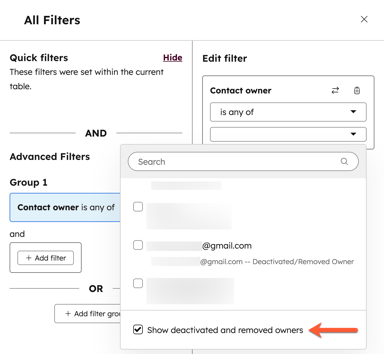
- När en användare har tagits bort från ditt konto visas hen inte längre som ett alternativ i filter, till exempel i listor eller på instrumentpaneler. Du kan visa borttagna användare i dina filter genom att markera kryssrutanVisa inaktiverade och borttagna ägarenär du filtrerar.
Ta bort en användare som kontaktperson för Konto och fakturering
Behörigheter krävs Behörigheter som superadministratör krävs för att ta bort en användare som kontaktperson för Konto och fakturering.
Om en användare är angiven som kontaktperson iinställningarnaförKonto och faktureringmåste du ta bort personen från den rollen innan du kan ta bort personen som användare.
- I ditt HubSpot-konto klickar du på ditt kontonamn uppe till höger och klicka sedan på Konto och fakturering.
- Klicka på flikenFöretagsinformation högst upp.
- I avsnittet Kontaktpersonerklickar du på Ta bort från rollbredvid de roller som användaren är angiven som.
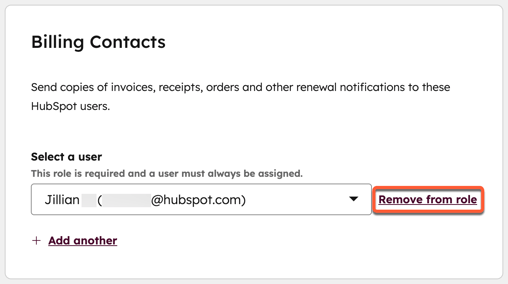
- I dialogrutan klickar du påJa, ta bort från rollen.
- Om användaren är angiven somprimär kontaktperson för kontot måste du ersätta denne med en annan användare.
-
- Klicka pårullgardinsmenynbredvidPrimär kontaktperson för kontot och välj sedan en annananvändare.
- I dialogrutan klickar du påJa, lägg till användare i rollen.
När du har slutfört stegen ovan kan du ta bort användaren från ditt konto.
Steg för att ta bort en annan användare från ditt konto
Så här tar du bort en användare från ditt konto:
Behörigheter krävs Du måste ha behörigheten Superadministratör för att ta bort en annan användare från ditt konto.
- I ditt HubSpot-konto klickar du på
inställningsikonen i det övre navigeringsfältet. - Gå tillAnvändare och team i menyn till vänster.
- Klicka på rullgardinsmenyn för status och markera kryssrutan bredvid Inaktiverad.
- Klicka på användarens namn . Användarens status ska visas som Inaktiveradlängst upp till vänster. Läs mer om hur du inaktiverar en användare.
- Klicka på Åtgärder längst upp till höger och välj sedan Ta bort från kontot.
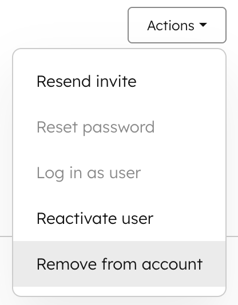
- I dialogrutan läser du igenom informationen och vidtar de åtgärder som krävs för att omfördela licenser och tillgångar. Klicka på Fortsätt och sedan på Bekräfta.
För att ta bort flera användare samtidigt markerar du kryssrutorna bredvid de inaktiverade användarna och klickar sedan på Ta bort.
Ta bort dig själv från ett HubSpot-konto
Du kan också ta bort ditt användarkonto från ett specifikt HubSpot-konto.
Innan du tar bort ditt användarkonto från ett specifikt HubSpot-konto klickar du på ditt kontonamn längst upp till höger i huvudnavigeringsfältet för att kontrollera att du är inloggad på rätt HubSpot-konto.
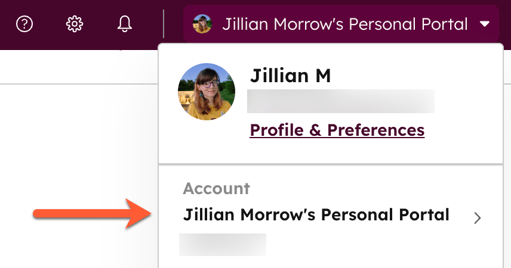
Så här tar du bort ditt användarkonto från ett specifikt HubSpot-konto:
- I ditt HubSpot-konto klickar du på
inställningsikonen i det övre navigeringsfältet. - I menyn till vänster navigerar du till Allmänt > Säkerhet.
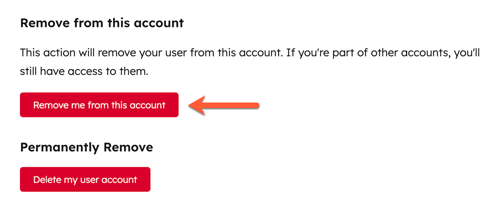
- Längst ner klickar du på Ta bort mig från det här kontot. Om du ingår i andra konton har du fortfarande åtkomst till dem. Om du inte har tagits bort som kontaktperson i Konto och fakturering kommer den här knappen att vara gråmarkerad.
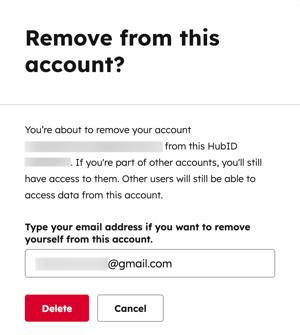
- I dialogrutan skriver du in din e-postadress och klickar sedan på Ta bort.
Ta bort ditt HubSpot-användarkonto
När en användares åtkomst tas bort från ett HubSpot-konto kan denne inte längre komma åt det HubSpot-kontot. Användarkontot som är kopplat till e-postadressen kommer dock fortfarande att finnas kvar. Du kan ta bort ditt användarkonto helt om du inte är den enda superadministratören som finns kvar i HubSpot-kontot. Om du har åtkomst till flera HubSpot-konton kommer borttagningen av ditt användarkonto att ta bort åtkomsten till dem alla.
Observera: om du raderar ditt användarkonto raderas även alla Academy-certifieringar som är kopplade till den e-postadressen. För att behålla dina certifieringar kan duöverföra dem till en ny e-postadressinnan du raderar ditt användarkonto.
Så här raderar du ditt användarkonto permanent när det inte är kopplat till något annat HubSpot-konto:
- Logga in på det användarkonto du vill ta bort. Se till att det inte har åtkomst till några andra HubSpot-konton.För att undvika interaktioner med det konto du för närvarande är inloggad på, använd en annan webbläsare eller ett inkognitofönster.
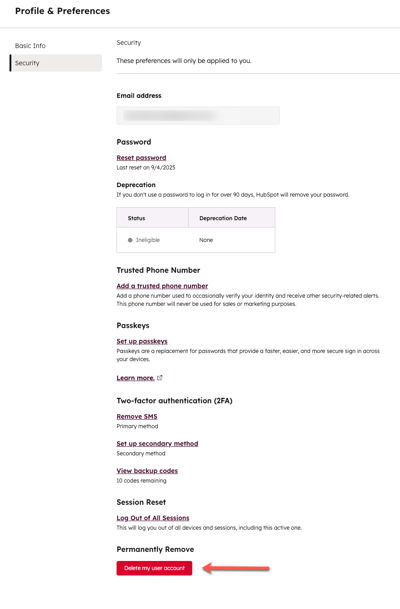
- Klicka på din profilbild längst upp till höger . Klicka sedan på Profil och inställningar.
- I menyn till vänster navigerar du till Säkerhet.
- Längst ner klickar du på Ta bort mitt användarkonto.
- Ange dine-postadressidialogrutan och klicka sedan påTa bort användare.
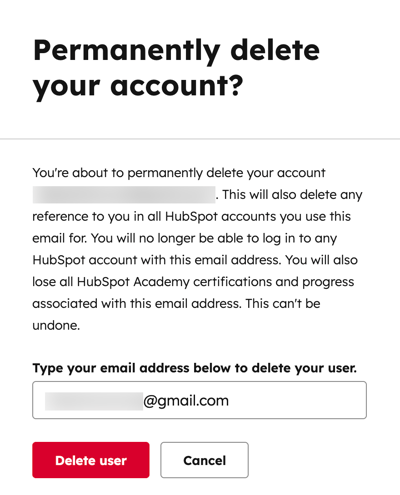
Så här tar du bort din användare permanent när den fortfarande är kopplad till ett HubSpot-konto:
- I ditt HubSpot-konto klickar du på
inställningsikonen i det övre navigeringsfältet. - Klicka påAllmänt >Säkerhet i menyn till vänster.
- Klicka längst ned påTa bort mitt användarkonto.
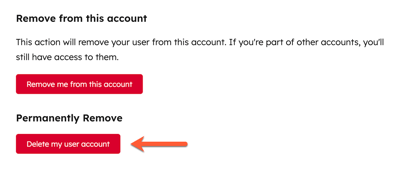
- Ange dine-postadressidialogrutan och klicka sedan påTa bort användare.
