
Senast uppdaterad: 9 mars 2026
Tillgänglig med något av följande abonnemang, om inte annat anges:
-
 Marketing Hub
Professional, Enterprise
Marketing Hub
Professional, Enterprise
-
 Sales Hub
Professional, Enterprise
Sales Hub
Professional, Enterprise
-
 Service Hub
Professional, Enterprise
Service Hub
Professional, Enterprise
-
 Data Hub
Professional, Enterprise
Data Hub
Professional, Enterprise
-
 Smart CRM
Professional, Enterprise
Smart CRM
Professional, Enterprise
-
 Commerce Hub
Professional, Enterprise
Commerce Hub
Professional, Enterprise
Använd Based on a schedule workflow enrollment triggers för att centrera dina arbetsflödesåtgärder till en viss frekvens. Du kan ställa in ett arbetsflöde så att det återkommer bara en gång eller enligt ett årligt, månatligt, veckovis eller dagligt schema.
Du kan t.ex. skapa ett arbetsflöde som skickar ett e-postmeddelande en gång om året, baserat på egenskapen baserat på en kontakts födelsedagsdatum.
Förstå begränsningar och krav
- När du konfigurerar en registreringsutlösare för arbetsflödet Baserat på ett schema baseras de konfigurerade datumen och tiderna på ditt kontos tidszonsinställningar.
- Denna typ av registreringstrigger kan användas för alla typer av arbetsflödesobjekt och med ytterligare filterkriterier för registrering.
- En Data Hub Professional- eller Enterprise-prenumeration krävs för att ställa in arbetsflödet så att det återkommer enligt ett månads-, vecko- eller dagsschema.
Konfigurera din registreringsutlösare Baserat på ett schema
- I ditt HubSpot-konto navigerar du till Automatisering > Arbetsflöden.
- Klicka på arbetsflödets namn . Eller skapa ett nytt arbetsflöde.
- Om du skapar ett arbetsflöde från början väljer du På ett schema i den vänstra panelen.
- Om du arbetar med ett befintligt arbetsflöde:
- I arbetsflödesredigeraren klickar du på kortet Triggerregistrering för [objekt].
- Om det finns befintliga arbetsflödesutlösare klickar du på Ändra startutlösare i den vänstra panelen. Detta kommer att radera alla aktuella registreringstriggers.
- Klicka på Bekräfta i dialogrutan.
- I den vänstra panelen väljer du Baserat på ett schema.
- Om du skapar ett arbetsflöde från början klickar du på rullgardinsmenyn Enroll och väljer en objekttyp för arbetsflödet. Om du uppdaterar ett befintligt arbetsflöde är det inte möjligt att ändra arbetsflödets objekttyp.
- Fortsätt att ställa in dina registreringskriterier baserat på den frekvens som du vill använda.
Ställ in ditt arbetsflöde så att det bara återkommer en gång
- Ställ in registreringstriggern för arbetsflödetBaserat på ett schema.
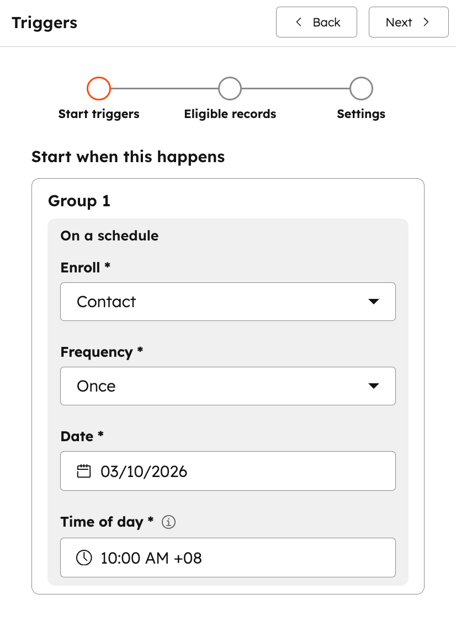
- Klicka på rullgardinsmenyn Frekvens i den vänstra panelen och välj En gång.
- Fortsätt konfigurera din trigger:
- Datum: välj ett datum eller en dategenskap för att ditt arbetsflöde ska utföras.
- Om du vill välja ett fast datum klickar du på datumväljaren och väljer ett datum.
- Om du vill välja en dategenskap klickar du på datumväljaren och väljer en egenskap från datapanelen. Välj sedan On date (På datum), Before date (Före datum) eller After date (Efter datum).
- Tid på dagen: välj en tid då arbetsflödet ska utlösas. Arbetsflödet kommer inte att börja registrera poster förrän nästa dag. Under det valda fönstret kommer arbetsflödet att köras vid en tidpunkt då HubSpots system erbjuder optimal prestanda.
- Du kan välja Morgon, Dagtid eller Natt.
- Alternativt kan du ställa in en specifik tid för ditt arbetsflöde. Klicka sedan på rullgardinsmenyn och välj din tid.
- Datum: välj ett datum eller en dategenskap för att ditt arbetsflöde ska utföras.
Ställ in ditt arbetsflöde så att det återkommer årligen
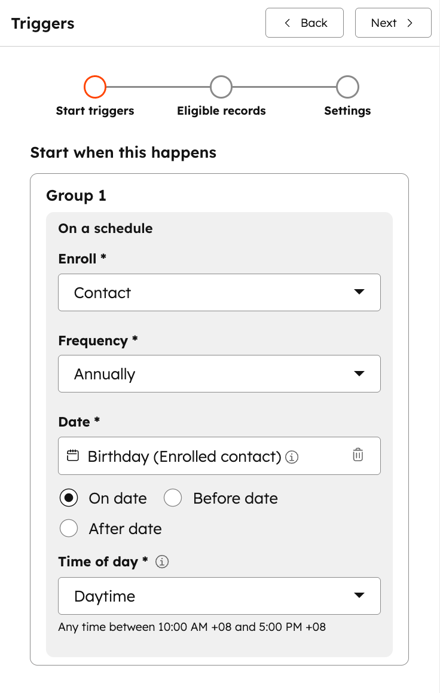
Använd den här frekvensen för att registrera poster på ett visst datum varje år, eller baserat på en dategenskap, t.ex. en affärs slutdatum eller en kontakts födelsedag. Om du vill ha ett e-postmeddelande eller en påminnelse om födelsedagen varje år ställer du in frekvensen påÅrligen. Sedan kan du lägga till kriterier somFödelsedag är känd för att endast registrera poster med ett värde.- Ställ in utlösaren för registrering i arbetsflödetBaserat på ett schema.
- I den vänstra panelen klickar du på rullgardinsmenyn Frekvens och väljer Årligen.
- Fortsätt konfigurera din utlösare:
- Datum: välj ett datum eller en dategenskap för att ditt arbetsflöde ska utföras.
- Om du vill välja ett fast datum klickar du på datumväljaren och väljer ett datum. Endast alternativen för dag och månad visas.
- Om du vill välja en dategenskap klickar du på datumväljaren och väljer en egenskap från datapanelen. Välj sedan På datum, Före datum eller Efter datum. Endast datumegenskapens dag och månad kommer att tas med i beräkningen.
- Tid på dagen: välj en tid då arbetsflödet ska utlösas. Arbetsflödet kommer inte att börja registrera poster förrän nästa dag. Under det valda fönstret kommer arbetsflödet att köras vid en tidpunkt då HubSpots system erbjuder optimal prestanda.
-
- Du kan välja Morgon, Dagtid eller Natt.
- Alternativt kan du ställa in en specifik tid för ditt arbetsflöde. Klicka sedan på rullgardinsmenyn och välj din tid.
-
- Datum: välj ett datum eller en dategenskap för att ditt arbetsflöde ska utföras.
Ställ in ditt arbetsflöde så att det återkommer varje månad
Prenumeration krävs En Data Hub Professional- eller Enterprise-prenumeration krävs för att ställa in arbetsflödet så att det återkommer varje månad.
- Konfigurera din registreringsutlösare för arbetsflödetBaserat på ett schema.
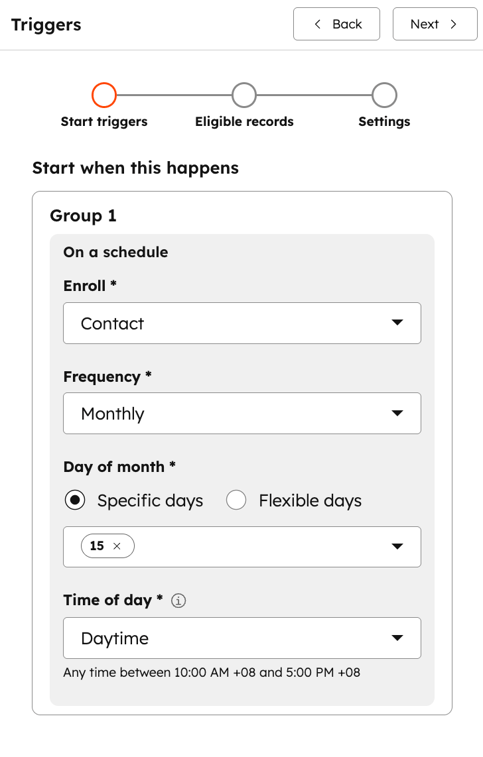
- Klicka på rullgardinsmenyn Frequency i den vänstra panelen och välj Monthly.
- Fortsätt konfigurera din utlösare:
- Dag i månaden:
- Specifika dagar: välj specifika dagar i månaden som arbetsflödet ska återkomma. Du kan t.ex. skicka en fakturapåminnelse den 15:e varje månad.
- Flexibla dagar: när du väljer det här alternativet kan du välja första måndagen i månaden eller sista dagen i månaden. Den specifika dagen i månaden kan variera när du väljer det här alternativet.
- Tid på dagen: välj en tid då arbetsflödet ska utlösas. Arbetsflödet kommer att börja registrera poster först nästa dag. Under det valda fönstret kommer arbetsflödet att köras vid en tidpunkt då HubSpots system erbjuder optimal prestanda.
- Du kan välja Morgon, Dagtid eller Natt.
- Alternativt kan du ställa in en specifik tid för ditt arbetsflöde. Klicka sedan på rullgardinsmenyn och välj din tid.
- Dag i månaden:
Ställ in ditt arbetsflöde så att det återkommer varje vecka
Prenumeration krävs En Data Hub Professional- eller Enterprise-prenumeration krävs för att ställa in arbetsflödet så att det återkommer varje vecka.
- Konfigurera din registreringsutlösare för arbetsflödetBaserat på ett schema.
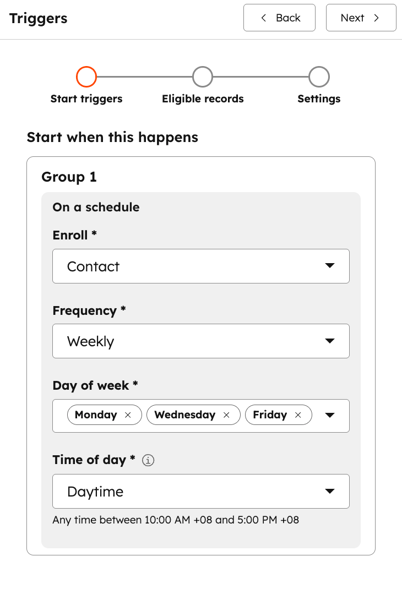
- I den vänstra panelen klickar du på rullgardinsmenyn Frekvens och väljer Veckovis.
- Fortsätt konfigurera din trigger:
- Veckodag: välj en veckodag som arbetsflödet ska återkomma på. Du kanske till exempel vill skicka en påminnelse till användarna om att granska alla öppna affärer i ett visst affärsstadium varje tisdag.
- Tid på dagen: välj en tid då arbetsflödet ska utlösas. Arbetsflödet kommer inte att börja registrera poster förrän nästa dag. Under det valda fönstret kommer arbetsflödet att köras vid en tidpunkt då HubSpots system erbjuder optimal prestanda.
- Du kan välja Morgon, Dagtid eller Natt.
- Alternativt kan du ställa in en specifik tid för ditt arbetsflöde. Klicka sedan på rullgardinsmenyn och välj din tid.
Ställ in ditt arbetsflöde så att det återkommer dagligen
Prenumeration krävs En Data Hub Professional- eller Enterprise-prenumeration krävs för att ställa in arbetsflödet så att det återkommer enligt ett dagligt schema.
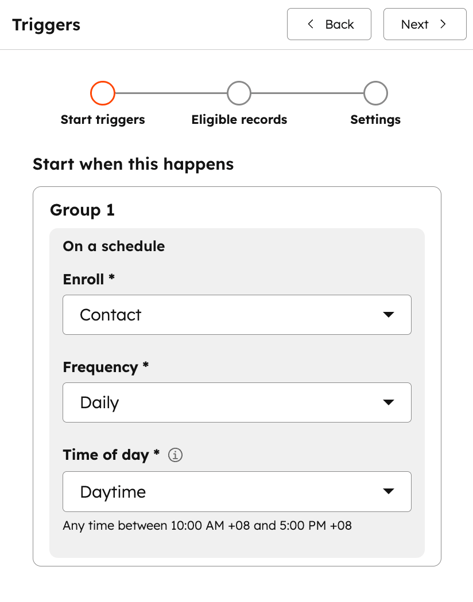
- Konfigurera din registreringsutlösare för arbetsflödetBaserat på ett schema.
- I den vänstra panelen klickar du på rullgardinsmenyn Frekvens och väljer Dagligen.
- Fortsätt konfigurera din trigger:
- Tid på dagen: välj en tid då arbetsflödet ska utlösas. Arbetsflödet kommer att börja registrera poster först nästa dag. Under det valda fönstret kommer arbetsflödet att köras vid en tidpunkt då HubSpots system erbjuder optimal prestanda.
- Du kan välja Morgon, Dagtid eller Natt.
- Alternativt kan du ställa in en specifik tid för ditt arbetsflöde. Klicka sedan på rullgardinsmenyn och välj din tid.
- Tid på dagen: välj en tid då arbetsflödet ska utlösas. Arbetsflödet kommer att börja registrera poster först nästa dag. Under det valda fönstret kommer arbetsflödet att köras vid en tidpunkt då HubSpots system erbjuder optimal prestanda.
Avsluta konfigurationen av din registreringstrigger
När du har lagt till din registreringstrigger och ställt in din registreringsfrekvens:
- I avsnittet Registrera endast [poster] som uppfyller villkoren klickar du på + Lägg till villkor. Ange sedan filterkriterier för att definiera de poster som du vill registrera i arbetsflödet. På varje schemalagt datum och klockslag kommer alla poster som uppfyller dessa kriterier att registreras och gå igenom arbetsflödet.
- Om inga filterkriterier har angetts kommer posterna inte att registreras automatiskt i arbetsflödet. Endast manuellt registrerade poster kommer att registreras.
- Om en post registreras manuellt kommer den inte att följa det fastställda schemat och registreras automatiskt på efterföljande schemalagda datum, såvida den inte uppfyller utlösningskriterierna. Manuellt registrerade poster kommer att utföra arbetsflödet omedelbart.
- Om du konfigurerar arbetsflödet för första gången klickar du på Nästa längst upp. Avsluta sedan med att ställa in dina registreringskriterier.
- Om du uppdaterar ett befintligt arbetsflöde klickar du på Save (Spara).
- Fortsätt konfigurera ditt arbetsflöde.
