
อัปเดตล่าสุด: 24 กรกฎาคม 2026
สามารถใช้ได้กับการสมัครใช้บริการใดๆ ต่อไปนี้ ยกเว้นที่ระบุไว้:
-
 การตลาด Hub
Professional, Enterprise
การตลาด Hub
Professional, Enterprise
-
 การขาย Hub
Professional, Enterprise
การขาย Hub
Professional, Enterprise
-
 Service Hub
Professional, Enterprise
Service Hub
Professional, Enterprise
-
 Data Hub
Professional, Enterprise
Data Hub
Professional, Enterprise
-
 เนื้อหา Hub
Professional, Enterprise
เนื้อหา Hub
Professional, Enterprise
-
 Smart CRM
Professional, Enterprise
Smart CRM
Professional, Enterprise
-
 ต้องใช้เครดิต HubSpot
เรียกใช้ตัวแทนและตรวจสอบเอาต์พุตที่สร้างขึ้นในกล่องจดหมายของตัวแทน เอาต์พุตตัวแทนรวมถึงแหล่งที่มาที่ใช้ตัวเลือกการส่งออกและการตั้งค่าการแบ่งปันที่มีอยู่สำหรับการเรียกใช้แต่ละครั้ง
โปรดทราบ: คุณสามารถจัดการการเข้าถึงฟีเจอร์ AI ได้ในการตั้งค่า AI ของคุณ และกำหนดค่าข้อมูลที่จะแชร์ ตรวจสอบคำถามที่พบบ่อยเกี่ยวกับ AI Trust และAI Model Cards ของ HubSpot สำหรับข้อมูลโดยละเอียดเกี่ยวกับการควบคุมความปลอดภัยของ AI การใช้ข้อมูล และการปฏิบัติตามข้อกำหนด
ก่อนที่คุณจะเริ่มต้น
ก่อนที่คุณจะเริ่มใช้ตัวแทนและตรวจสอบผลลัพธ์ในกล่องจดหมายของตัวแทนให้ตรวจสอบข้อกำหนดและข้อควรพิจารณา
- ผู้ดูแลระบบระดับสูงจะต้องเปิดสวิตช์ต่อไปนี้ในการตั้งค่า AI:
- ให้ผู้ใช้เข้าถึงเครื่องมือและฟีเจอร์ AI ทั่วไป
- ข้อมูล CRM
- ข้อมูล Conversion ของลูกค้า
- ข้อมูลไฟล์
- ให้ผู้ใช้เข้าถึง Breeze Assistant
ต้องได้รับสิทธิ์ ต้องได้รับอนุญาตจาก Super Admin หรือ Agent Builder เพื่อสร้างและปรับแต่งตัวแทนในเครื่องมือสร้างตัวแทน
เรียกใช้เจ้าหน้าที่จากกล่องจดหมายของเจ้าหน้าที่
เรียกใช้ตัวแทนจากกล่องจดหมายของตัวแทนเพื่อดำเนินการตามคำแนะนำอินพุตและการดำเนินการที่กำหนดค่าไว้
-
ในบัญชี HubSpot ของคุณ ให้คลิก เพิ่มเติม จากนั้นไปที่ ตัวแทน > กล่องข้อความตัวแทน หาก เพิ่มเติม ไม่ปรากฏในบัญชีของคุณ ให้ไปที่ ตัวแทน > กล่องข้อความตัวแทนโดยตรง
-
คลิกเมนูแบบเลื่อนลง Run agents และเลือกเจ้าหน้าที่ที่จะทำงานที่ด้านบนซ้าย
- ในแผงด้านขวาให้ป้อนอินพุตที่จำเป็นสำหรับตัวแทนแล้วคลิกเรียกใช้ตัวแทน
ตรวจสอบเอาต์พุตตัวแทนจากกล่องจดหมายของตัวแทน
ตรวจสอบเอาต์พุตตัวแทนจากกล่องจดหมายของตัวแทนเมื่อตรวจสอบตัวแทนหลายคนหรือการทำงานล่าสุด นอกจากนี้คุณยังสามารถกรองเอาต์พุตตัวแทนและทำเครื่องหมายเอาต์พุตตัวแทนทั้งหมดเป็นอ่านแล้ว
- ในบัญชี HubSpot ของคุณ ให้คลิก เพิ่มเติม จากนั้นไปที่ ตัวแทน > กล่องข้อความตัวแทน หาก เพิ่มเติม ไม่ปรากฏในบัญชีของคุณ ให้ไปที่ ตัวแทน > กล่องข้อความตัวแทนโดยตรง
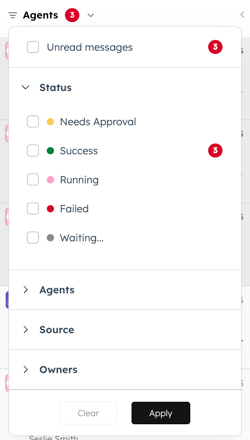
- ตามค่าเริ่มต้นกล่องจดหมายจะถูกกรองไปที่เจ้าของ: ตัวแทนทั้งหมดจะดำเนินการ หากต้องการกรองกล่องจดหมายให้คลิกเมนูแบบเลื่อนลงของตัวกรองแล้วเลือกตัวกรองจากนั้นคลิกนำไปใช้
-
- ข้อความที่ยังไม่ได้อ่าน: แสดงการทำงานของเอเจนต์ที่ยังไม่ได้ดู
- สถานะ: แสดงการทำงานของเจ้าหน้าที่ตามสถานะปัจจุบัน
- ต้องการการอนุมัติ: ดำเนินการรอการอนุมัติเครื่องมือ
- สำเร็จ: ดำเนินการเสร็จสิ้นโดยไม่มีข้อผิดพลาด
- กำลังดำเนินการ: กำลังดำเนินการอยู่ในขณะนี้
- ล้มเหลว: การดำเนินการที่พบข้อผิดพลาด
- กำลังรอ: ดำเนินการเข้าคิวหรือหยุดชั่วคราวก่อนดำเนินการ
- ตัวแทน: แสดงการทำงานของตัวแทนสำหรับตัวแทนที่เฉพาะเจาะจง (เช่นตัวแทนวิจัยของบริษัท)
- ที่มา: แสดงการทำงานของตัวแทนตามวิธีที่พวกมันถูกกระตุ้น (เช่น Breeze Studio หรือ Automation)
- เจ้าของ: แสดงการทำงานของตัวแทนตามบริบทการเป็นเจ้าของหรือการแบ่งปัน
- เจ้าหน้าที่ทั้งหมดทำงาน: ผู้ใช้จะมองเห็นการทำงานทั้งหมด
- แชร์กับฉัน: ดำเนินการโดยผู้ใช้หรือทีมอื่น
- ฉัน: ดำเนินการโดยผู้ใช้ที่เป็นเจ้าของ
- ในแผงด้านซ้ายให้คลิกการทำงานของเจ้าหน้าที่
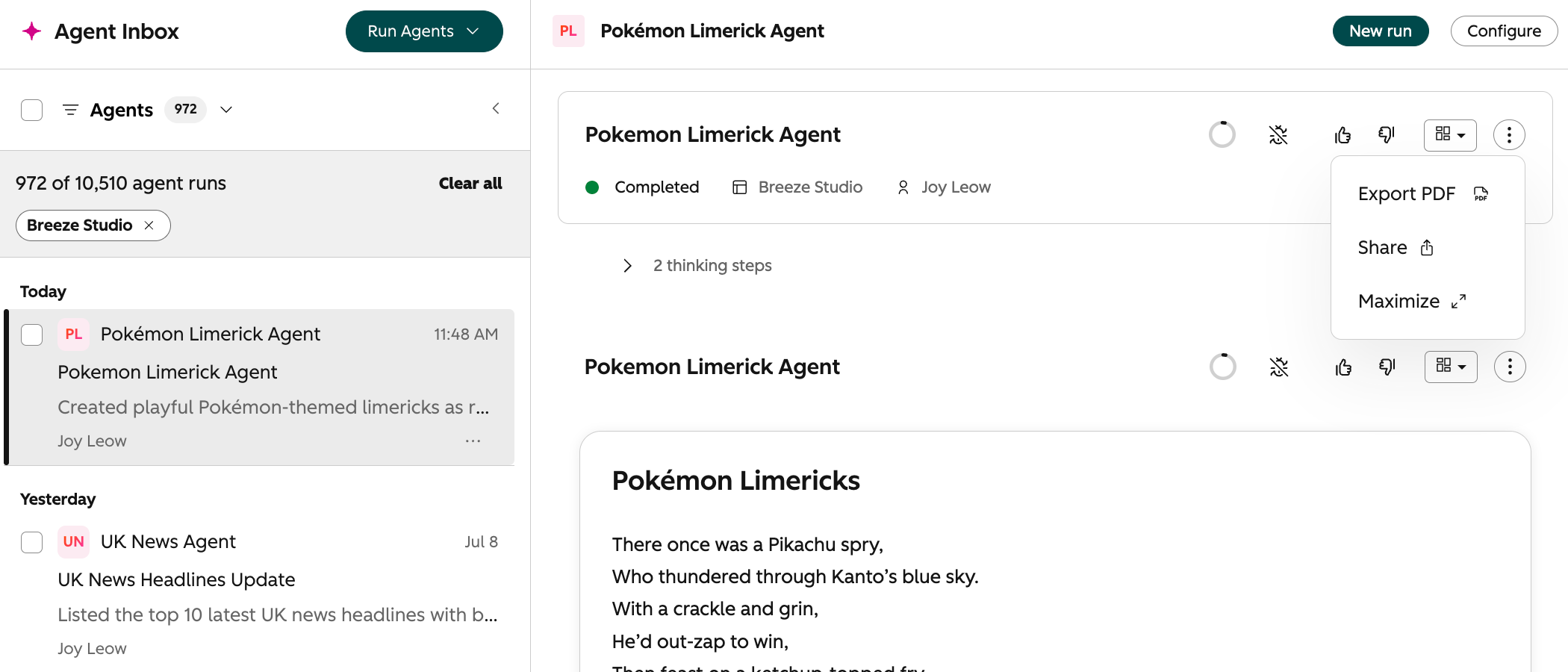
- ในแผงด้านขวาให้ตรวจสอบเอาต์พุตของคุณ ที่ด้านบนคุณสามารถตรวจสอบสิ่งต่อไปนี้ได้:
- หัวข้อการเรียกใช้: ชื่อของการเรียกใช้ วิธีเปลี่ยนชื่อการเรียกใช้งาน:
- ในแผงด้านซ้ายให้คลิกไอคอน ellipsesIcon สามจุดแนวนอนแล้วเลือกเปลี่ยนชื่อ
- จากนั้นป้อนชื่อ ใหม่สำหรับการดำเนินการของคุณ
- การวิ่งถูกเรียกใช้จากที่ใด: การวิ่งถูกเรียกใช้จาก Breeze Studio หรือเครื่องมืออื่น
- สถานะ: สถานะการทำงานของตัวแทนเช่นเสร็จสมบูรณ์ กำลังดำเนินการและอื่นๆ
- ผู้ใช้: ชื่อของผู้ใช้ที่เรียกใช้งาน
- เครดิตโดยประมาณ: ค่าใช้จ่ายเครดิตโดยประมาณในการดำเนินการตัวแทน
- หัวข้อการเรียกใช้: ชื่อของการเรียกใช้ วิธีเปลี่ยนชื่อการเรียกใช้งาน:
- โดยความผิดพลาดเอาต์พุตตัวแทนจะได้รับการปรับให้เหมาะสมสำหรับความสามารถในการอ่านได้ หากต้องการดูเอาต์พุตในข้อความแทนให้คลิกนูแบบเลื่อนลง DashboardsIcon Output แล้วเลือกเอาต์พุตข้อความที่ด้านบนขวา
- หากต้องการดำเนินการเพิ่มเติมเกี่ยวกับเอาต์พุตตัวแทนของคุณให้คลิไอคอน verticalMenuIcon สามจุดแนวตั้ง จากนั้นคุณสามารถส่งออก แบ่งปันหรือเพิ่มมุมมองเอาต์พุตของคุณได้
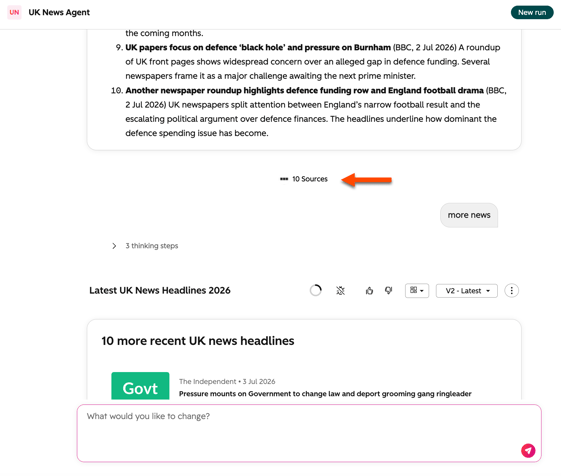
- หากต้องการทบทวนขั้นตอนการคิดหรือการให้เหตุผลหลังการวิ่งแต่ละครั้งให้คลิก [x] ขั้นตอนการคิดเพื่อขยายส่วน
- หากต้องการตรวจสอบแหล่งที่มาที่ตัวแทนใช้ในการสร้างเอาต์พุตให้คลิกแหล่งที่มา [x] ที่ด้านล่างของเอาต์พุต รายการแหล่งที่มาที่ใช้ในการสร้างเอาต์พุตจะปรากฏขึ้น
ปรับแต่งเอาต์พุตตัวแทน
เมื่อตรวจสอบเอาต์พุตตัวแทนคุณสามารถขอการเปลี่ยนแปลงเพิ่มเติมได้ เจ้าหน้าที่จะดำเนินการอีกครั้งด้วยขั้นตอนการให้เหตุผลใหม่และสร้างเอาต์พุตที่แก้ไขแล้ว เอาต์พุตที่ผ่านการกลั่นจะปรากฏใต้เอาต์พุตก่อนหน้าในกล่องจดหมายของตัวแทนของคุณ
- ในบัญชี HubSpot ของคุณ ให้คลิก เพิ่มเติม จากนั้นไปที่ ตัวแทน > กล่องข้อความตัวแทน หาก เพิ่มเติม ไม่ปรากฏในบัญชีของคุณ ให้ไปที่ ตัวแทน > กล่องข้อความตัวแทนโดยตรง
- ในแผงด้านซ้ายให้เลือกการทำงานที่คุณต้องการปรับแต่ง
- ในแผงด้านขวาในช่องแชทให้ป้อนข้อความเพื่อปรับแต่งเอาต์พุตของคุณตัวอย่างเช่นคุณสามารถป้อน "ทำให้สั้นลง" เพื่อให้เอาต์พุตของคุณกระชับมากขึ้น
ส่งออกผลผลิตของตัวแทน
ส่งออกเอาต์พุตการทำงานของตัวแทนไปยังไฟล์ PDF เพื่อแชร์เก็บบันทึกหรือตรวจสอบแบบออฟไลน์
- ในบัญชี HubSpot ของคุณ ให้คลิก เพิ่มเติม จากนั้นไปที่ ตัวแทน > กล่องข้อความตัวแทน หาก เพิ่มเติม ไม่ปรากฏในบัญชีของคุณ ให้ไปที่ ตัวแทน > กล่องข้อความตัวแทนโดยตรง
- ในแผงด้านซ้ายให้เลือกการเรียกใช้ที่คุณต้องการแชร์
- ที่ด้านบนให้คลิกคอน verticalMenuIcon สามจุดแนวตั้ง จากนั้นคลิกส่งออกไฟล์ PDF ไอคอนไฟล์ PDF pdfFileIcon
- เมื่อการส่งออกพร้อมแล้วให้คลิกไอคอนการ n otification ในแถบนำทางด้านบน
- ในแผงด้านขวาให้คลิกการแจ้งเตือนการส่งออกเพื่อเริ่มการดาวน์โหลด
แชร์เอาต์พุตตัวแทน
แชร์เอาต์พุตเอเจนต์กับผู้ใช้หรือทีมอื่นๆโดยอัปเดตการตั้งค่าการแสดงผลการเรียกใช้และคัดลอกลิงก์ที่แชร์ได้
- ในบัญชี HubSpot ของคุณ ให้คลิก เพิ่มเติม จากนั้นไปที่ ตัวแทน > กล่องข้อความตัวแทน หาก เพิ่มเติม ไม่ปรากฏในบัญชีของคุณ ให้ไปที่ ตัวแทน > กล่องข้อความตัวแทนโดยตรง
- ในแผงด้านซ้ายให้เลือกการเรียกใช้ที่คุณต้องการแชร์
- ที่ด้านบนให้คลิกคอน verticalMenuIcon สามจุดแนวตั้ง จากนั้นคลิกแชร์หรือ ไอคอน ShareIcon Share
- ในกล่องโต้ตอบให้คลิกเมนูแบบเลื่อนลงและเลือกจากรายการต่อไปนี้:
- ฉันเท่านั้น: ผู้ใช้ที่ดำเนินการตัวแทนจะมองเห็นเอาต์พุตของตัวแทนได้เท่านั้น
- ทุกคนในพอร์ทัลของฉัน: ผู้ใช้ทั้งหมดภายในบัญชีที่มีสิทธิ์เข้าถึงตัวแทนสามารถดูเอาต์พุตการทำงานของตัวแทนได้
- ผู้ใช้และทีมที่เฉพาะเจาะจง: เฉพาะผู้ใช้และทีมที่เลือกเท่านั้นที่สามารถเข้าถึงตัวแทนได้สามารถดูเอาต์พุตการทำงานของตัวแทนได้
- เมื่อเสร็จแล้วให้คลิกคัดลอกลิงก์และส่งไปยังผู้รับของคุณ
- หากต้องการยกเลิกการแชร์เอาต์พุตการดำเนินการของตัวแทนให้คลิก แชร์ ในกล่องโต้ตอบให้เลือกเฉพาะฉันแล้วคลิกเสร็จสิ้น
