
อัปเดตล่าสุด: 22 กันยายน 2026
สามารถใช้ได้กับการสมัครใช้บริการใดๆ ต่อไปนี้ ยกเว้นที่ระบุไว้:
- ส่วนเสริมแบรนด์
-
 การตลาด Hub
Enterprise
การตลาด Hub
Enterprise
สรุป
ผู้ใช้ที่มีการสมัครสมาชิก Marketing Hub Enterprise ที่ซื้อ Add-on ของแบรนด์สามารถใช้ฟีเจอร์นี้เพื่อจัดการหลายแบรนด์ในบัญชี HubSpot บัญชีเดียว คุณสามารถปรับแต่งการสร้างแบรนด์สำหรับแต่ละแบรนด์เพื่อเพิ่มความคล่องตัวในการสร้างเนื้อหา
นอกจากนี้คุณยังสามารถเก็บเนื้อหาเช่นแบบฟอร์มหน้าเว็บและจัดระเบียบได้มากขึ้นโดยการเชื่อมโยงกับแบรนด์ เรียนรู้เพิ่มเติมเกี่ยวกับการใช้ประโยชน์จากแบรนด์จาก HubSpot Academy ของเรา
ก่อนที่คุณจะเริ่มต้น
ก่อนเริ่มต้นโปรดทราบสิ่งต่อไปนี้:
- ดูข้อมูลเพิ่มเติมว่าแบรนด์เหมาะกับองค์กรของคุณหรือไม่
- เฉพาะผู้ดูแลระบบระดับสูงเท่านั้นที่สามารถสร้างและแก้ไขแบรนด์ได้
- แต่ละส่วนเสริมของแบรนด์จะอนุญาตให้มีหนึ่งแบรนด์ คุณสามารถเพิ่มแบรนด์ได้สูงสุด 100 แบรนด์โดยการซื้ออินสแตนซ์หลายรายการของส่วนเสริมแบรนด์
- ในแต่ละส่วนเสริมของแบรนด์บัญชี HubSpot ของคุณจะสามารถเข้าถึงโดเมนแบรนด์เพิ่มเติมได้อีกหนึ่งโดเมน คุณเลือกได้ว่าจะเชื่อมโยงโดเมนนี้กับแบรนด์ใหม่ของคุณ หากคุณต้องการเชื่อมโยงโดเมนแบรนด์ตรวจสอบให้แน่ใจว่าได้เชื่อมต่อโดเมนแบรนด์แล้วก่อนที่จะตั้งค่าแบรนด์ของคุณในบัญชี HubSpot ของคุณ
- ประเภทเนื้อหาที่คุณสามารถโฮสต์บนโดเมนแบรนด์เพิ่มเติมของคุณขึ้นอยู่กับการสมัครรับข้อมูลอื่นๆของคุณ เรียนรู้เพิ่มเติมเกี่ยวกับขีดจำกัดการสมัครใช้งานสำหรับโดเมน
- HubSpot อนุญาตให้ใช้โดเมนหลักได้เพียงหนึ่งโดเมนต่อบัญชีเท่านั้น หากคุณมีโดเมนหลักที่ตั้งค่าในบัญชี HubSpot ของคุณอยู่แล้วคุณต้องกำหนดแบรนด์ให้กับโดเมนรอง
- การสร้างแบรนด์จะสร้างคุณสมบัติการติดต่อแบรนด์ในบัญชีของคุณโดยอัตโนมัติ คุณสามารถกรองผู้ติดต่อของคุณตามแบรนด์และตั้งค่าคุณสมบัตินี้โดยอัตโนมัติเมื่อผู้ติดต่อส่งแบบฟอร์มที่เชื่อมโยงกับแบรนด์เฉพาะ
- หากผู้ใช้เปิดใช้งานการเลือกไม่เข้าร่วมประเภทการสมัครรับข้อมูลทั้งหมดสำหรับผู้ติดต่อในบัญชี HubSpot ของพวกเขาพวกเขาจะถูกเลือกออกจากการสมัครรับข้อมูลสำหรับแบรนด์ปัจจุบันที่คุณดำเนินการอยู่เท่านั้น
ฉันจะสร้างแบรนด์ได้อย่างไร?
วิธีสร้างแบรนด์ใหม่:
- ในบัญชี HubSpot ของคุณ คลิก
ไอคอนการตั้งค่า ในแถบนำทางด้านบน - ในเมนูแถบด้านข้างซ้ายให้ไปที่แบรนด์ > หลายแบรนด์
- ที่ด้านบนขวาให้คลิกสร้างแบรนด์ใหม่
- ป้อนชื่อสำหรับแบรนด์ของคุณ
- คลิก สร้าง
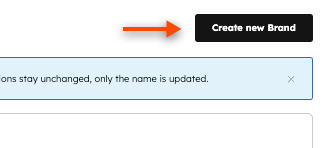
ฉันจะเลือกแบรนด์เริ่มต้นได้อย่างไร
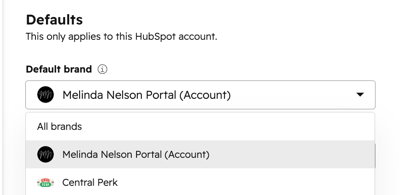
ผู้ใช้สามารถตั้งค่าแบรนด์เริ่มต้นสำหรับตัวเองเพื่อให้แบรนด์นั้นถูกเลือกโดยอัตโนมัติเมื่อเข้าสู่ระบบ วิธีเลือกแบรนด์เริ่มต้น:
- ในบัญชี HubSpot ของคุณให้คลิกรูปโปรไฟล์ของคุณที่มุมบนขวาจากนั้นคลิกโปรไฟล์และการตั้งค่า
- ในแท็บโปรไฟล์ในส่วนค่าเริ่มต้นให้คลิกเมนูดร็อปดาวน์แบรนด์เริ่มต้นและเลือกแบรนด์เริ่มต้นของคุณ ซึ่งจะมีผลกับคุณเท่านั้น
- คลิก บันทึก
ฉันจะสลับแบรนด์ของฉันในการนำทางหลักได้อย่างไร
ที่ด้านบนขวาของบัญชี HubSpot ของคุณให้คลิ กรูปโปรไฟล์เลื่อนเมาส์ไป ที่แบรนด์จาก นั้นเลือกแบรนด์ที่คุณต้องการไป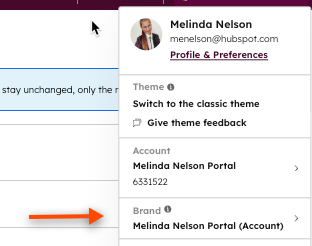
เมื่อคุณคลิกที่แบรนด์คุณสามารถไปยังส่วนต่างๆของ CRM และดูข้อมูลที่กรองไปยังแบรนด์ที่คุณเลือก ตัวอย่างเช่นคุณสามารถสร้างระเบียน นำเข้ารายชื่อการเลือกไม่รับอีเมลและปรับแต่งหน้าการสมัครสมาชิกอีเมลสำหรับแบรนด์เฉพาะ
ฉันจะติดตั้งโค้ดติดตาม HubSpot สำหรับแบรนด์ได้อย่างไร
แต่ละแบรนด์เชื่อมโยงกับโค้ดติดตามเฉพาะของตัวเอง รหัสติดตามที่ไม่ซ้ำกันช่วยให้คุณสามารถแสดงแบนเนอร์นโยบายคุกกี้ที่แตกต่างกันในหน้าเว็บที่แตกต่างกัน แต่สิ่งนี้จะไม่ส่งผลกระทบต่อการรายงาน
ในการติดตั้งรหัสติดตาม:
- ในบัญชี HubSpot ของคุณ คลิก
ไอคอนการตั้งค่า ในแถบนำทางด้านบน - ไปที่การติดตามและการวิเคราะห์ > รหัสติดตามในเมนูแถบด้านซ้าย
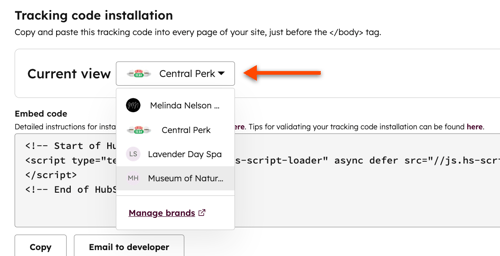
- คลิกเมนูแบบเลื่อนลงมุมมองปัจจุบันและเลือกแบรนด์ที่คุณต้องการติดตั้งรหัสติดตาม
- ติดตั้งโค้ดติดตามต่อไป
ฉันจะรายงานเกี่ยวกับแบรนด์ได้อย่างไร
ติดตามประสิทธิภาพของแบรนด์ของคุณและทำให้ทีมของคุณสอดคล้องกันโดยใช้แดชบอร์ดที่มีรายงานแบรนด์ที่กำหนดเอง นอกจากนี้คุณยังสามารถเชื่อมโยงแดชบอร์ดและรายงานที่มีอยู่กับแบรนด์ ดูข้อมูลเพิ่มเติมเกี่ยวกับการจัดการแดชบอร์ด
ฉันจะสร้างรายงานแบรนด์ได้อย่างไร
วิธีสร้างรายงานแบรนด์:
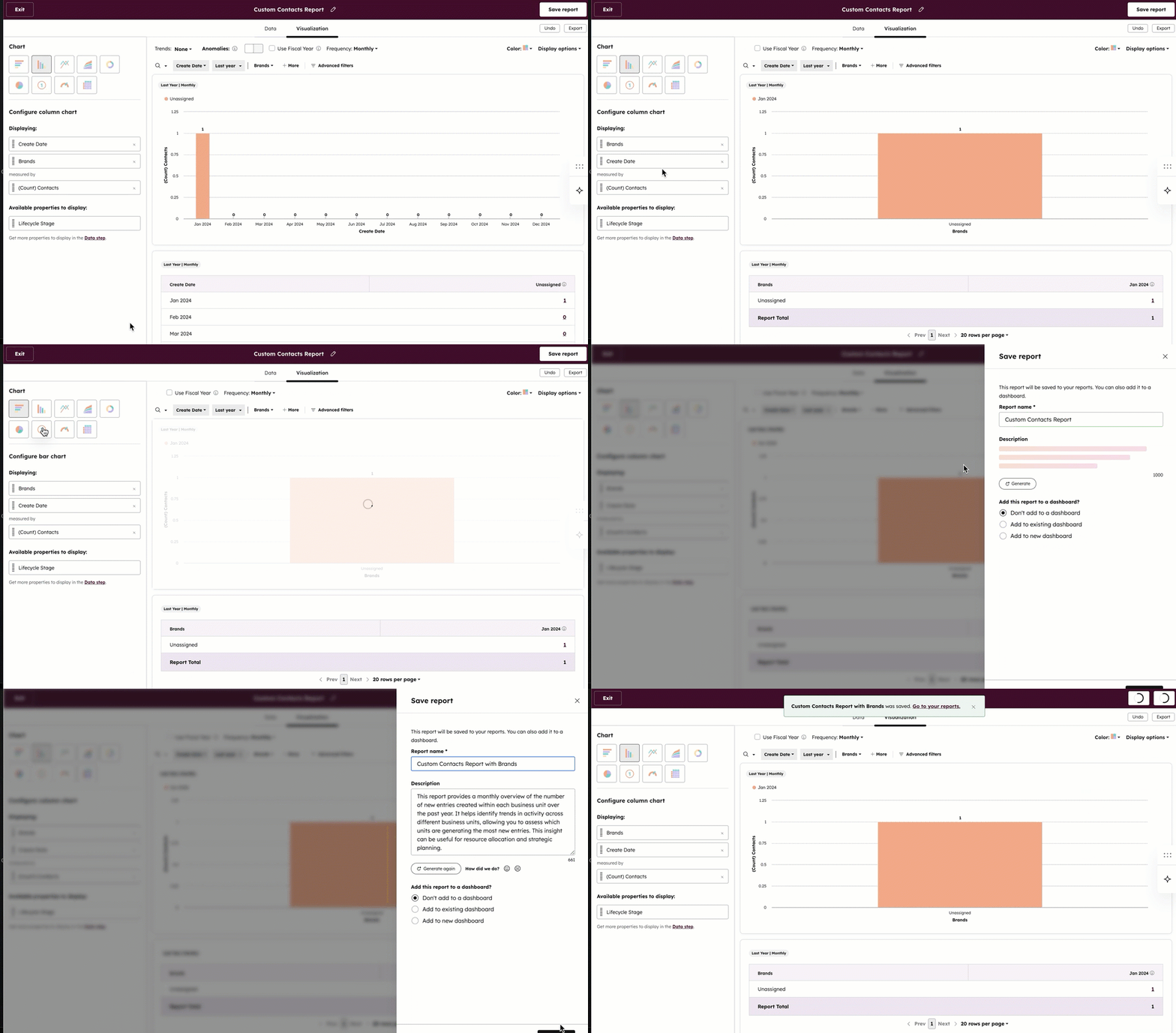
- ในบัญชี HubSpot ของคุณ ให้คลิก เพิ่มเติม จากนั้นไปที่ การรายงาน > รายงาน หาก เพิ่มเติม ไม่ปรากฏในบัญชีของคุณ ให้ไปที่ การรายงาน > รายงาน โดยตรง
- คลิกสร้างรายงาน
- เลือกรายงานวัตถุเดียว
- คลิกถัดไป
- เลือกแหล่งข้อมูลของคุณ (เช่นผู้ติดต่อ) แล้วคลิกถัดไป
- คลิกเพิ่มคุณสมบัติ [object]
- ใช้แถบค้นหาเพื่อค้นหาคุณสมบัติของแบรนด์จากนั้นคลิกที่แถบค้นหาเพื่อเพิ่มเป็นแหล่งข้อมูลจากนั้นคลิกถัดไป
- เพิ่มคุณสมบัติลงในรายงานของคุณ
- เลือกสไตล์แผนภูมิของคุณ
- คลิกบันทึกรายงาน
- ป้อนชื่อรายงานของคุณและเลือกว่าจะเพิ่มไปยังแดชบอร์ดใหม่หรือที่มีอยู่แล้วคลิกถัดไป
- เลือกผู้ที่สามารถเข้าถึงรายงานและคลิก บันทึก
ฉันจะกรองรายงานตามแบรนด์ที่เฉพาะเจาะจงได้อย่างไร
วิธีกรองรายงานตามแบรนด์ที่ต้องการ:
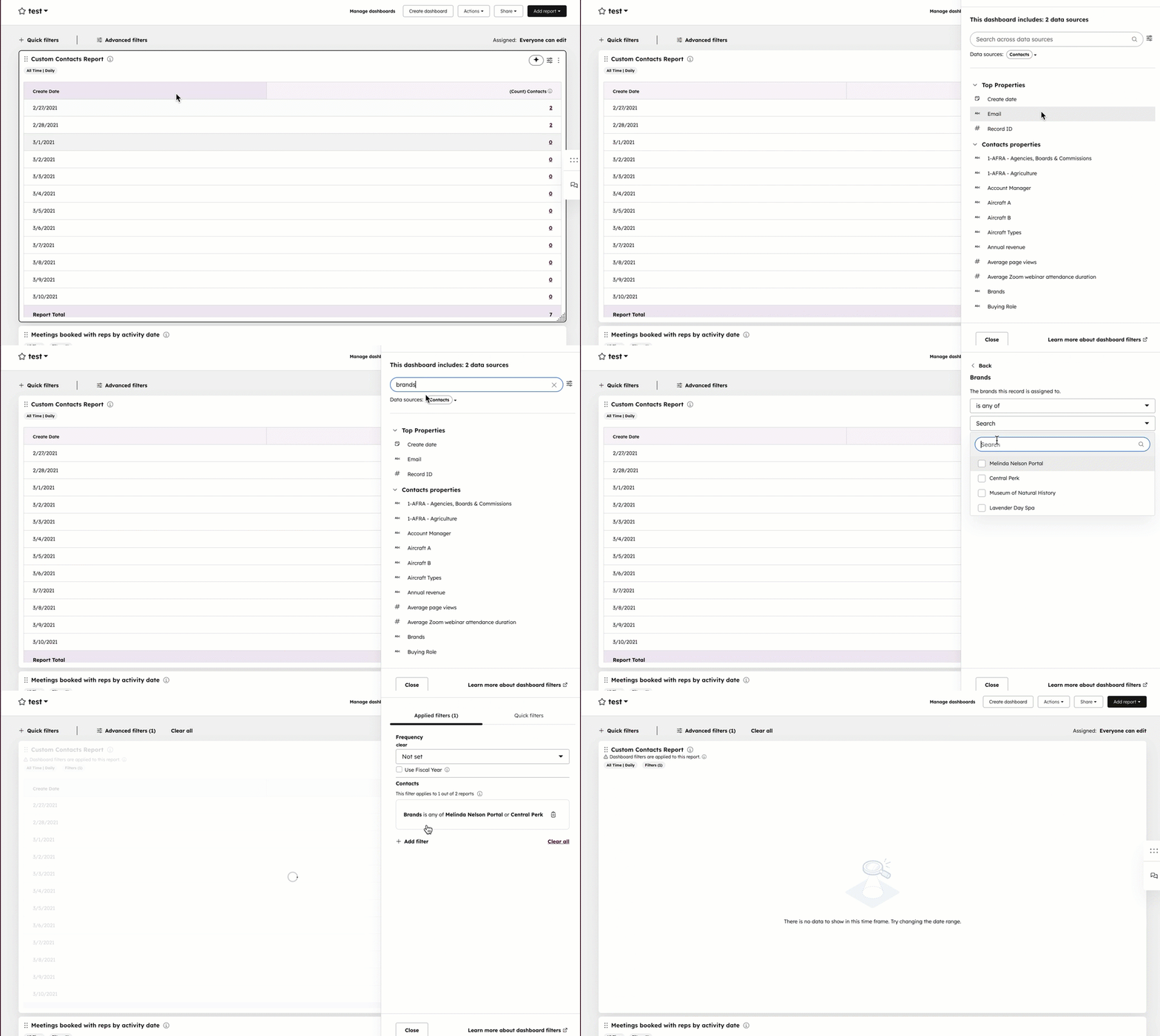
- ในบัญชี HubSpot ของคุณ ให้คลิก เพิ่มเติม จากนั้นไปที่ รายงาน > แดชบอร์ด หาก เพิ่มเติม ไม่ปรากฏในบัญชีของคุณ ให้ไปที่ รายงาน > แดชบอร์ด โดยตรง
- บนแดชบอร์ดให้คลิกตัวกรองขั้นสูง
- คลิก + เพิ่มตัวกรอง
- ใช้แถบค้นหาเพื่อค้นหาและเลือกตัวกรองหน่วยธุรกิจที่คุณต้องการใช้
- คลิกเมนูแบรนด์แบบเลื่อนลงและเลือก แบรนด์
- เลือกโอเปอเรเตอร์
- คลิกใช้ตัวกรอง
- คลิก ปิด
ฉันจะเชื่อมโยงรายงานที่มีอยู่กับแบรนด์ได้อย่างไร
เชื่อมโยงรายงานที่มีอยู่กับแบรนด์- ในบัญชี HubSpot ของคุณ ให้คลิก เพิ่มเติม จากนั้นไปที่ การรายงาน > รายงาน หาก เพิ่มเติม ไม่ปรากฏในบัญชีของคุณ ให้ไปที่ การรายงาน > รายงาน โดยตรง
- จากรายการรายงานให้เลือกช่องทำเครื่องหมายถัดจากรายงานที่คุณต้องการเชื่อมโยงแล้วคลิกตั้งค่าแบรนด์
- ในกล่องโต้ตอบให้คลิกเมนูแบรนด์แบบเลื่อนลงและเลือกแบรนด์
- คลิกตั้งค่าแบรนด์
ฉันจะเปลี่ยนชื่อหรือลบแบรนด์ที่มีอยู่ได้อย่างไร
จัดการแบรนด์ของคุณจากหน้าการตั้งค่าแบรนด์:
- ในบัญชี HubSpot ของคุณ คลิก
ไอคอนการตั้งค่า ในแถบนำทางด้านบน - ในเมนูแถบด้านข้างซ้ายให้ไปที่หลายแบรนด์
- คลิกเมนูแบบเลื่อนลงมุมมองปัจจุบันและเลือกแบรนด์ที่คุณต้องการเปลี่ยนชื่อหรือลบ
- วิธีเปลี่ยนชื่อหรือลบแบรนด์หรือแบรนด์บัญชีเริ่มต้นของคุณ:
-
- หากต้องการเปลี่ยนชื่อแบรนด์ของคุณที่มุมขวาบนให้คลิกเมนูดร็อปดาวน์การดำเนินการจากนั้นคลิกเปลี่ยนชื่อ
- ในกล่องโต้ตอบให้ป้อนชื่อใหม่สำหรับแบรนด์ของคุณ
- คลิกอัพเดทชื่อใหม่ของแบรนด์จะปรากฏในบัญชี HubSpot ของคุณ
- หากต้องการเปลี่ยนชื่อแบรนด์ของคุณที่มุมขวาบนให้คลิกเมนูดร็อปดาวน์การดำเนินการจากนั้นคลิกเปลี่ยนชื่อ
-
- หากต้องการลบแบรนด์ให้คลิกเมนูดร็อปดาวน์การดำเนินการที่มุมขวาบนจากนั้นคลิก ลบ ในกล่องโต้ตอบให้ยืนยันการลบ พิมพ์ชื่อแบรนด์ของคุณแล้วคลิกลบแบรนด์
โปรดทราบว่า:
- หากคุณลบแบรนด์บัญชีจะหายไปแต่ข้อมูลที่เกี่ยวข้องจะไม่ถูกลบ ข้อมูลเนื้อหาหรือการตั้งค่าที่มีอยู่จะถูกย้ายไปยังแบรนด์บัญชี
- หากคุณลบแบรนด์ข้อมูลการสมัครรับข้อมูลจะยังคงอยู่ ประเภทการสมัครสมาชิกจะถูกย้ายไปอยู่ในแบรนด์บัญชี การเลือกไม่รับประเภทการสมัครสมาชิกเหล่านั้นจะถูกเก็บไว้ การยกเลิกการสมัครรับข้อมูลจากแบรนด์จะถูกลบออกและจะไม่ถูกแปลงเป็นแบรนด์บัญชีที่เลือกไม่เข้าร่วม
- ไม่สามารถปิดแบรนด์ได้ หากคุณต้องการลบฟีเจอร์แบรนด์โปรดติดต่อผู้จัดการความสำเร็จของลูกค้าเพื่อยกเลิกส่วนเสริมของแบรนด์
ตัวอย่างแบรนด์ที่ใช้กรณี
ด้านล่างนี้ค้นหาตัวอย่างวิธีการตั้งค่าแบรนด์และกำหนดแคมเปญรายชื่อผู้ติดต่อแบบฟอร์มและอีเมลการตลาดให้กับแบรนด์นั้น นี่เป็นตัวอย่างของกระบวนการที่เรียบง่ายและไม่ได้ออกแบบมาให้ละเอียดถี่ถ้วน ในทำนองเดียวกันการกำหนดค่าของแบรนด์อาจแตกต่างกันไปตามความต้องการขององค์กรของคุณ หากคุณต้องการคำแนะนำในการตั้งค่าแบรนด์ให้พูดคุยกับผู้จัดการความสำเร็จของลูกค้าของคุณ
ตัวอย่างนี้ขึ้นอยู่กับผู้ผลิตรถยนต์ที่มีสองแบรนด์ - Motr และ Engn ทั้งสองแบรนด์ทำงานภายใต้แผนกการตลาดเดียวกัน ลูกค้าอาจเชื่อมโยงกับแบรนด์ใดแบรนด์หนึ่งหรือทั้งสองอย่าง แคมเปญสำหรับแต่ละแบรนด์จะดำเนินการแยกกัน
ตั้งค่าแบรนด์ของคุณ
ในการเริ่มต้นให้สร้างแบรนด์ที่สองของคุณในกรณีนี้ ENGN แบรนด์แรก (Motr) จะใช้แบรนด์ที่มีอยู่ของคุณ (เมื่อคุณซื้อส่วนเสริมของแบรนด์คุณจะได้รับหนึ่งแบรนด์เพื่อเพิ่มลงในแบรนด์ที่คุณมีอยู่แล้วในบัญชี HubSpot ของคุณ)
- ในบัญชี HubSpot ของคุณ คลิก
ไอคอนการตั้งค่า ในแถบนำทางด้านบน - ในเมนูแถบด้านข้างซ้ายให้ไปที่หลายแบรนด์
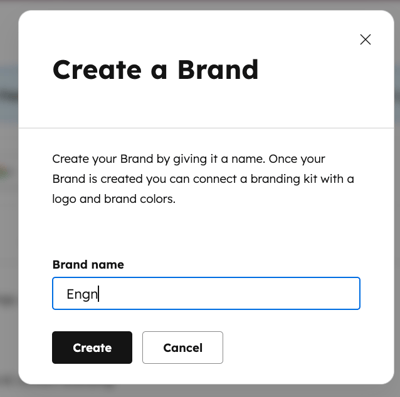
- ที่ด้านบนขวาให้คลิกสร้างแบรนด์ใหม่
- ระบุชื่อแบรนด์ของคุณ
- คลิก สร้าง
สร้างแคมเปญและกำหนดให้กับแบรนด์
ตอนนี้กำหนดแคมเปญให้กับแบรนด์ คุณสามารถเพิ่มเนื้อหาลงในแคมเปญได้ในภายหลัง
- ในบัญชี HubSpot ของคุณ ให้คลิก เพิ่มเติม จากนั้นไปที่ การตลาด > แคมเปญ หาก เพิ่มเติม ไม่ปรากฏในบัญชีของคุณ ให้ไปที่ การตลาด > แคมเปญ โดยตรง
- ที่ด้านบนขวาให้คลิกสร้างแคมเปญ
- เลือกเริ่มต้นจากศูนย์หรือเริ่มต้นจากเทมเพลตจากนั้นคลิกถัดไป
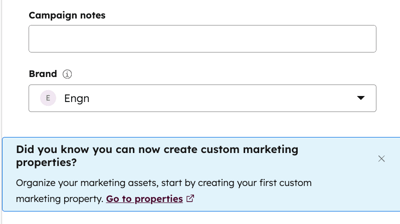
- ในขณะที่กรอกรายละเอียดแคมเปญของคุณให้คลิกเมนูแบรนด์แบบเลื่อนลงจากนั้นเลือกแบรนด์ที่คุณต้องการเชื่อมโยงกับแคมเปญ
กำหนดผู้ติดต่อที่มีอยู่ให้กับแบรนด์
เมื่อคุณตั้งค่าแบรนด์ คุณสมบัติของแบรนด์จะถูกสร้างขึ้นในบัญชีของคุณ ใช้ที่พักนี้เพื่อเลือกว่าจะให้ผู้ติดต่อเป็นส่วนหนึ่งของแบรนด์ใด ผู้ติดต่อสามารถเป็นส่วนหนึ่งของหลายแบรนด์ (ตัวอย่างเช่นหาก Motr และ Engn ของคุณมีศักยภาพที่จะดึงดูดผู้ชมที่คล้ายกันพวกเขาอาจกลายเป็นลูกค้าของทั้งสองแบรนด์) คุณสมบัตินี้สามารถใช้ในรายการเพื่อแบ่งกลุ่มผู้ติดต่อตามแบรนด์เวิร์กโฟลว์และการรายงาน
- ในบัญชี HubSpot ของคุณ ให้คลิก เพิ่มเติม จากนั้นไปที่ HubSpot CRM > ผู้ติดต่อ หาก เพิ่มเติม ไม่ปรากฏในบัญชีของคุณ ให้ไปที่ HubSpot CRM > ผู้ติดต่อ โดยตรง
- ในการเลือกระเบียนบุคคลหลายรายการ:
- ในมุมมองรายการให้เลือกช่องทำเครื่องหมายถัดจากระเบียน
- ในมุมมองบอร์ดสำหรับดีลตั๋วหรือวัตถุที่กำหนดเองให้วางเมาส์เหนือระเบียนจากนั้นเลือกช่องทำเครื่องหมาย เมื่อเลือกการ์ดบันทึกหนึ่งใบแล้วช่องทำเครื่องหมายจะปรากฏบนการ์ดที่เหลือทั้งหมดเพื่อให้คุณเลือก
- หากต้องการเลือกระเบียนทั้งหมดในหน้าปัจจุบันหรือไปป์ไลน์ให้เลือกช่องทำเครื่องหมายที่ด้านบนซ้ายของตารางหรือกระดาน ในมุมมองรายการหากต้องการเลือกระเบียนทั้งหมดในมุมมองให้คลิกลิงก์เลือก [number] [records] ทั้งหมด
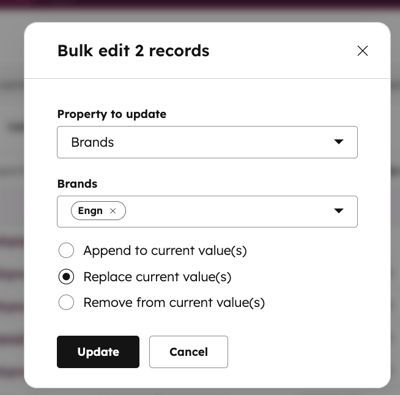
- เลือก แก้ไข
- ในกล่องโต้ตอบให้คลิกคุณสมบัติเพื่ออัปเดตเมนูแบบเลื่อนลงและเลือกหน่วยธุรกิจ
- เลือกช่องทำเครื่องหมายถัดจากแบรนด์ที่คุณต้องการกำหนดผู้ติดต่อ
- หากต้องการเพิ่มค่าใหม่ในขณะที่ยังคงรักษาค่าที่มีอยู่ให้เลือกผนวกเข้ากับค่าปัจจุบัน
- หากต้องการเขียนทับค่าที่มีอยู่ให้เลือกแทนที่ค่าปัจจุบัน
- คลิกอัพเดท
สร้างฟอร์มเพื่อจับลูกค้าเป้าหมายของแบรนด์
ตอนนี้คุณได้ตั้งค่าแบรนด์แล้วคุณสามารถกำหนดให้กับแบบฟอร์มเพื่อให้ผู้ติดต่อที่กรอกแบบฟอร์มนั้นถูกกำหนดให้กับแบรนด์ที่เกี่ยวข้องโดยอัตโนมัติ
- ที่ด้านบนขวาให้คลิกรูปโปรไฟล์ของคุณวางเมาส์เหนือแบรนด์จากนั้นเลือกแบรนด์ที่คุณต้องการไป
- ในบัญชี HubSpot ของคุณ ให้คลิก เพิ่มเติม จากนั้นไปที่ การตลาด > แบบฟอร์ม หาก เพิ่มเติม ไม่ปรากฏในบัญชีของคุณ ให้ไปที่ การตลาด > แบบฟอร์ม โดยตรง
- ที่มุมขวาบนให้คลิกสร้างแบบฟอร์ม
- แบรนด์ที่คุณเลือกไว้ก่อนหน้านี้จะถูกตั้งค่าในแบบฟอร์มโดยอัตโนมัติ
- สร้างแบบฟอร์มต่อ
หรือคุณสามารถกำหนดให้กับแคมเปญที่คุณสร้างขึ้นก่อนหน้านี้:
- ในบัญชี HubSpot ของคุณ ให้คลิก เพิ่มเติม จากนั้นไปที่ การตลาด > แคมเปญ หาก เพิ่มเติม ไม่ปรากฏในบัญชีของคุณ ให้ไปที่ การตลาด > แคมเปญ โดยตรง
- คลิกที่ แคมเปญ
- ที่ด้านซ้ายบนให้คลิกเพิ่มเนื้อหา
- ใช้แถบค้นหาเพื่อค้นหาแบบฟอร์ม
- เลือกช่องทำเครื่องหมายถัดจากแบบฟอร์ม
- คลิก บันทึก
สร้างอีเมลการตลาดและกำหนดให้กับแบรนด์และแคมเปญ
สามารถกำหนดอีเมลการตลาดให้กับแบรนด์ได้ดังนั้นคุณจึงสามารถแยกอีเมลระหว่างสองแบรนด์ได้ เมื่อส่งคุณสามารถใช้รายการที่ได้รับการกรองโดยใช้คุณสมบัติของแบรนด์เพื่อส่งอีเมลไปยังผู้ติดต่อที่เกี่ยวข้องกับแบรนด์อย่างใดอย่างหนึ่งหรือทั้งสองอย่างได้อย่างง่ายดาย
ไม่สามารถเปลี่ยนแบรนด์ได้เมื่อสร้างอีเมลแล้ว หากคุณต้องการกำหนดอีเมลที่มีอยู่ให้กับแบรนด์ขอแนะนำให้โคลนอีเมลที่มีอยู่ เมื่อทำการโคลนคุณจะสามารถเลือกแบรนด์ได้
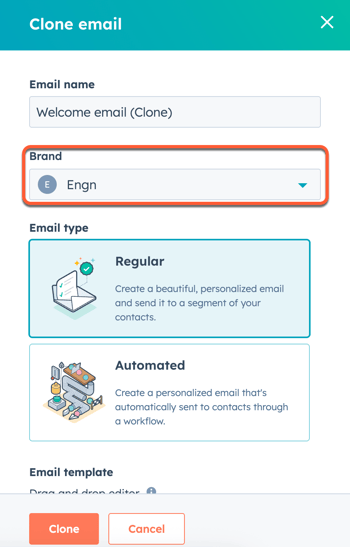
- ที่ด้านบนขวาให้คลิกรูปโปรไฟล์ของคุณวางเมาส์เหนือแบรนด์จากนั้นเลือกแบรนด์ที่คุณต้องการไป
- ในบัญชี HubSpot ของคุณ ให้คลิก เพิ่มเติม จากนั้นไปที่ การตลาด > อีเมล หาก เพิ่มเติม ไม่ปรากฏในบัญชีของคุณ ให้ไปที่ การตลาด > อีเมล โดยตรง
- ที่มุมขวาบนให้คลิกสร้างอีเมล
- แบรนด์ที่คุณเลือกไว้ก่อนหน้านี้จะถูกตั้งค่าบนอีเมลโดยอัตโนมัติ คุณสามารถดูได้เมื่อคุณตรวจสอบอีเมล
- สร้างอีเมลของคุณต่อ
